
Kapitel 11 · 11.5
Tabeller: lister og små databaser uden regneark
Tilgængelig i pakker med Office. Tabeller kan du bruge, hvis du selv har en Office Suite-licens. Brugere i din pakke uden licens kan ikke se appen. Administratoren af din pakke tildeler licenser i Mijn WebOké, se Tildel og efterbestil Office-licenser.
Med Tabeller laver du overskuelige lister med faste kolonner: en medlemsliste, et inventar, en kundeliste eller en oversigt over ferieanmodninger. I modsætning til et regneark har hver kolonne en fast type data, som en dato, en valgliste eller en afkrydsning. Sådan forbliver listen pæn og ryddelig, også når flere personer arbejder i den.
Opret en tabel
- Åbn Tabeller via appmenuen.
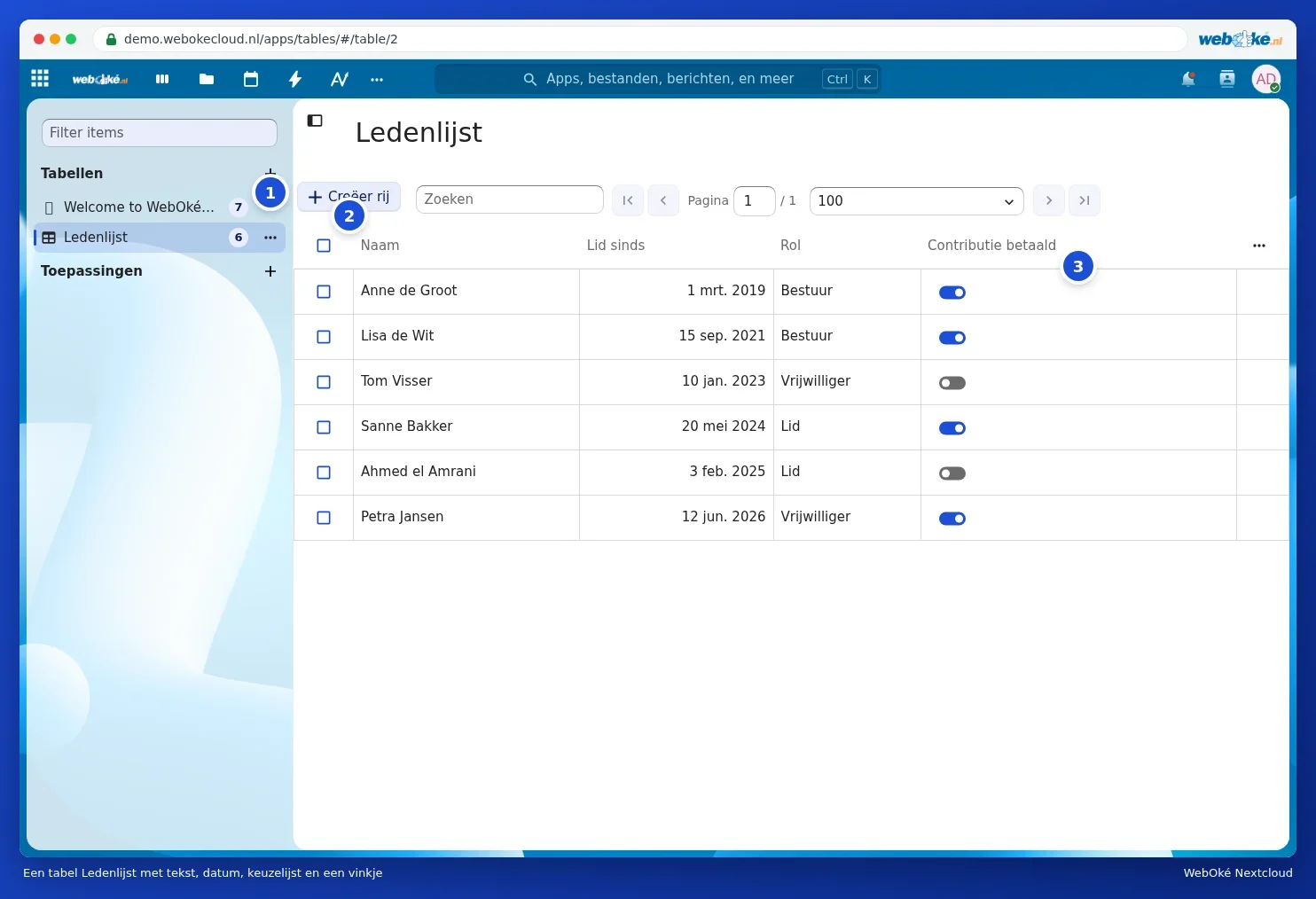
- Klik på plusset ved siden af Tabeller (1).
- Vælg et navn og en skabelon, eller start med en tom tabel (Custom table). Der findes skabeloner til blandt andet en opgaveliste, medlemmer, kunder og ferieanmodninger. Med Import table opretter du en tabel ud fra en eksisterende csv- eller Excel-fil.
- Klik på Opret tabel.

Kolonner og rækker
- Du tilføjer en kolonne via de tre prikker øverst til højre over tabellen. Du vælger typen: tekst, tal, dato, valgliste, afkrydsning, link eller en stjernebedømmelse.
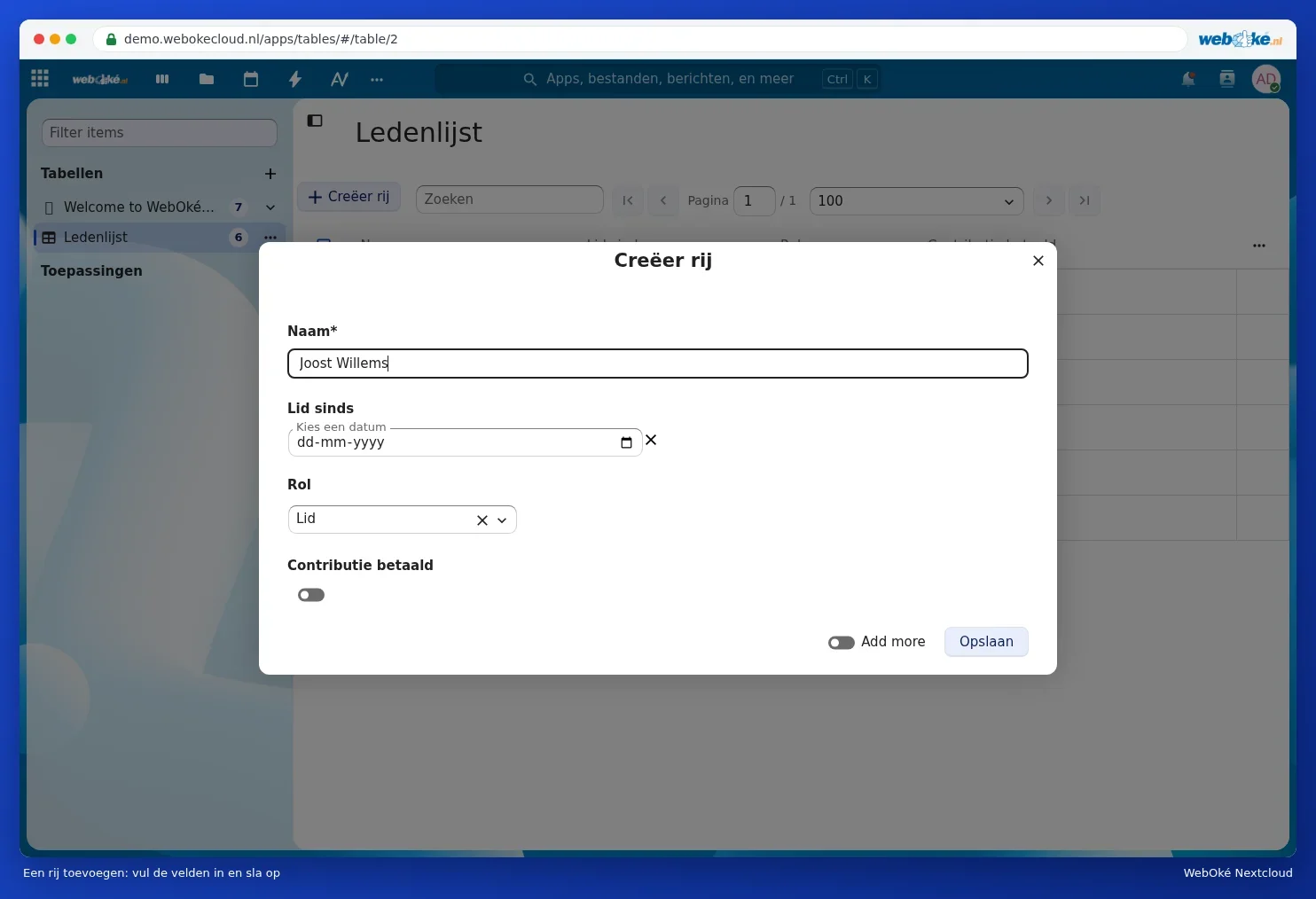
- Med Opret række (2) tilføjer du en linje. Udfyld felterne, og klik på Gem. Et felt med en stjerne er obligatorisk.
- Klik på en kolonneoverskrift (3) for at sortere eller filtrere.
Visninger
En visning er en filtreret eller sorteret del af din tabel, for eksempel kun de medlemmer, der endnu ikke har betalt. Du opretter en visning via de tre prikker ud for tabellen i listen til venstre. Visningen vises derefter under tabellen. Visninger kan deles separat.
Del
Via de tre prikker ud for tabellen deler du den med personer, grupper eller teams i din Nextcloud. Du vælger, om de kun må læse, må tilføje rækker eller også må administrere kolonnerne. Den, der ikke har sin egen Office-licens, kan ikke åbne Tabeller.
Tip: vil du regne med tallene, lave grafer eller udskrive listen? Eksportér tabellen som en csv-fil, og åbn den i Euro-Office. Se Euro-Office-vejledningen.