
Kapitola 13 · 13.7
Z Nextcloud Free na placený balíček, nebo od jiného poskytovatele Nextcloud
Máte Nextcloud Free a chcete více prostoru, více uživatelů nebo Kancelář? Nebo již máte Nextcloud u jiného poskytovatele? V tomto článku se dozvíte, jak přenesete svá data.
Z Free na Personal, Family nebo Max
Nextcloud Free je účet na našem sdíleném Nextcloud. Placený balíček je vlastní Nextcloud. Free proto nelze převést; objednáte si nový balíček a svá data přenesete. Pro to má WebOké stránku Nextcloud Export.
Nextcloud Export
Nextcloud Export zkopíruje kontakty, kalendáře a soubory z jednoho účtu Nextcloud do druhého. To funguje pouze pokud oba Nextcloudy jsou u WebOké, například z Free do Vašeho nového balíčku, nebo z jednoho balíčku do druhého. Stránku najdete na mijn.weboke.nl/nextcloudexport. Musíte být přihlášeni do Mijn WebOké.
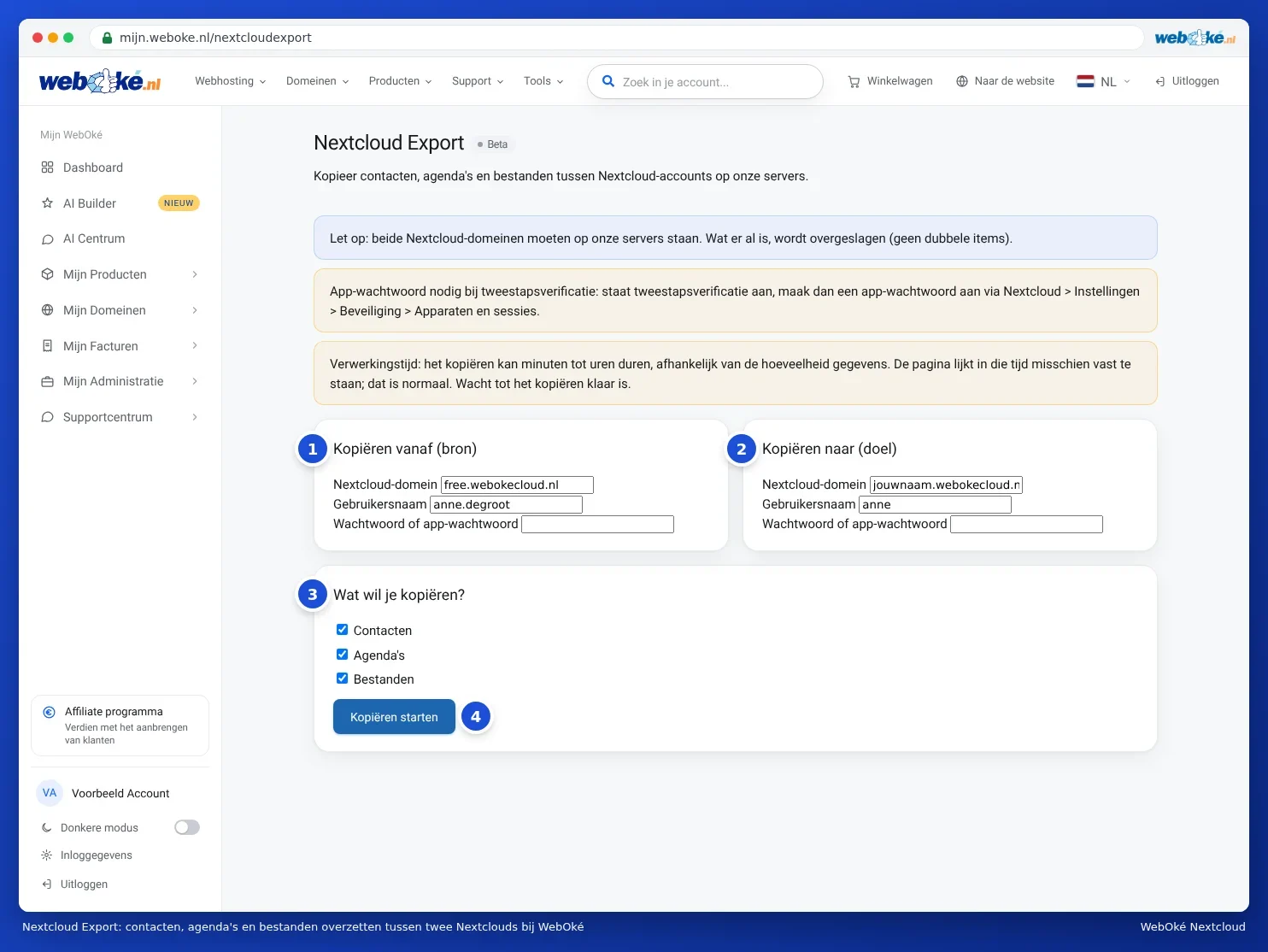
- V Nextcloud, odkud přicházíte, vytvořte heslo aplikace, a totéž udělejte i ve svém novém Nextcloud. Dvoufázové ověřování je vždy zapnuté, proto zde Vaše běžné heslo nebude fungovat. Viz Hesla aplikací: kdy a jak je použít.
- Přejděte na mijn.weboke.nl/nextcloudexport.
- U Kopírovat z (zdroj) (1) vyplňte adresu svého starého Nextcloud, své uživatelské jméno a heslo aplikace. U Free je adresa free.webokecloud.nl.
- U Kopírovat do (cíl) (2) vyplňte adresu svého nového Nextcloud, své uživatelské jméno tam a heslo aplikace.
- U Co chcete zkopírovat? (3) vyberte: Kontakty, Kalendáře a Soubory.
- Klikněte na Spustit kopírování (4).
Kopírování může trvat od minut po hodiny. Stránka se během té doby může zdát zaseklá. To je normální: nezavírejte ji a počkejte, dokud se nezobrazí zpráva Kopírování úspěšné! s informací o tom, kolik kontaktů, položek kalendáře a megabajtů souborů bylo zkopírováno.
Dobré vědět
- Nevzniknou duplicity. Co již na cíli existuje, se přeskočí. Pokud kopírování uprostřed selže, jednoduše ho spusťte znovu.
- Vše se dostane do jednoho kalendáře a jednoho adresáře. Pokud máte ve svém starém Nextcloud více kalendářů, všechny schůzky se poté objeví ve Vašem prvním kalendáři na cíli. Totéž platí pro adresáře. Pokud je chcete mít odděleně, exportujte a importujte je po jednotlivých kalendářích (Přenos kalendáře a kontaktů ze služeb Google, iCloud nebo Outlook (ics a vCard)).
- Soubory se dostanou do stejných složek jako ve Vašem starém Nextcloud.
- Sdílení se nepřenáší. Sdílené složky a veřejné odkazy musíte vytvořit znovu ve svém novém Nextcloud.
- Nextcloud Export je stále ve verzi Vývojové. Pokud se to nepodaří, obraťte se na podporu.
Poté: vyklizení Vašeho účtu Free
Je vše ve Vašem novém Nextcloud? Pak můžete svůj účet Free smazat. V Mijn WebOké přejděte na Moje produkty, u Nextcloud Free klikněte na Správa a klikněte na Smazat můj účet z Nextcloud Free. Jako potvrzení zadejte své uživatelské jméno.
Pozor: toto okamžitě a trvale smaže Váš účet se všemi soubory. Neexistuje z toho žádná záloha. Proto si nejprve dobře zkontrolujte, zda se vše přeneslo.
Od Nextcloud u jiného poskytovatele
Nextcloud Export funguje pouze mezi Nextcloudy u WebOké. Jinak se zobrazí zpráva Zdrojová doména se nenachází na našich serverech. Pokud přicházíte od jiného poskytovatele, postupujte takto:
- Soubory: nainstalujte desktopovou aplikaci Nextcloud a přidejte jako účet jak svůj starý, tak svůj nový Nextcloud (Více účtů a složek v jedné aplikaci). Poté v Průzkumníkovi nebo ve Finderu zkopírujte soubory ze složky svého starého Nextcloud do složky svého nového. Menší množství můžete také stáhnout v prohlížeči jako zip a znovu nahrát (Nahrávání a stahování, i velkých souborů, celých složek a zipu).
- Kalendáře a kontakty: exportujte je ve svém starém Nextcloud jako soubory ics a vCard a naimportujte je do svého nového (Přenos kalendáře a kontaktů ze služeb Google, iCloud nebo Outlook (ics a vCard)).
- Nedaří se Vám to, nebo se jedná o mnoho uživatelů? Obraťte se na podporu, rádi Vám poradíme.