
Kapitola 12 · 12.2
Časová osa, alba a složky
Podívejte se na krátké video
Vaše fotky jsou v Nextcloud uloženy jednoduše jako soubory. Aplikace Fotky a Vzpomínky je zobrazují třemi způsoby: podle data (časová osa), podle alba a podle složky.
Které složky aplikace Fotky zobrazuje?
Fotky zobrazují fotografie ze složek, které si sami zvolíte. Klikněte vlevo dole na Nastavení pro Fotky. Pod položkou Složky Médií je standardně uvedena pouze složka Photos. Klikněte na Přidat složku a vyberte složky, kde máte své fotky, například složku, do které nahrává fotky váš telefon. U položky Složka pro nahrávání zvolíte, kam se budou ukládat fotky, které nahrajete přímo v aplikaci Fotky. Pokud v aplikaci Fotky nic nevidíte, obvykle u Složek Médií ještě není nastavena správná složka.

Časová osa
Veškerá média v aplikaci Fotky a časová osa ve Vzpomínkách zobrazují všechny vaše fotky a videa podle data, nejnovější nahoře. Pomocí Fotky a Videa v aplikaci Fotky zobrazíte pouze fotky, nebo pouze videa. Kliknutím na fotku ji zobrazíte ve velkém, pomocí šipek přejdete na další.
Alba
Album je sbírka fotek z různých složek. Fotky zůstávají ve své původní složce, album na ně pouze odkazuje. Pokud fotku z alba odeberete, zůstane nadále ve vašich Souborech.
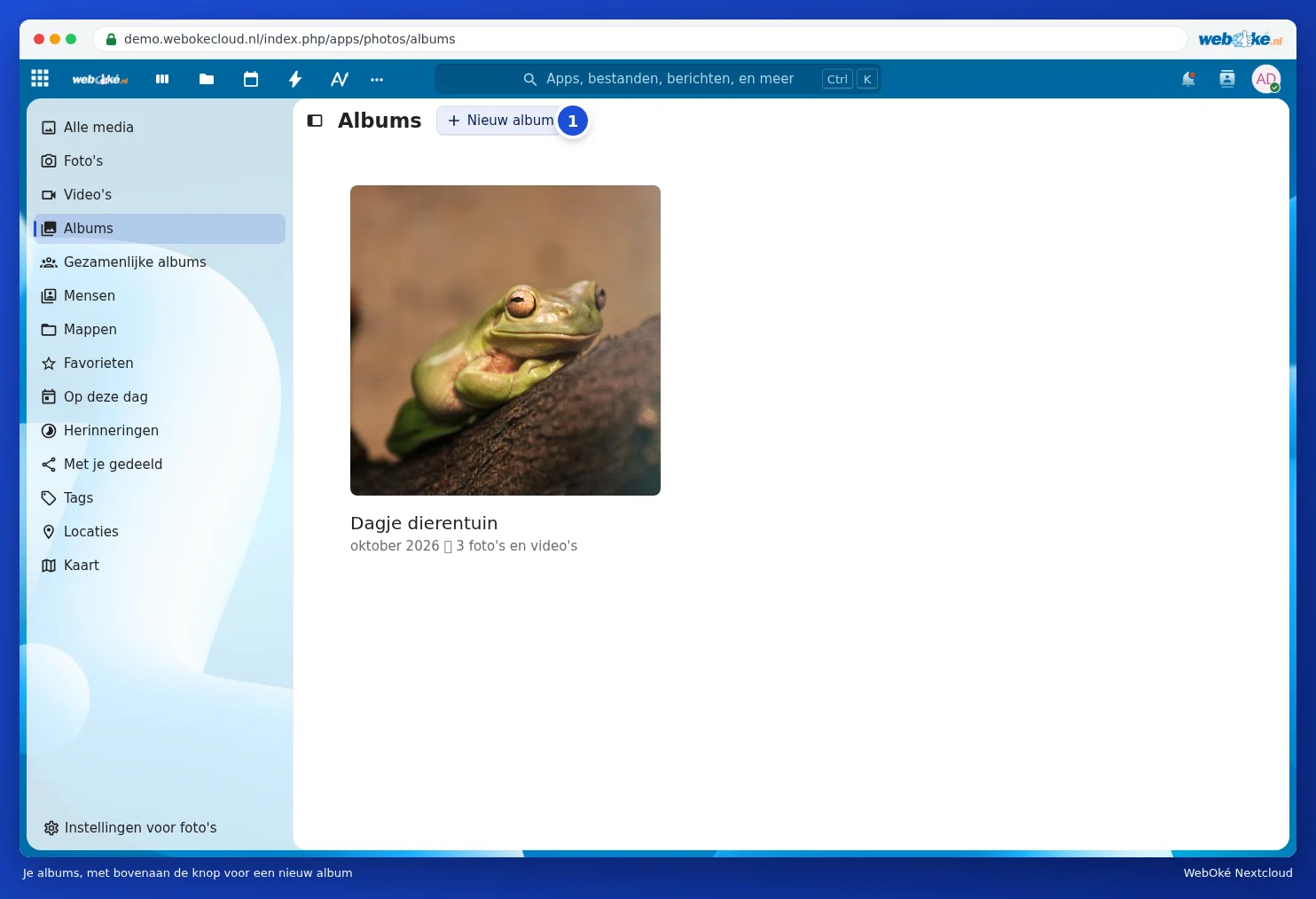
- V aplikaci Fotky přejděte na Alba a klikněte na Nové album (1).
- Do pole Název alba zadejte název a případně do pole Umístění alba místo. Pomocí Přidat spolupracující album rovnou sdílíte s dalšími osobami.
- Klikněte na Vytvořit album a vyberte fotky, které do něj mají patřit.

V otevřeném albu později přidáte další fotky pomocí Přidat fotky do tohoto alba (1). Tlačítkem vedle něj (2) album sdílíte. Fotky můžete také vybrat na časové ose a poté je přidat do alba. Nahoře v sekci Veškerá média vytvoří Vytvořit nové album z filtrů album ze všech fotek, které odpovídají vašim filtrům, například místu nebo období.

Složky
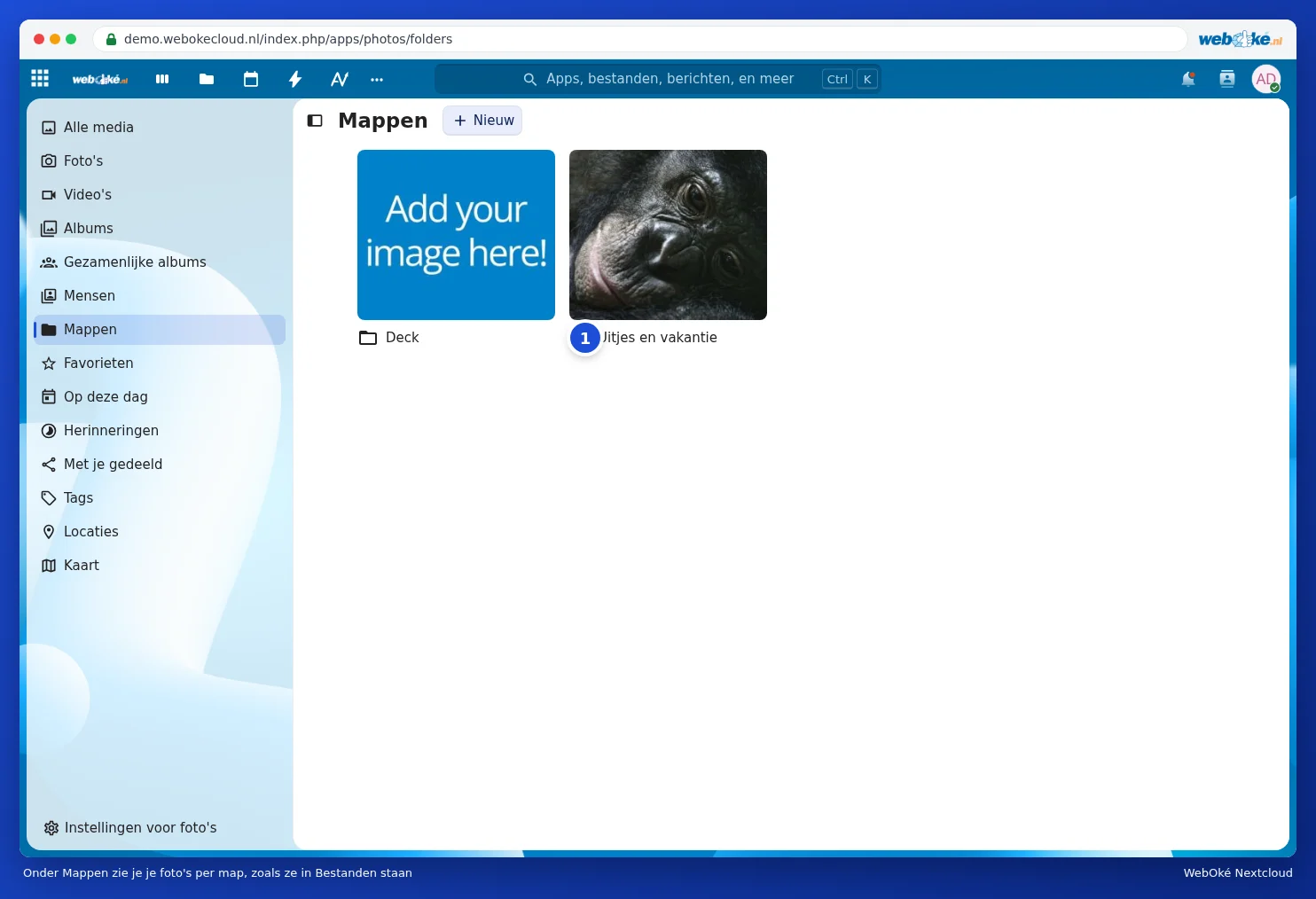
Pod Složky vidíte své fotky podle jednotlivých složek, přesně tak, jak jsou uloženy v Souborech, ale zobrazené jako velké náhledy. Hodí se to, pokud máte fotky již přehledně uspořádané ve složkách podle roku nebo podle události, jako níže ve složce Výlety a dovolená (1).
Oblíbené a štítky
- Kliknutím na hvězdičku u fotky ji označíte jako oblíbenou. Vaše oblíbené fotky najdete pod Oblíbené.
- Štítky, které fotce přiřadíte v Souborech, najdete pod Štítky. Viz Hledání, oblíbené, nedávné a štítky.
Mazání fotek
Pokud smažete fotku v aplikaci Fotky nebo Vzpomínky, smažete tím soubor ve svém Nextcloud. Soubor poté ještě nějakou dobu zůstává ve Smazaných souborech a lze jej obnovit. Viz Obnovení smazaného souboru ze Smazaných souborů. Pokud chcete fotku odebrat pouze z alba, vyberte ji v albu a zvolte Odebrat vybrané z alba.