
Kapitola 2 · 2.1
Vaše první přihlášení
Podívejte se na krátké video
Váš WebOké Nextcloud je připraven. V tomto článku se poprvé přihlásíte. Probíhá to ve třech krocích: otevření adresy, zadání uživatelského jména a hesla a zadání kódu z e-mailu.
Co budete potřebovat?
- Adresu svého Nextcloud. Je to například jouwnaam.webokecloud.nl, nebo vlastní adresa jako cloud.jouwbedrijf.nl. U Nextcloud Free je adresa free.webokecloud.nl.
- Vaše uživatelské jméno a heslo. Pokud jste si balíček objednali sami, zvolili jste je při objednávce. Pokud za Vás účet vytvořil někdo jiný, dostanete je od této osoby: správce balíčku.
- Přístup ke svému e-mailu. Při přihlašování obdržíte kód e-mailem.
Jste vlastníkem balíčku? Pak se také můžete přihlásit do Mijn WebOké, přejít na Mijn Producten a otevřít svůj balíček Nextcloud. Tlačítkem Open Nextcloud (1) přejdete přímo na správnou adresu.

Krok 1: uživatelské jméno a heslo
- Otevřete svůj prohlížeč a do adresního řádku zadejte adresu svého Nextcloud.
- Zadejte své uživatelské jméno nebo e-mailovou adresu (1).
- Zadejte své heslo (2). Pomocí ikony oka vpravo v poli uvidíte, co píšete.
- Klikněte na Přihlásit (3).
Zaškrtávací políčko Zapamatovat si mne je standardně zapnuté: zůstanete pak na tomto počítači přihlášeni déle. Pokud sedíte u počítače, který není Váš, zaškrtnutí zrušte. O možnosti Přihlásit se pomocí zařízení se dočtete v Nastavení aplikace pro ověřování se a uložení záložních kódů, o volbě Zapomněli jste heslo? v Wachtwoord wijzigen of vergeten.

Krok 2: kód z Vašeho e-mailu
Po zadání hesla Vás Nextcloud požádá o šestimístný kód. Tento kód byl právě odeslán na Vaši e-mailovou adresu. Nextcloud si tak ověří, že jste to skutečně Vy, i kdyby Vaše heslo znal někdo jiný.
- Otevřete svou e-mailovou schránku. Obdržíte zprávu od WebOké Nextcloud s předmětem WebOké Two-Factor Authenticatie Code.
- Zadejte šest číslic do pole pro kód (1). Na telefonu můžete kód často rovnou klepnutím vložit přímo nad klávesnicí.
- Jakmile je šestimístný kód zadán, obvykle se pokračuje automaticky. Pokud se nic nestane, klikněte na Ověřit (2).
Nad polem pro kód vidíte, na jakou adresu byl kód odeslán. Část adresy je zakryta hvězdičkami, aby ji náhodný kolemjdoucí nemohl přečíst.

Čtete e-mail na stejném zařízení? Pak můžete kliknout i na odkaz v e-mailu. Budete rovnou přihlášeni, aniž byste museli kód přepisovat.

Nedostali jste e-mail? Podívejte se do složky s nevyžádanou poštou. Po třech minutách můžete tlačítkem Odeslat nový kód (3) vyžádat nový kód, tlačítko odpočítává sekundy. Pokud přesto nechcete pokračovat, klikněte na Zrušit přihlášení. Vše o kódu, a co dělat, pokud nepřijde, se dočtete v Přihlašovací kód e-mailem: jak to funguje a co dělat, když e-mail nepřijde.
Tip: Připadá Vám nepohodlné dostávat e-mail při každém přihlášení? Nastavte si také aplikaci pro ověřování (authenticator). Pak budete moci příště kód opsat přímo z telefonu. Viz Nastavení aplikace pro ověřování se a uložení záložních kódů.
Krok 3: vítejte!
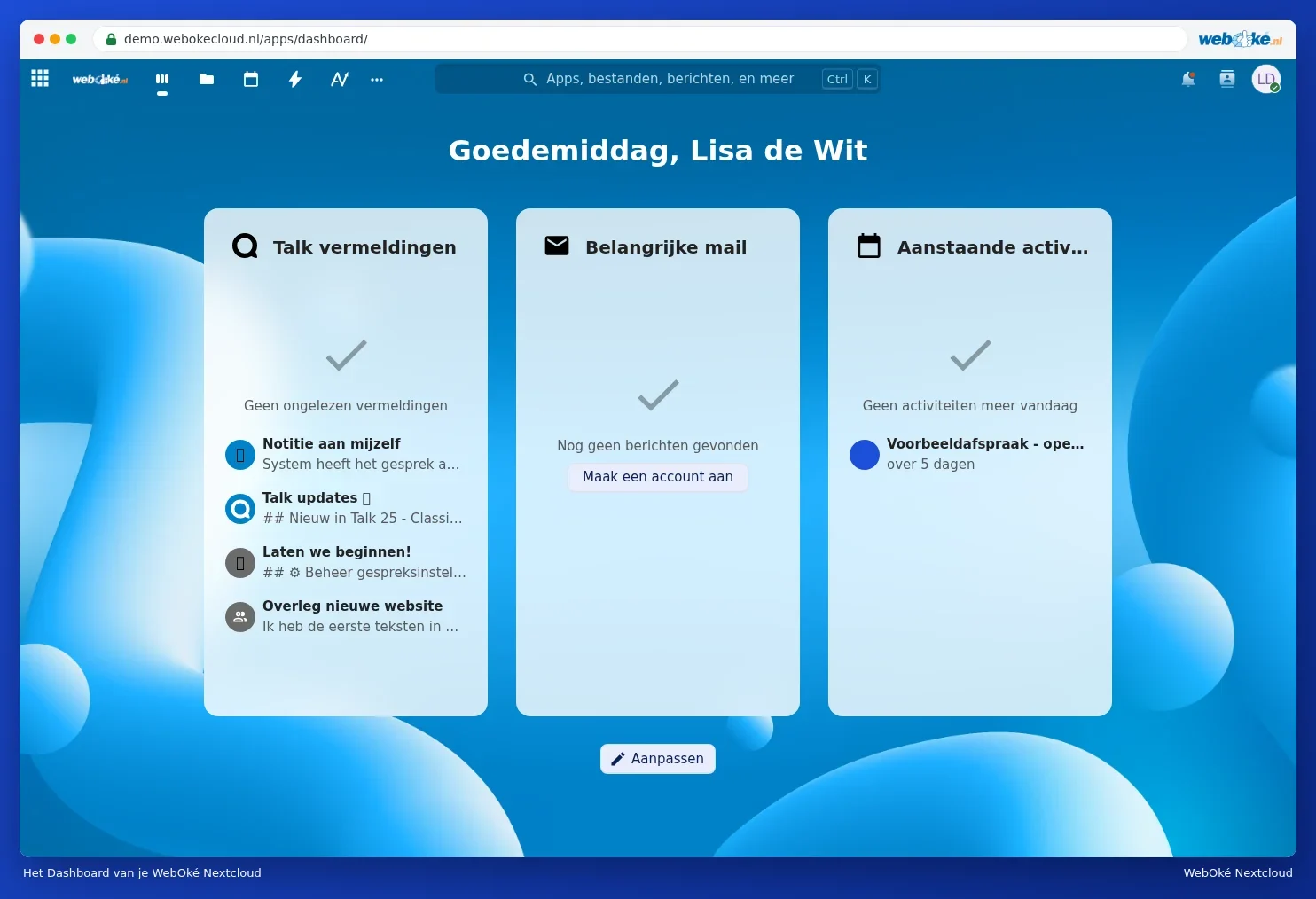
Jste přihlášeni. Dostanete se na Nástěnku. Při prvním přihlášení se zobrazí uvítací okno Nextcloud. To je (zatím) v angličtině. Zvolte Yes (2) pro krátkou prohlídku tlačítek, nebo No (1), pokud chcete začít rovnou sami. Okno zavřete i křížkem.

Poté se zobrazí Vaše Nástěnka. Co všechna tlačítka dělají, se dočtete v Prohlídka obrazovky.
Zůstat přihlášen
Se zaškrtnutou volbou Zapamatovat si mne zůstanete na daném počítači přihlášeni delší dobu, i po zavření prohlížeče. Na vlastním počítači je to praktické. Pokud pracujete na počítači někoho jiného, vždy se odhlaste: klikněte na svou profilovou fotku a zvolte Odhlásit se.
Nedaří se Vám to?
| Co vidíte? | Co dělat? |
|---|---|
| Nesprávné přihlašovací jméno nebo heslo. | Zkontrolujte velká písmena a zda není zapnutý Caps Lock. Zapomněli jste heslo? Viz Wachtwoord wijzigen of vergeten. |
| Nepřišel e-mail s kódem | Podívejte se do složky s nevyžádanou poštou a počkejte pár minut. Viz Přihlašovací kód e-mailem: jak to funguje a co dělat, když e-mail nepřijde. |
| Zobrazuje se hlášení o příliš mnoha nebo neplatných pokusech o přihlášení | Na chvíli Vám bude přihlášení zpomaleno. Viz Více neplatných pokusů o přihlášení: proč jste zpomalováni a jak to vyřešit. |
| Stránka se nenačítá nebo prohlížeč upozorňuje na nezabezpečené připojení | Zkontrolujte adresu. Viz Nextcloud není dostupný nebo je pomalý: co zkontrolovat nejdříve a Upozornění na certifikát nebo nezabezpečené připojení. |