
Kapitola 7 · 7.7
Oblak: čtení stavu, aktivity a chyb
Oblak Nextcloud se na Windows nachází vpravo dole na hlavním panelu (někdy skrytý za šipkou nahoru), na Mac nahoře v liště nabídek a na Linuxu v oznamovací oblasti. Podle ikony hned poznáte, jak probíhá synchronizace.
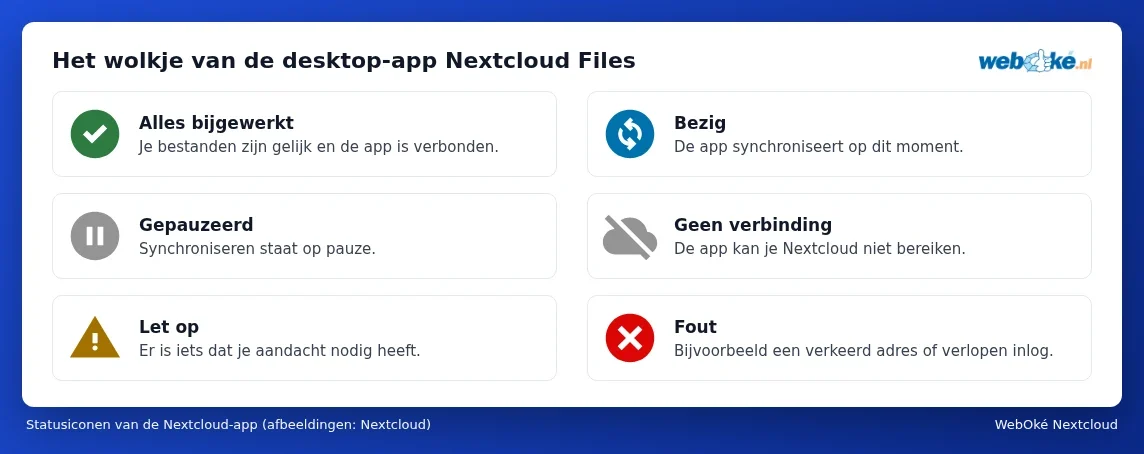
| Ikona | Význam | Co dělat? |
|---|---|---|
| Zelená s bílou fajfkou | Vše je aktuální a aplikace je připojena. | Nic. |
| Modrá se dvěma rotujícími šipkami | Aplikace právě synchronizuje. | Vyčkejte. U velkého množství nebo velkých souborů to může chvíli trvat. |
| Šedá se dvěma čárkami | Synchronizace je pozastavena, obvykle proto, že jste ji sami pozastavili. | Klikněte pravým tlačítkem myši na oblak a zvolte Vervolg sync. V nastavení aplikace, u Vašeho účtu, se tato volba jmenuje Synchronisatie hervatten. |
| Šedý přeškrtnutý oblak | Žádné připojení k Vašemu Nextcloud. | Zkontrolujte připojení k internetu. Funguje Vaše Nextcloud v prohlížeči? Viz Synchronizace v počítači váznе. |
| Žlutý trojúhelník s vykřičníkem | Něco vyžaduje Vaši pozornost, například soubor, který se nepodařilo synchronizovat. | Klikněte na oblak a přečtěte si hlášení. |
| Červená s bílým křížkem | Chyba v nastavení, například nesprávná adresa nebo vypršelé přihlášení. | Klikněte na oblak a případně se znovu přihlaste. |
Okno oblaku
Klikněte (levým tlačítkem myši) na oblak. Otevře se okno s těmito prvky:
- Nahoru Vaše jméno a profilová fotka. Kliknutím na ni otevřete nabídku účtu: přidání účtu, pozastavení nebo obnovení synchronizace, odhlášení a Nastavení aplikace. Najdete tam také svůj stav (online, nepřítomen, nerušit), stejně jako v prohlížeči.
- Tlačítka pro otevření místní složky a Vaší Nextcloud v prohlížeči, i aplikací Vaší Nextcloud, jako je Talk.
- Seznam aktivit: které soubory byly právě synchronizovány, oznámení z Vaší Nextcloud (například soubor, který s Vámi byl sdílen) a upozornění. Soubor, který se nepodařilo synchronizovat, je uveden i s důvodem.
Kliknutím pravým tlačítkem myši na oblak (Windows) získáte krátkou nabídku, ze které můžete otevřít okno, pozastavit synchronizaci, otevřít nastavení nebo aplikaci ukončit.
Hlášení, se kterými se často setkáte
| Hlášení (někdy v angličtině) | Co to znamená | Řešení |
|---|---|---|
| Soubor s neplatným názvem nebo s nepovolenými znaky | Název obsahuje znaky, které Windows nezná, nebo končí mezerou či tečkou. | Přejmenujte jej v prohlížeči. Viz Soubory se zakázanými znaky vyčistit, aby Windows zase synchronizoval. |
| Soubor je používán nebo je uzamčen | Soubor je otevřený v jiném programu. | Zavřete program, aplikace to následně zkusí znovu. |
| Konflikt nebo Vyřešit konflikt | Stejný soubor byl změněn na dvou místech současně. | Viz Konfliktní kopie: co to je a jak je vyřešit. |
| Nedostatek místa na disku na serveru | Vaše úložiště ve WebOké Nextcloud je plné. | Uvolněte místo nebo jej rozšiřte, viz Úložný prostor plný: uvolnění místa nebo navýšení. |
| Server je v režimu údržby | WebOké právě aktualizuje Vaši Nextcloud. | Vyčkejte, aplikace poté automaticky pokračuje. |
| Hlášení, že se musíte znovu přihlásit, nebo červený kroužek s křížkem | Přístup aplikace byl odebrán nebo bylo změněno Vaše heslo. | Klikněte na oblak a zvolte Přihlásit, poté projdete znovu kroky v prohlížeči. |
Tip: chcete nahlásit problém společnosti WebOké? Pořiďte snímek obrazovky okna oblaku včetně hlášení a uveďte verzi aplikace. Tu najdete v nastavení aplikace. Viz Jak nahlásit problém společnosti WebOké.