
Kapitola 9 · 9.15
Přidání schránky do aplikace E-mail
Pomocí aplikace E-mail čtete a píšete e-maily přímo ve svém WebOké Nextcloud, vedle souborů, kalendáře a kontaktů. Vaše Nextcloud samotná schránkou není: propojíte v ní svou stávající schránku, například z Vašeho hostingového balíčku WebOké nebo balíčku Email Only. Schránky od jiných poskytovatelů jsou také možné.
Tip: nemáte ještě vlastní e-mailovou adresu na vlastní doméně? S balíčkem Email Only od WebOké získáte schránku, kterou zde propojíte.
Automatické propojení
- Otevřete aplikaci E-mail v horní liště. Poprvé se zobrazí Připojit e-mailový účet.
- Ponechte otevřenou záložku Automaticky (1).
- Zkontrolujte své jméno a vyplňte svou E-mailovou adresu (2) a Heslo ke své schránce (3). Jedná se o heslo k samotné schránce, nikoli k Vašemu Nextcloud.
- Klikněte na Připojování (4). Vaše Nextcloud sama vyhledá správná nastavení.

U většiny schránek u WebOké toto funguje ihned. Pokud se to nezdaří, použijte Ručně.
Ruční propojení
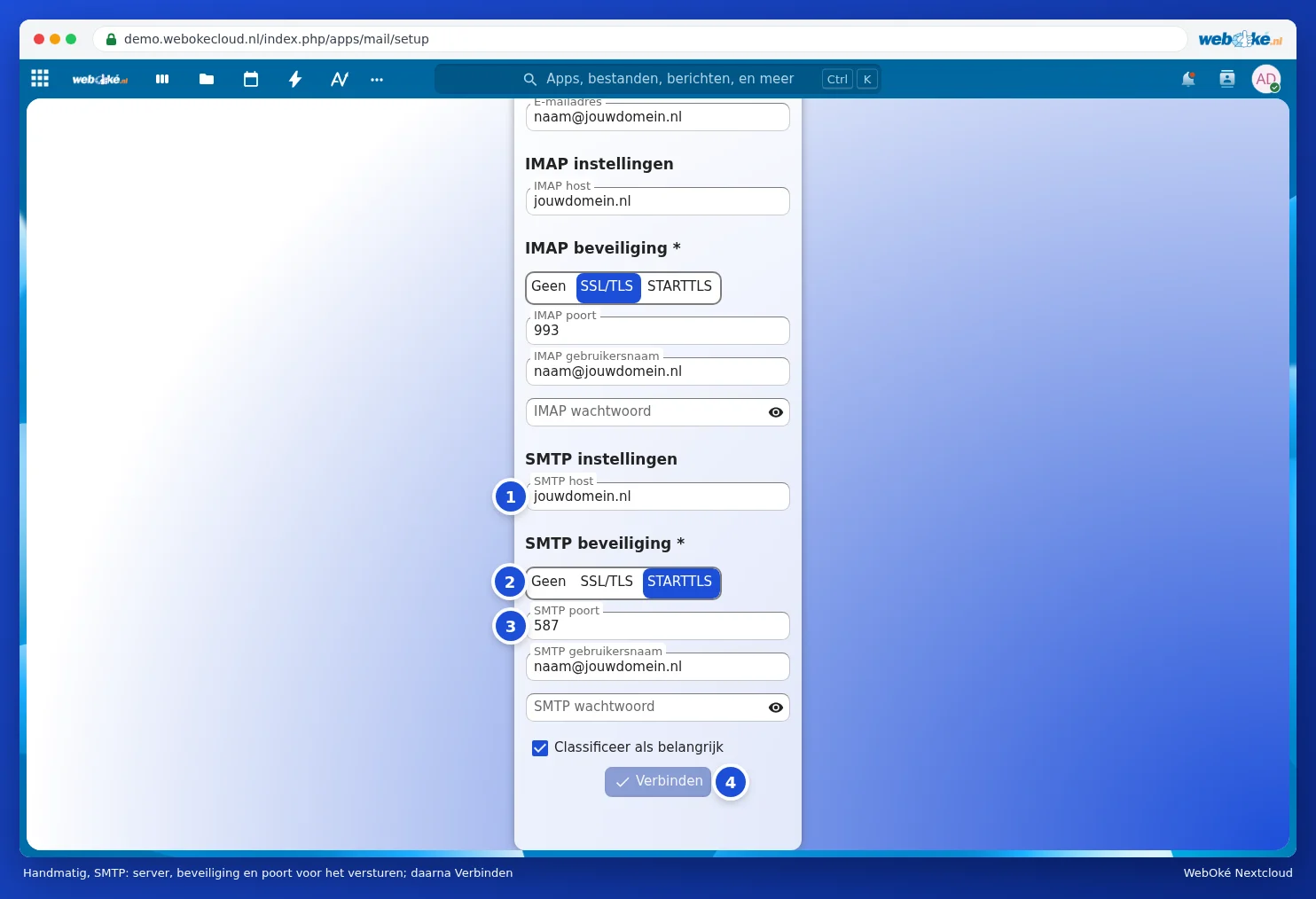
Klikněte na záložku Ručně a vyplňte údaje. Pro schránku u WebOké:
| Pole | Co vyplnit? (schránka u WebOké) |
|---|---|
| IMAP hostitel | Vaše doménové jméno, například vasedomena.cz (viz upozornění níže) |
| Zabezpečení IMAP | SSL/TLS |
| Port IMAP | 993 |
| Uživatelské jméno IMAP | Vaše úplná e-mailová adresa |
| Heslo IMAP | Heslo k Vaší schránce |
| SMTP hostitel | Stejné jako IMAP hostitel |
| Zabezpečení SMTP | STARTTLS |
| Port SMTP | 587 |
| Uživatelské jméno a heslo SMTP | Stejné jako u IMAP |

Pozor: neukazuje DNS Vaší domény na WebOké, například protože Váš web je umístěn jinde a u nás máte pouze balíček Email Only? Pak doménové jméno jako hostitel nebude fungovat. V takovém případě zadejte název serveru svého e-mailového balíčku. Ten najdete v e-mailu, který jste obdrželi při objednání balíčku, a vypadá jako linux2410.webawere.nl.
U jiného poskytovatele (Gmail, Outlook.com, Seznam.cz) najdete údaje pro IMAP a SMTP na webu daného poskytovatele. Gmail a Outlook.com často vyžadují samostatné heslo aplikace z jejich strany.
Po propojení
Vaše Nextcloud nyní stahuje Vaši poštu. U velké schránky to poprvé může chvíli trvat, mezitím ale můžete běžně pokračovat v práci. Jak s aplikací pracovat, se dočtete v Čtení a psaní e-mailů, práce se složkami a ukládání příloh do Souborů.
Druhá schránka nebo odebrání schránky
Chcete přidat další schránku? Klikněte vlevo dole na Nastavení pro E-mail a zvolte Přidat e-mailový účet. Přes nabídku se třemi tečkami vedle Vašeho účtu v levém sloupci se dostanete do Nastavení účtu (mimo jiné Váš Podpis) a účet můžete opět odebrat pomocí Odebrat účet. Tím se odstraní pouze propojení, Vaše pošta zůstane nadále ve Vaší schránce.
