
Kapitola 9 · 9.8
Úkoly: seznamy, termíny a dílčí úkoly
S aplikací Úkoly vedete seznamy úkolů, samostatně nebo společně. Seznam úkolů je ve Vašem Nextcloud jakýsi druh kalendáře, proto úkoly s datem vidíte i v Kalendáři a můžete je používat na svém telefonu (viz Úkoly v telefonu: Vzpomínky na iPhonu, Tasks.org na Androidu).

Vytvoření seznamu
Klikněte vlevo na Přidat seznam (3), zadejte název a vyberte barvu. Nahoře se nacházejí chytré seznamy (4), které si Váš Nextcloud sám vyplňuje: Důležité (úkoly s hvězdičkou), Dnes, Týden, Vše, Stávající a Dokončeno.
Přidání úkolu
- Klikněte vlevo na seznam (2).
- Napište úkol do pole Přidat úkol do (1) a stiskněte Enter.
- Klikněte na úkol, čímž otevřete podrobnosti.
Termíny, priorita a poznámky
Vpravo vidíte podrobnosti úkolu:

- Datum termínu (1): kdy má být úkol hotový. Pomocí Nastavit počáteční datum zvolíte také, kdy začnete.
- Priorita (2): od nízké po vysokou. Hvězdička v seznamu označí úkol jako důležitý.
- % hotovo (3): jak daleko jste.
- Poznámky (4): na záložce vedle Podrobnosti napíšete doplňující vysvětlení, například co přesně je třeba udělat.
- Přidat připomínku (5): dostanete upozornění.
Odškrtnutí provedete pomocí čtverečku před úkolem. Dokončené úkoly zmizí ze seznamu, dole v seznamu je můžete znovu načíst.
Dílčí úkoly
Skládá se úkol z kroků? Otevřete nabídku s třemi tečkami za úkolem a zvolte Přidat dílčí úkol. Dílčí úkoly jsou zobrazeny odsazené pod hlavním úkolem. Úkol můžete také myší přetáhnout na jiný úkol, čímž z něj uděláte dílčí úkol.
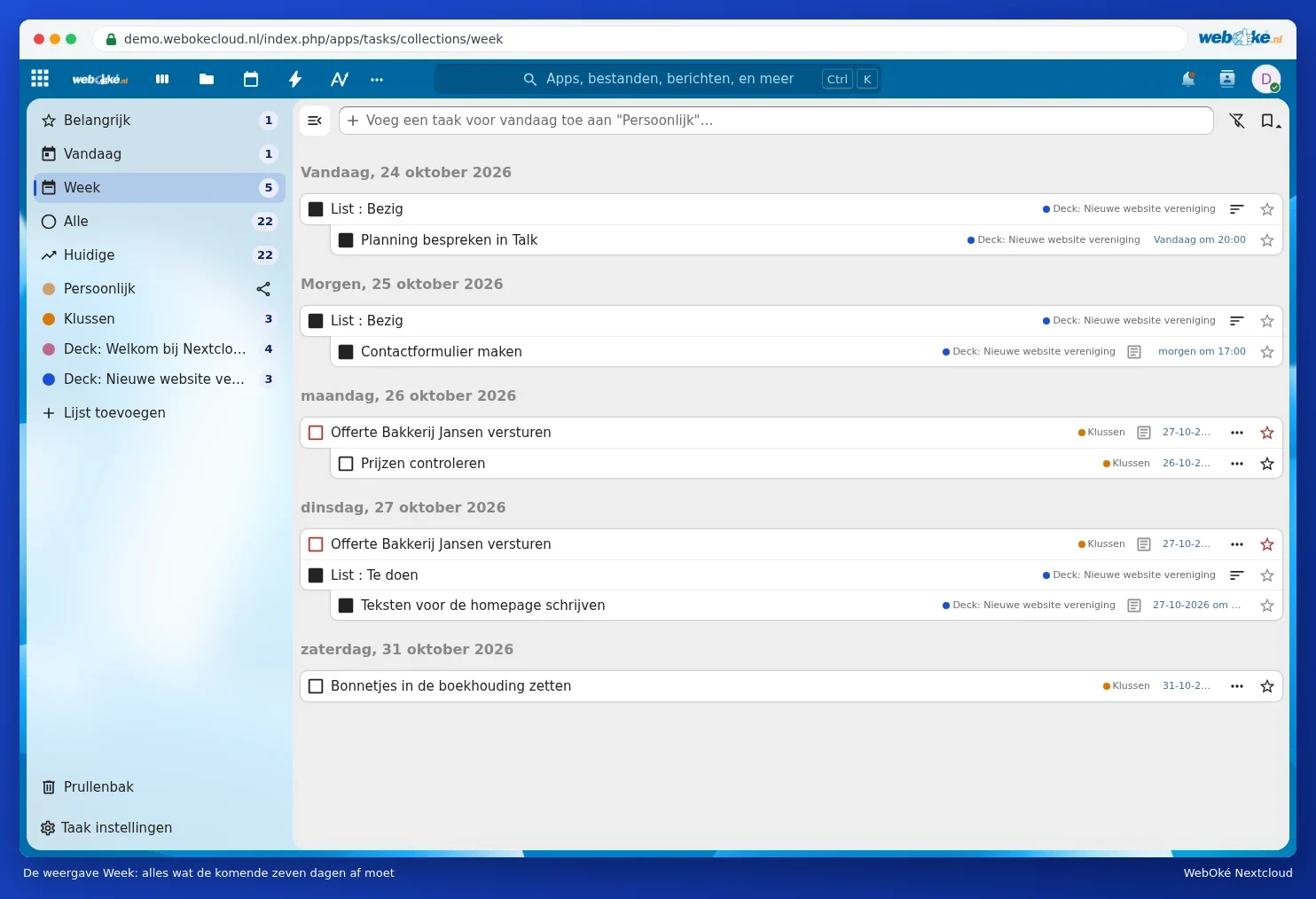
Váš týden na jeden pohled
Klikněte na Týden, abyste viděli vše, co má být hotové v příštích sedmi dnech, ze všech Vašich seznamů.
Sdílení seznamu
Klikněte na tlačítko sdílení vedle seznamu, abyste ho sdíleli s někým ve Vašem Nextcloud. Takto spolupracujete na jednom seznamu, například na nákupech nebo domácích pracích. Jak to funguje s iPhony a telefony s Android smíchanými dohromady, se dočtete v Úkoly z iPhonu a Androidu zároveň.
Tip: používáte Deck pro své projekty? Karty s datem termínu uvidíte také ve svém Kalendáři a zde v Úkolech, v seznamu s názvem nástěnky (viz Deck: tabule, seznamy a karty, a společné používání a Tabule Deck s termíny ve Vašem kalendáři).