
Kapitola 9 · 9.4
Přihlásit se k odběru externího kalendáře a import kalendáře
Chcete mít zápasy Vašeho sportovního klubu, rozvrh školy nebo státní svátky ve svém kalendáři? Pak se na daný kalendář přihlásíte k odběru. Chcete si přenést svůj starý kalendář z Google, iCloud nebo Outlook? Pak ho naimportujete. Rozdíl:
| Přihlášení k odběru | Import | |
|---|---|---|
| Co se stane? | Váš Nextcloud kalendář opakovaně stahuje z daného adresy. | Události se jednorázově zkopírují do kalendáře ve Vašem Nextcloud. |
| Změny ve zdroji | Projeví se automaticky (ne okamžitě, ale po určité době) | Neprojeví se |
| Vlastní úprava událostí | Ne, pouze čtení | Ano |
| Co potřebujete? | Adresu (odkaz), která končí na .ics nebo začíná na webcal:// | Soubor .ics |
Plus u Moje kalendáře
Klikněte na plus vedle Moje kalendáře. Uvidíte:

- Nový kalendář (1): prázdný kalendář pro události.
- Nový kalendář s úkolníkem (2): kalendář, do kterého lze přidávat i úkoly (viz Úkoly: seznamy, termíny a dílčí úkoly).
- Nový odběr pomocí odkazu (pouze čtení) (3): přihlaste se k odběru kalendáře někoho jiného.
- Přidat kalendář veřejných svátků. (4): vyberte zemi a budete mít ve svém kalendáři všechny svátky. Tyto kalendáře pocházejí z Thunderbird.
Přihlášení k odběru kalendáře pomocí odkazu
- Zkopírujte adresu kalendáře. Na webu Vašeho klubu nebo školy se tato možnost často nazývá "přidat do kalendáře", "iCal", "webcal" nebo "přihlásit se k odběru".
- Klikněte na plus vedle Moje kalendáře, zvolte Nový odběr pomocí odkazu (pouze čtení) a vložte adresu do pole, které se zobrazí.
- Klikněte na šipku nebo stiskněte Enter. Kalendář se zobrazí ve Vašem seznamu.
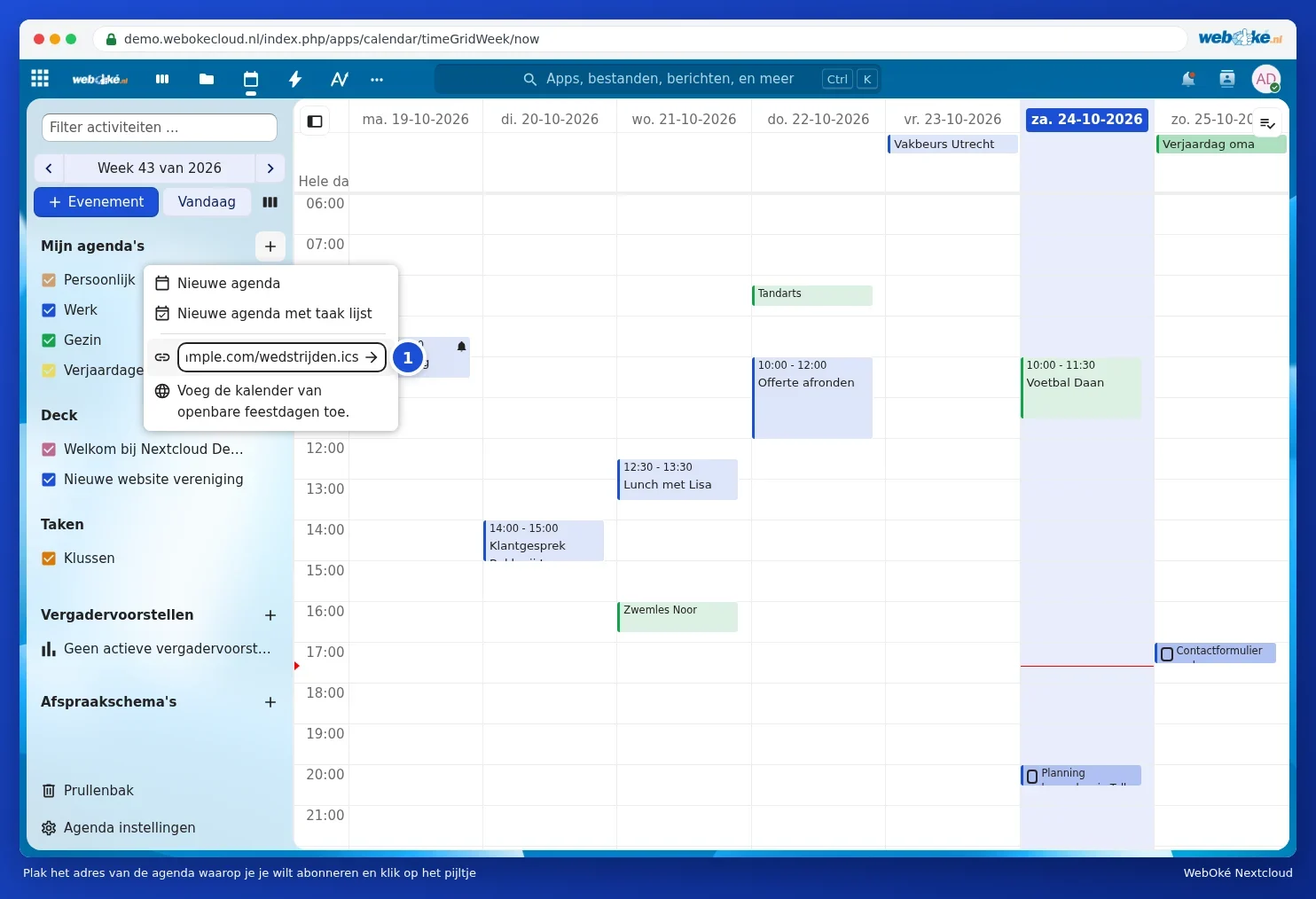
Odběr se neaktualizuje okamžitě: Váš Nextcloud kalendář stahuje v pravidelných intervalech. Změnu od Vašeho klubu tak někdy uvidíte až po několika hodinách.
Přihlášení k odběru kalendáře Google
Chcete svůj kalendář Google prozatím stále používat a zároveň ho vidět i ve svém Nextcloud? Otevřete v Google kalendáři Nastavení daného kalendáře a zkopírujte Tajnou adresu ve formátu iCal. Vložte ji jako odběr. Tak uvidíte své události z Google ve svém Nextcloud, pouze pro čtení. Chcete zcela přejít? Pak proveďte import, nebo použijte nástroj WebOké Import Tool (Přenos Google Drive, Fotek, Kalendáře a Kontaktů pomocí nástroje WebOké Import Tool).
Import kalendáře
- Ujistěte se, že máte soubor .ics. Z Google: Nastavení, Import a export, Exportovat; obdržíte zip soubor, který obsahuje soubor .ics pro každý kalendář. Nejprve zip soubor rozbalte.
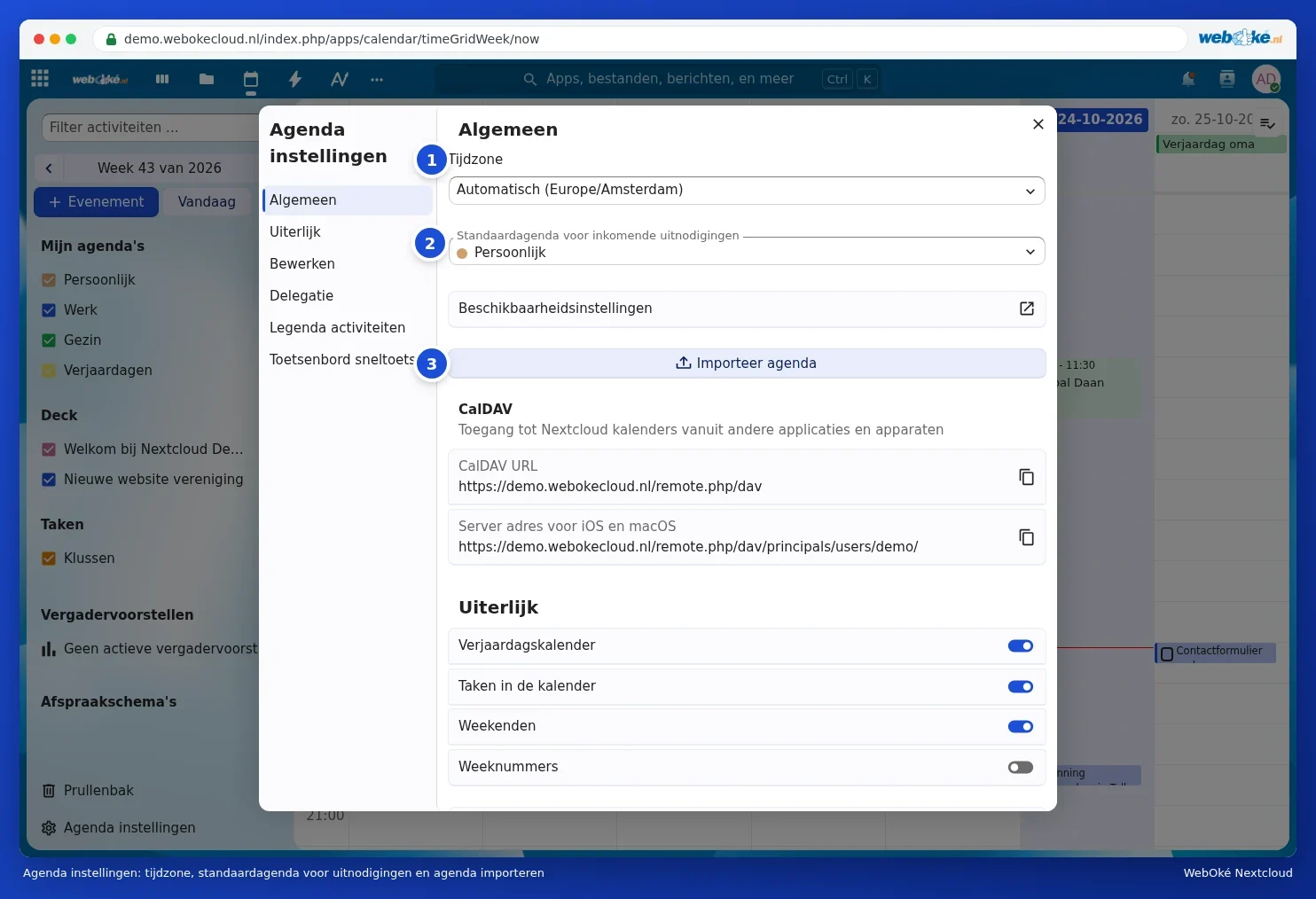
- Ve Vašem Nextcloud kalendáři klikněte vlevo dole na Nastavení kalendáře.
- Klikněte na Importovat kalendář (3) a vyberte soubor .ics.
- Vyberte, do kterého kalendáře se mají události přidat. Můžete také nechat vytvořit nový kalendář.
- V okně klikněte na Importovat kalendář. Po dokončení uvidíte události ve svém kalendáři.
Pozor: stejný soubor nenahrávejte do stejného kalendáře dvakrát. Události se stejným identifikátorem se přeskočí nebo aktualizují, ale soubor z jiného programu přesto může způsobit duplicity. Nejste si jistí? Pak importujte do nového, prázdného kalendáře; ten pak můžete zase smazat, pokud to nedopadne dobře.
Více o přechodu s kalendářem a kontakty zároveň: Přenos kalendáře a kontaktů ze služeb Google, iCloud nebo Outlook (ics a vCard).