
Kapitola 16 · 16.19
Tabule Deck s termíny ve Vašem kalendáři
Otázka: svůj projekt plánujeme v Deck, ale termíny bych chtěl/chtěla vidět i ve svém kalendáři a na telefonu. Je to možné?
Ano. Deck umí zobrazit kteroukoli tabuli jako samostatný kalendář a seznam úkolů. Karty s termínem se pak zobrazí v aplikaci Kalendář, v aplikaci Úlohy a díky propojení kalendáře i na Vašem telefonu.
Krok 1: nastavte kartám termín
Otevřete kartu a vyplňte Vybrat termín. Do Vašeho kalendáře se dostanou pouze karty s termínem. Viz Deck: tabule, seznamy a karty, a společné používání.
Krok 2: přidejte tabule do kalendáře
- Otevřete Deck a klikněte vlevo dole na Nastavení pro Deck.
- Zapněte Zobrazit tabule v kalendáři/úkolech (1).
- Zavřete okno.
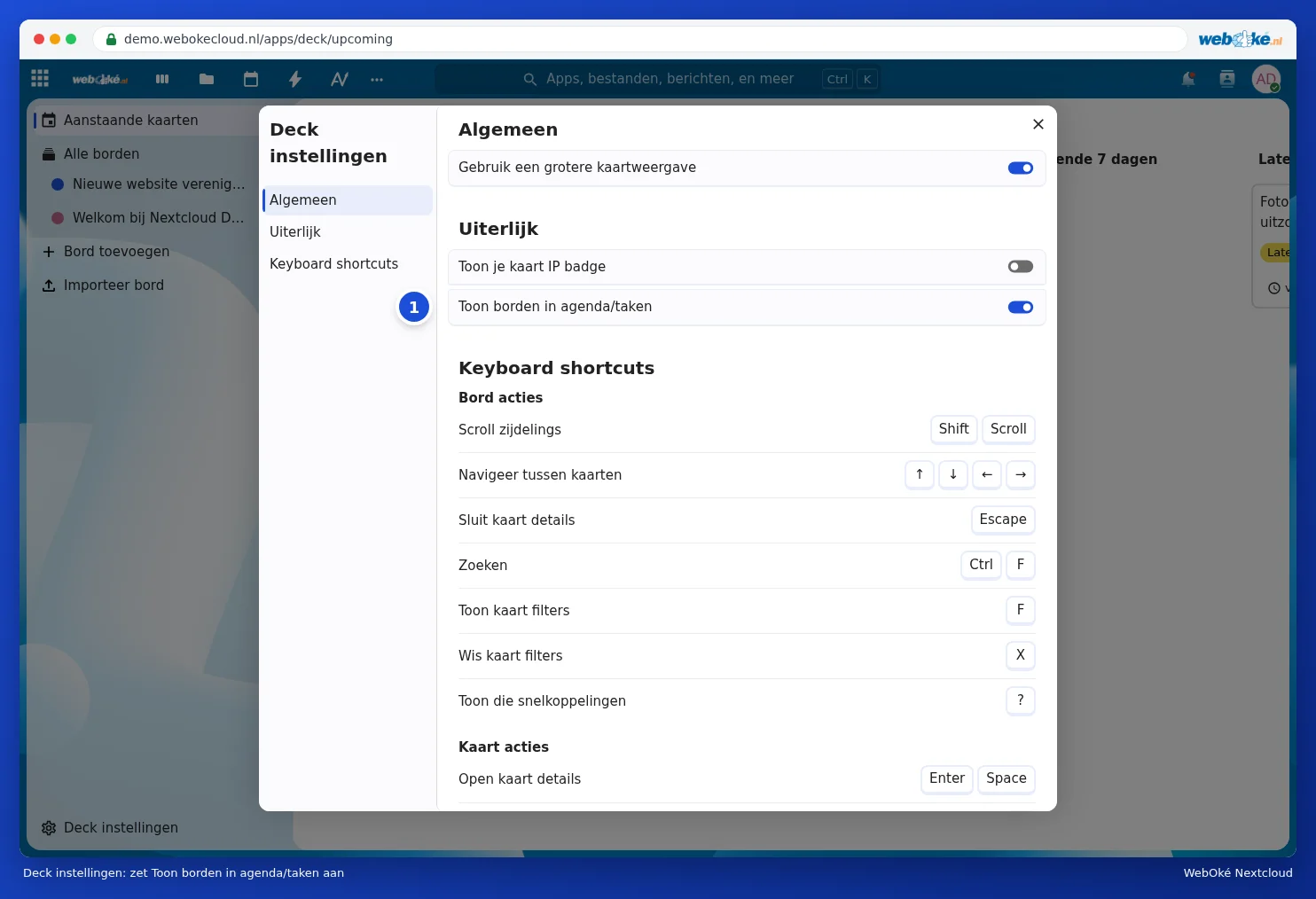
Krok 3: zobrazte karty v Kalendáři a Úlohách
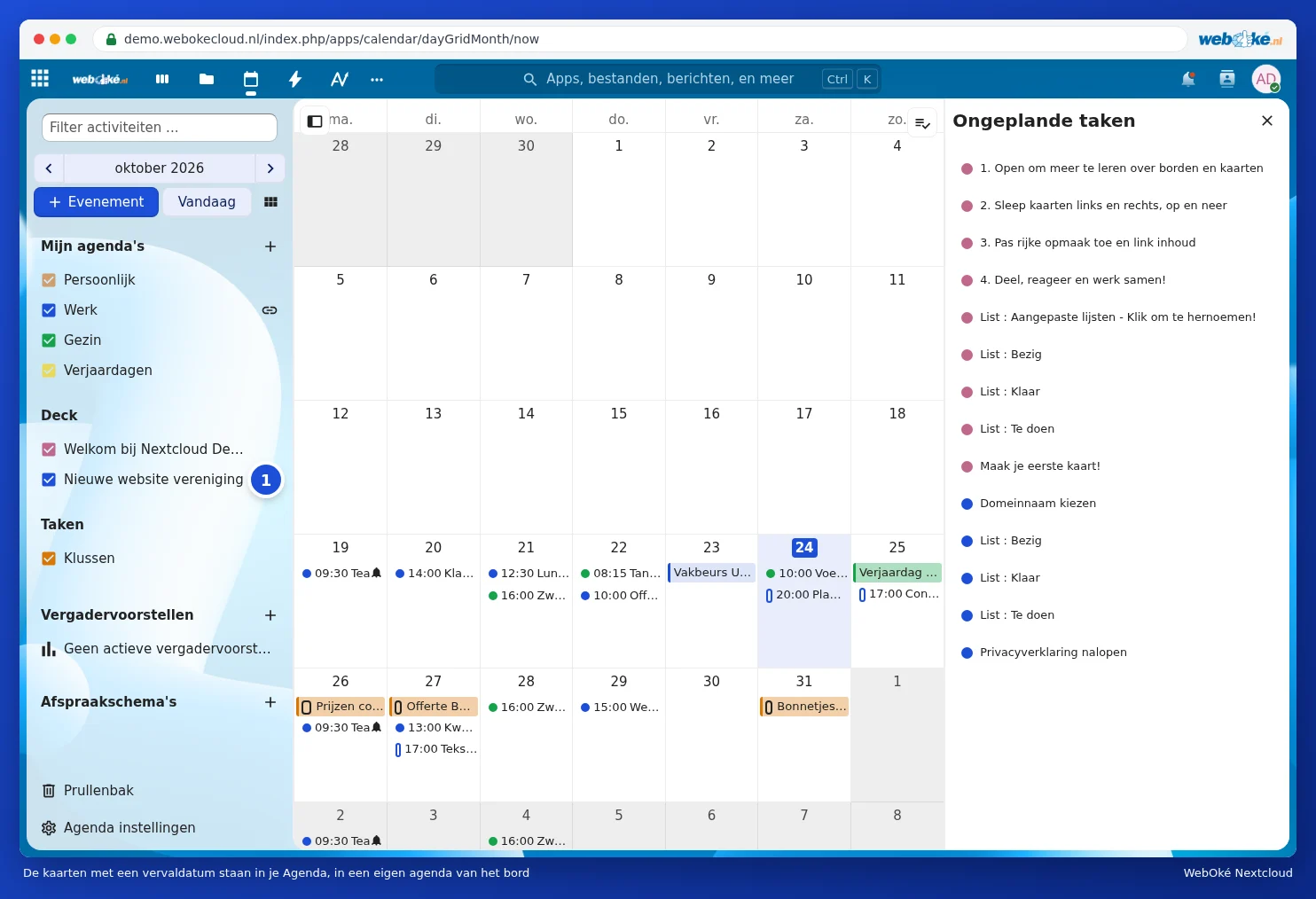
Otevřete Kalendář. Vlevo se nyní zobrazí kalendář s názvem Vaší tabule (1). Karty s termínem jsou zařazeny ke svému datu splnění. Kliknutím na kartu v kalendáři ji otevřete.
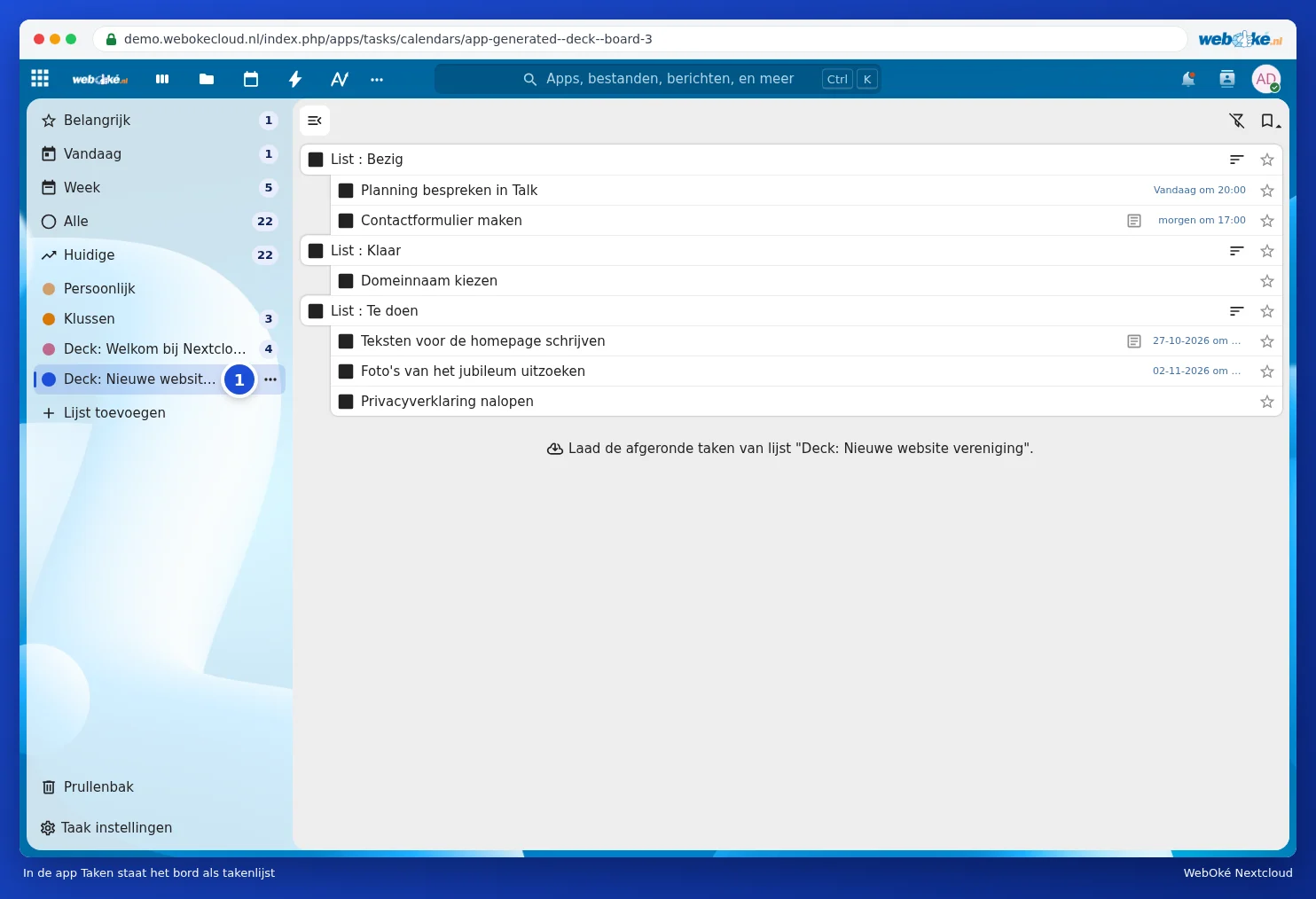
V aplikaci Úlohy se tabule zobrazí jako seznam úkolů (1). Díky tomu uvidíte karty mezi svými ostatními úkoly.
Krok 4: na telefonu
Pokud máte svůj kalendář Nextcloud již na telefonu (viz Kalendář a kontakty na iPhonu a iPadu a Kalendář a kontakty na Androidu pomocí DAVx5), zobrazí se tam tabule jako další kalendář nebo seznam úkolů. Pokud ji nevidíte, zapněte ji v nastavení kalendáře na telefonu, nebo v aplikaci DAVx5 v seznamu kalendářů.
Dobré vědět
- Kartu přesouváte v Deck, ne v kalendáři. Kalendář se automaticky aktualizuje.
- Každý, s kým tabuli sdílíte, si může tuto volbu sám zapnout a uvidí pak stejné termíny.
- Potřebujete mít po ruce pouze své termíny? Použijte Nadcházející karty v Deck nebo příslušný blok na Nástěnce. Viz Nástěnku a aplikace používat společně.
- Chcete upozornění na blížící se termín? Zapněte Upomínky termínů v nabídce tabule.