
Kapitola 4 · 4.5
Notatky a textové soubory vytváříte pomocí aplikace Text
Pro krátké texty, zápisy z jednání, seznamy a plánování nepotřebujete textový editor. Aplikace Text je součástí každého balíčku WebOké Nextcloud a ukládá Váš text jako soubor markdown (.md). Jde o obyčejný text s trochou formátování, který můžete otevřít kdekoli.
Vytvoření nového textového souboru
- Přejděte do složky, kam má soubor patřit.
- Klikněte na Nový a zvolte Textový dokument.
- Napište název a potvrďte. Soubor se ihned otevře.
Práce v aplikaci Text
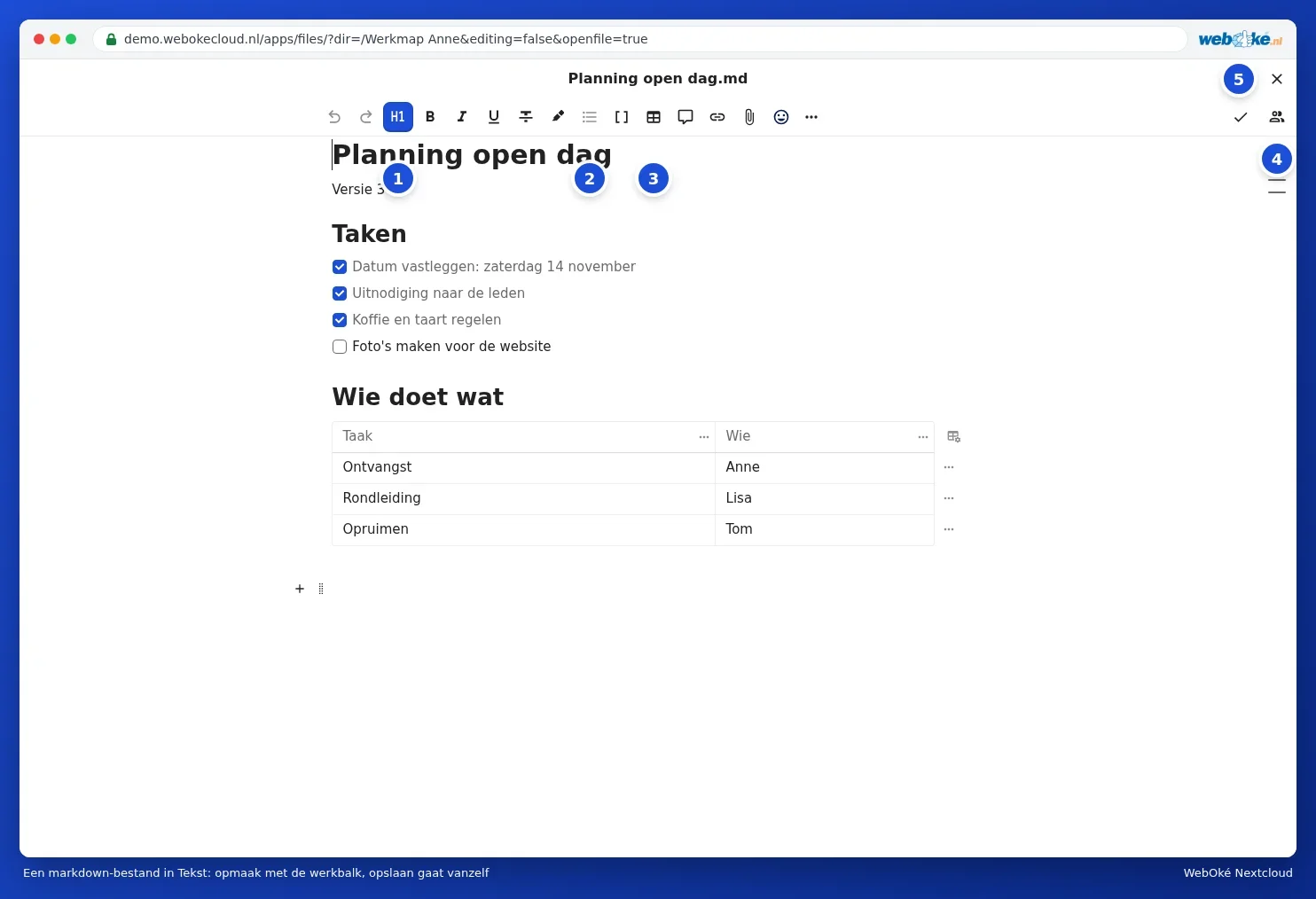
- Pomocí tlačítka pro Nadpisy (1) uděláte z řádku nadpis.
- Pomocí Seznamy (2) vytvoříte odrážkový seznam, číslovaný seznam nebo seznam úkolů se zaškrtávacími políčky.
- Pomocí Tabulka (3) vložíte tabulku.
- Pracuje li zároveň ve stejném souboru někdo jiný, uvidíte tuto osobu u aktivních osob (4) a jeho úpravy se budou zobrazovat přímo.
- Křížkem (5) soubor zavřete.
Ukládat není třeba: Text ukládá Vaše změny automaticky. Každý uložený stav se přidá k verzím souboru, takže se vždy můžete vrátit zpět (viz Obnovení starší verze a pojmenování verzí).
Klávesové zkratky a rychlé formátování
- Ctrl + B tučně, Ctrl + I kurzíva (na Mac Cmd).
- Napište # na začátek řádku pro nadpis, - pro odrážkový seznam a 1. pro číslovaný seznam.
- Napište / na prázdný řádek pro nabídku všeho, co lze vložit.
Popis složky
Pomocí Nový a Přidat popis složky umístíte krátký text nahoru do složky, například co do ní patří nebo kdo ji spravuje. Tento text uvidí i každý, s kým složku sdílíte.
Dokumenty Kanceláře
Pomocí Nový také vytvoříte Nový dokument, Novou tabulku, Novou prezentaci nebo Nový PDF formulář. Ty se otevírají v Euro-Office a vyžadují licenci Kanceláře. Vše o tom najdete v příručce Euro-Office.
Tip: pro samostatné poznámky, které chcete mít i v telefonu, slouží aplikace Poznámky (Vytváření poznámek a jejich používání v telefonu). Ta ukládá Vaše poznámky také jako soubory ve Vašem Nextcloud.