
Kapitola 10 · 10.7
Talk na telefonu a oznámení
Dostupné v balíčcích s Kanceláří. Talk je součástí Vašeho WebOké Nextcloud, jakmile je k Vašemu balíčku přiřazena alespoň jedna licence Office Suite. Pak může Talk používat kdokoli ve Vašem balíčku, i uživatelé bez vlastní licence. Pokud Kancelář nemáte, Talk v nabídce neuvidíte. Viz Které aplikace jsou součástí mého balíčku?.
Pomocí aplikace Nextcloud Talk chatujete a voláte i na cestách. Dostanete oznámení, když Vám někdo pošle zprávu nebo zavolá.
Instalace aplikace
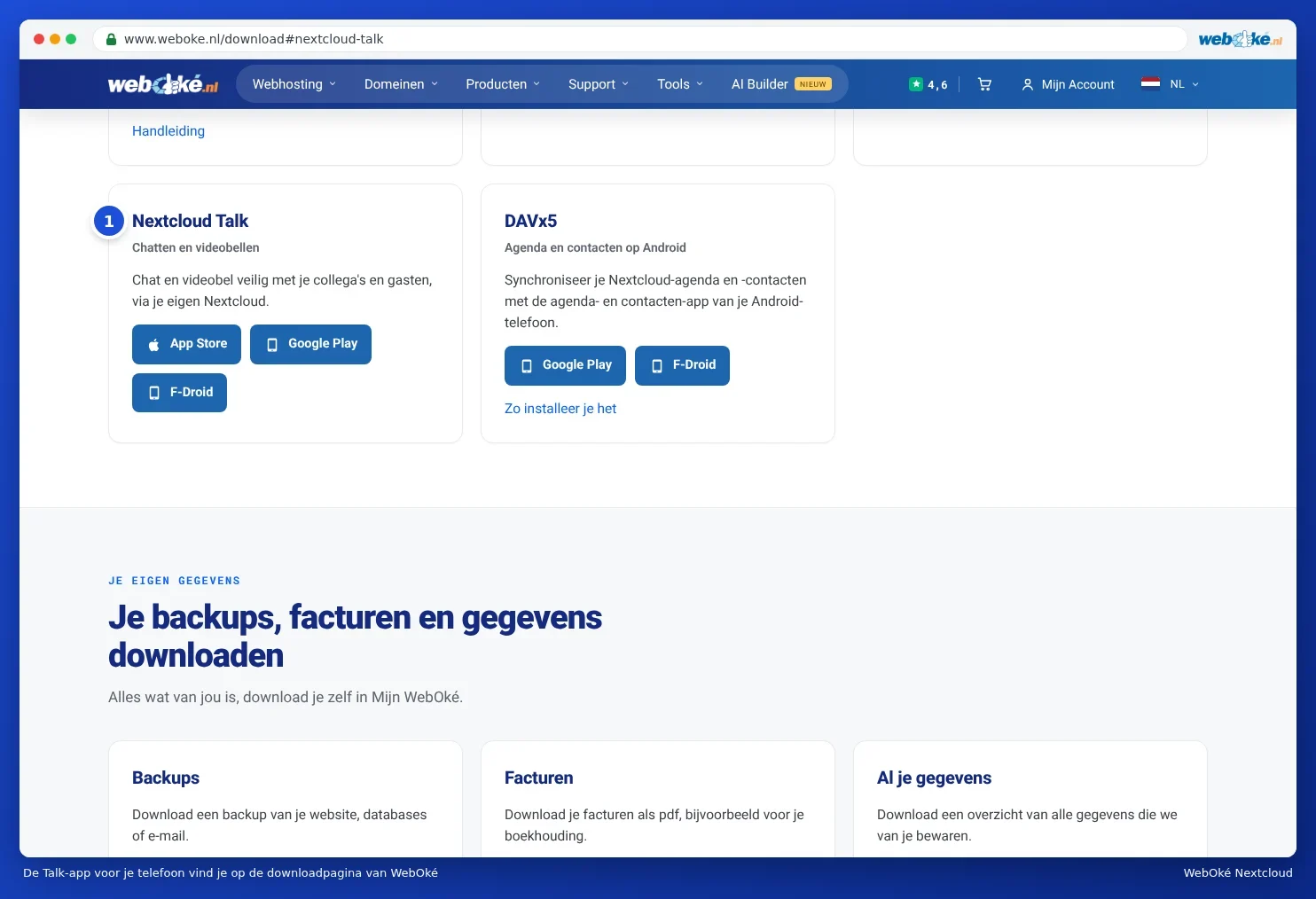
Aplikaci najdete na stránce ke stažení WebOké u položky Nextcloud Talk (1), s tlačítky pro Obchod s aplikacemi, Google Play a F-Droid: www.weboke.nl/download. Nebo vyhledejte ve svém telefonu v obchodě pojem Nextcloud Talk. Vždy ji stahujte z oficiálního obchodu.
Přihlášení do aplikace
- Otevřete aplikaci a zadejte adresu Vašeho Nextcloud, například jmenovecka.webokecloud.nl.
- Aplikace otevře přihlašovací obrazovku Vašeho Nextcloud. Přihlaste se pomocí uživatelského jména a hesla a zadejte kód z e-mailu nebo z Vaší autentizační aplikace.
- Povolte aplikaci přístup. Nemusíte vytvářet heslo aplikace, aplikace to zařídí sama.
- Pokud se aplikace zeptá, povolte oznámení.
Pokud již na Androidu máte běžnou aplikaci Nextcloud, aplikace Talk může použít tentýž účet. Více o aplikacích ve Vašem telefonu si přečtete v Jaké aplikace potřebujete v telefonu a tabletu? a Talk, Poznámky a Deck v telefonu.
Nastavení oznámení pro jednotlivé konverzace
U každé konverzace zvlášť určíte, kdy dostanete oznámení. Otevřete konverzaci, klikněte na tři tečky, zvolte Nastavení konverzace a přejděte na Osobní.
- Všechny zprávy (1): oznámení při každé nové zprávě. Výchozí nastavení u konverzace s jednou osobou.
- Pouze zmínky ve stylu @jméno (2): pouze pokud Vás někdo zmíní. Výchozí nastavení u skupinové konverzace.
- Vypnuto (3): žádná oznámení z této konverzace.
- Odeslat oznámení o telefonních hovorech v této konverzaci (4): Váš telefon zazvoní při zahájení hovoru.

Pokud konverzaci označíte jako Důležitá konverzace, dostanete oznámení i když máte nastavený stav Nerušit. Citlivá konverzace skryje obsah zpráv v seznamu i v oznámeních, což se hodí, pokud se Vám ostatní dívají na obrazovku. O nastavení Vašeho stavu si přečtete v Nastavení stavu: online, pryč nebo nerušit.
Nedostáváte oznámení na telefonu?
- Zkontrolujte v nastavení telefonu, zda jsou pro Nextcloud Talk zapnutá oznámení.
- Na Androidu: u aplikace vypněte optimalizaci baterie (baterie na Neomezeně). Jinak Android aplikaci na pozadí zastaví.
- Zkontrolujte, zda konverzace není nastavena na Vypnuto nebo Pouze zmínky ve stylu @jméno.
- Pokud nic nepomůže, odeberte účet v aplikaci a přidejte ho znovu.