
Kapitola 3 · 3.3
Nastavení aplikace pro ověřování se a uložení záložních kódů
Aplikace pro ověřování se vytváří na Vašem telefonu každých 30 sekund nový šestimístný kód. Tento kód při přihlašování zadáte místo kódu z e-mailu. Je to rychlejší a funguje to i tehdy, když Váš e-mail momentálně nefunguje. Mezi známé bezplatné aplikace patří Microsoft Authenticator, Google Authenticator, Aegis (Android) a ověřovatel v nástrojích pro správu hesel, jako jsou Bitwarden, 1Password nebo Proton Pass. V Nextcloud se toto nazývá TOTP.
Krok 1: Zapnutí TOTP
- Nainstalujte si na telefon aplikaci pro ověřování se, pokud ji ještě nemáte.
- Přejděte ve svém Nextcloud do nastavení zabezpečení: klikněte na svoji profilovou fotografii, zvolte Nastavení a vlevo klikněte na Zabezpečení.
- U položky TOTP (aplikace pro ověřování se) zaškrtněte Zapnout TOTP (1).

Krok 2: Naskenování QR kódu
- Žádá Vás Nextcloud nejprve o heslo? Zadejte jej jako potvrzení. To se děje při každé důležité změně Vašeho zabezpečení.
- Zobrazí se QR kód (1) s textem Jako rychlý postup naskenujte tento QR kód svou aplikací TOTP. Otevřete svou aplikaci pro ověřování se, zvolte přidání nového účtu a naskenujte kód.
- Vaše aplikace nyní zobrazí šestimístný kód pro WebOké Nextcloud.
- Pod QR kódem Vás Nextcloud požádá o testovací kód (2): Po nastavení Vaší aplikace musíte zadat testovací kód, abyste se ujistili, že vše funguje správně. Zadejte kód ze své aplikace do pole a klikněte na Ověřit. Teprve poté bude TOTP skutečně zapnuto.
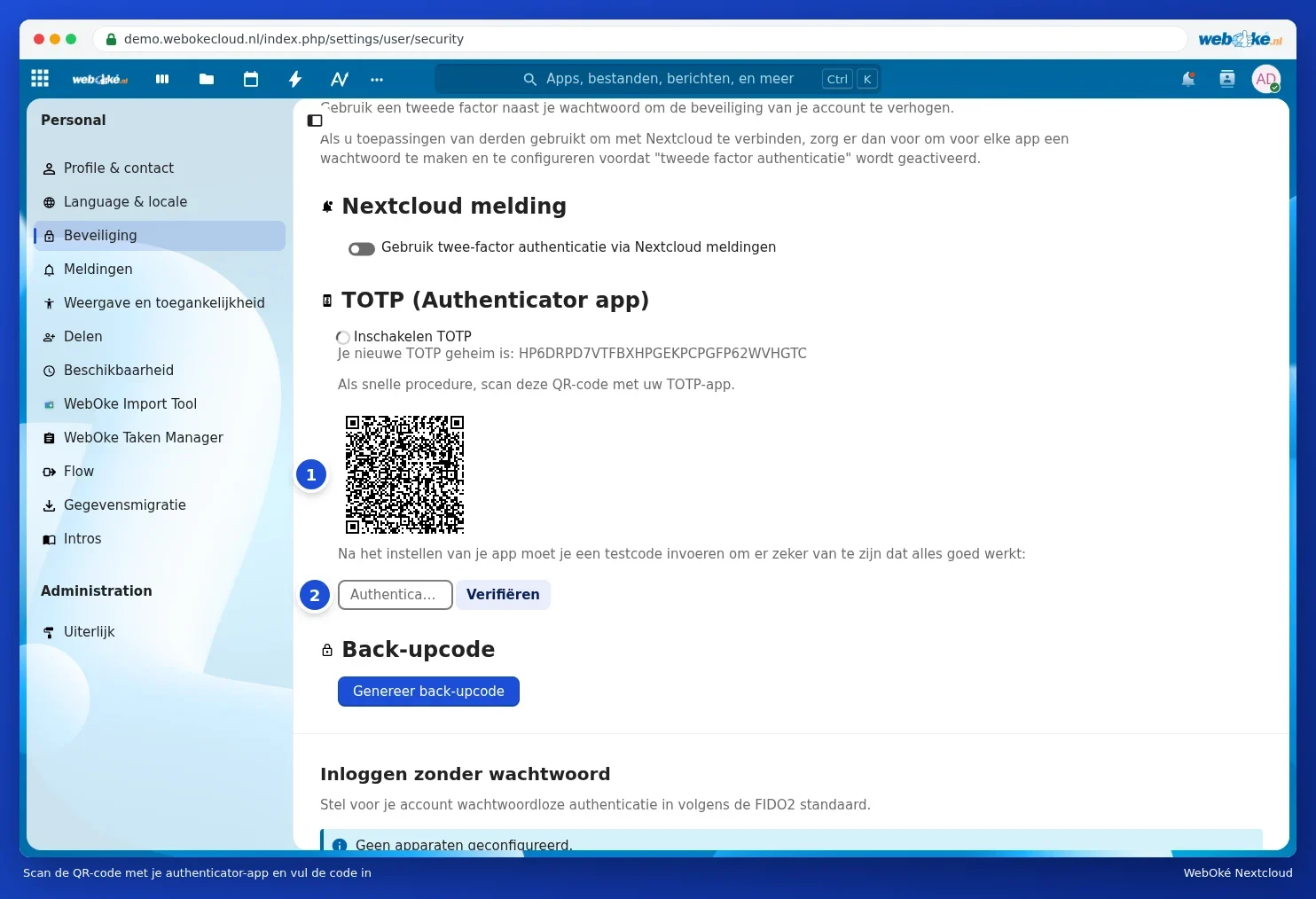
Tip: Nemůžete skenovat, například protože máte Nextcloud otevřený na stejném telefonu? Nad QR kódem je uveden také tajný klíč jako text, za textem Vaše nové TOTP tajemství je:. Ten zadejte nebo vložte do své aplikace. Nástroje pro správu hesel, jako Bitwarden a 1Password, klíč rovněž přímo převezmou.
Krok 3: Vytvoření a uložení záložních kódů
Pokud ztratíte svůj telefon, přijdete o přístup ke své aplikaci pro ověřování se. Právě pro tento případ existují záložní kódy: deset kódů, z nichž každý funguje jen jednou.
- Na stejné stránce klikněte u položky Záložní kód na Vytvořit záložní kódy (1).
- Zobrazí se deset kódů. Uložte je pomocí Uložit záložní kódy nebo si je vytiskněte pomocí Vytisknout záložní kódy.
- Uchovávejte je na bezpečném místě, ne na stejném telefonu jako svou aplikaci pro ověřování se. Například vytištěné u svých důležitých dokumentů, nebo ve svém nástroji pro správu hesel.

Pokud máte TOTP zapnuté, ale zatím jste nevytvořili záložní kódy, Nextcloud Vám to připomene oznámením u zvonečku: Vytvořit záložní kódy.
Pozor: Záložní kódy uvidíte pouze jednou. Pokud si později vytvoříte nové kódy, staré přestanou fungovat.
Přihlašování pomocí aplikace pro ověřování se
Pokud máte kromě e-mailového kódu zapnuté i TOTP, Nextcloud se Vás po zadání hesla zeptá, jaký druhý krok chcete použít. Zvolte aplikaci pro ověřování se a zadejte kód, který Vaše aplikace v daném okamžiku zobrazuje. Pokud jste ztratili telefon, zvolte Použít záložní kód a zadejte jeden ze svých záložních kódů. Kód, který jste takto použili, si na svém seznamu škrtněte.
Ověřování se bez zadávání hesla
Pod dvoufázovým ověřením najdete i volbu Ověřování se bez zadávání hesla. Zde pomocí Přidat WebAuthn zařízení (1) propojíte bezpečnostní klíč (například YubiKey) nebo přístupový klíč (passkey) ze svého počítače nebo telefonu. Poté můžete na přihlašovací obrazovce zvolit Přihlásit se pomocí zařízení. Jedná se o další možnost, Vaše heslo a ostatní metody nadále fungují beze změny.

Nový telefon
Přecházíte na jiný telefon? Nejprve přeneste své účty ve své aplikaci pro ověřování se (většina aplikací k tomu má funkci), nebo TOTP vypněte a poté znovu zapněte a naskenujte nový QR kód svým novým telefonem. Udělejte to dříve, než svůj starý telefon smažete nebo vrátíte.