
Kapitola 11 · 11.3
Formuláře a dotazníky: vytváření, sdílení a zobrazení odpovědí
Podívejte se na krátké video
Dostupné v balíčcích s Office. Formuláře jsou součástí Vašeho WebOké Nextcloud, jakmile je k Vašemu balíčku přiřazena alespoň jedna licence Office Suite. Pak může Formuláře používat kdokoli ve Vašem balíčku. Viz Které aplikace jsou součástí mého balíčku?.
Pomocí Formulářů vytvoříte dotazník, přihlašovací formulář nebo anketu, podobně jako s Google Forms nebo Microsoft Forms. Odpovědi ale zůstávají ve Vašem vlastním Nextcloud. Formulář sdílíte s lidmi ve Vašem Nextcloud nebo s kýmkoli pomocí odkazu.
Vytvoření formuláře
- Otevřete Formuláře přes nabídku aplikací a klikněte na Nový formulář. Formulář se ihned otevře v režimu Úpravy (3).
- Nahoře napište název (1) a případně popis.
- Klikněte na Přidat otázku a vyberte druh otázky. Napište otázku (2) a u výběrových otázek i možné odpovědi. Pomocí nabídky vpravo vedle otázky ji můžete nastavit jako povinnou; povinné otázky jsou označeny hvězdičkou.
- Pomocí tlačítka Zobrazit uvidíte formulář tak, jak ho uvidí vyplňující osoba. Pomocí tlačítka Sdílet (4) formulář rozešlete.

Ukládání probíhá automaticky. Otázku přesunete pomocí úchytu (tečky) vlevo od otázky.
Druhy otázek

| Druh | Použití |
|---|---|
| Přepínače | Výběr přesně jedné odpovědi, například Ano, Ne nebo Možná |
| Zaškrtávací políčka | Zaškrtnutí více odpovědí |
| Rozbalovací seznam | Jedna odpověď z dlouhého seznamu |
| Krátká odpověď | Jméno, telefonní číslo nebo e-mailová adresa |
| Dlouhý text | Poznámky nebo vysvětlení |
| Datum, Čas | Například datum narození, preferovaný den nebo čas |
| Lineární škála | Ohodnocení číslem, například od 1 do 5 |
| Mřížka | Vícero otázek se stejnými odpověďmi v tabulce |
| Pořadí | Seřazení odpovědí podle pořadí |
| Soubor | Vyplňující osoba přiloží soubor |
| Barva | Vyplňující osoba vybere barvu |
Sdílení formuláře
Klikněte vpravo nahoře na Sdílet. Vpravo se otevře boční panel se záložkami Sdílet a Nastavení.
- Do vyhledávacího pole (1) napište jméno osoby, skupiny nebo týmu z Vašeho Nextcloud a sdílejte s nimi formulář.
- Klikněte na plus u položky Odkaz na sdílení (2) a vytvořte veřejný odkaz. Díky němu formulář vyplní kdokoli, i bez účtu. Odkaz zkopírujte a vložte ho do e-mailu, newsletteru nebo na svoje webové stránky.
- Interní odkaz funguje pouze pro lidi, kteří už mají přístup ve Vašem Nextcloud.

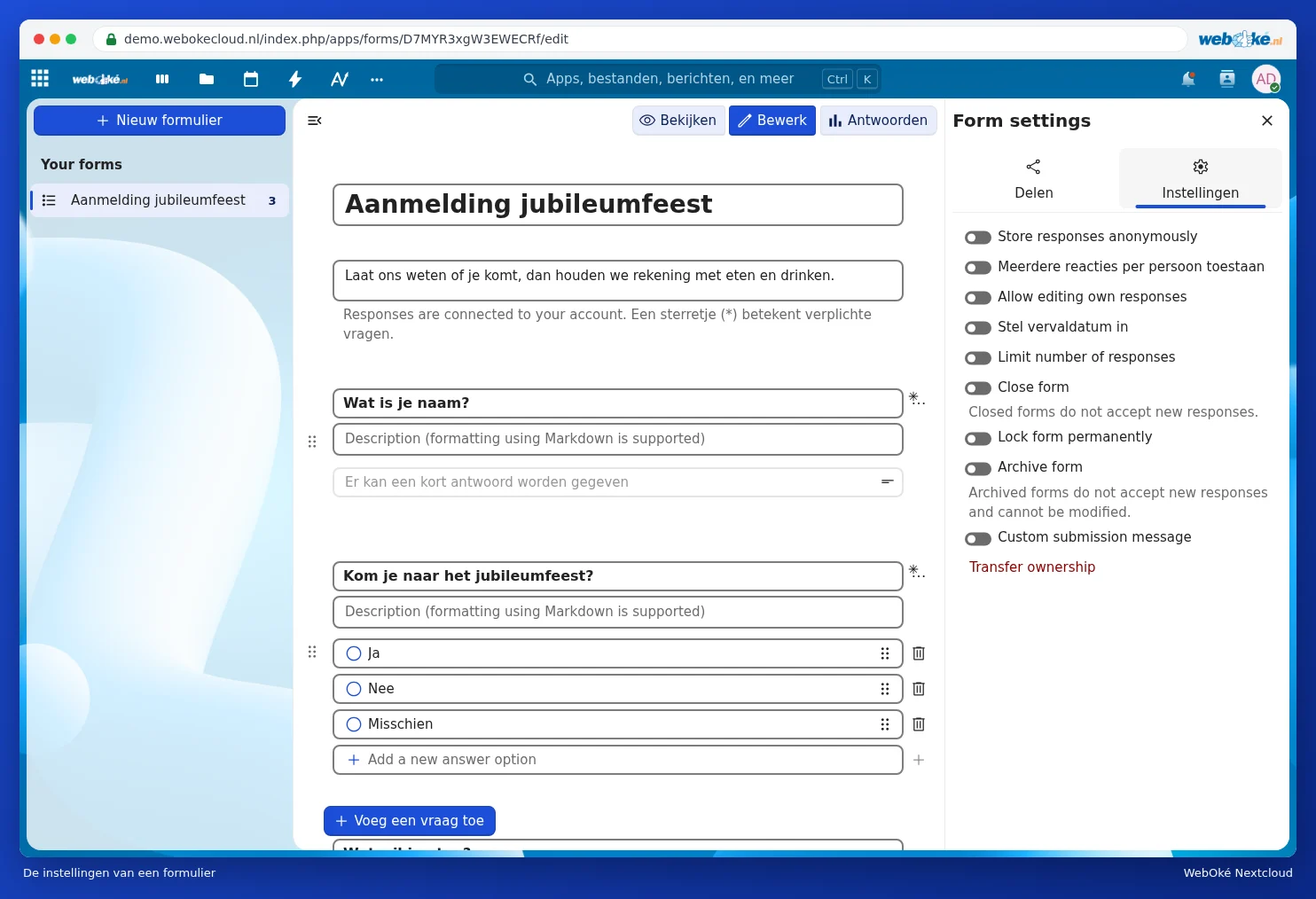
Nastavení formuláře
Na záložce Nastavení mimo jiné určíte:
- zda se odpovědi ukládají anonymně;
- zda někdo může formulář vyplnit vícekrát (Povolit vícero odpovědí od jedné osoby) a zda smí svou odpověď později upravit;
- do kdy je formulář otevřený (Nastavit datum skončení platnosti) a kolik odpovědí smí maximálně přijít;
- zda je formulář uzavřený nebo archivovaný a jaké poděkování vyplňující osoba uvidí.
Většina těchto nastavení je zatím v angličtině (například Store responses anonymously a Close form); to je dáno samotným Nextcloud.
Co vidí vyplňující osoba

Vyplňující osoba zodpoví otázky a dole klikne na Odeslat. Pomocí Clear form vše opět vymaže.
Zobrazení odpovědí
Otevřete formulář a nahoře vyberte Odpovědi. Pod položkou Souhrn (1) uvidíte u každé otázky, kolik lidí co vybralo, včetně procent. Pod položkou Odpovědi (2) jsou uvedena všechna podání zvlášť. Pomocí Create spreadsheet (3) vložíte všechny odpovědi do sešitu ve Vašem Nextcloud; za třemi tečkami (4) najdete další možnosti. Jak to funguje, se dozvíte v Anketa s odpověďmi přímo v tabulce.

Pozor: požadujete osobní údaje, jako je jméno, adresa nebo telefonní číslo? V takovém případě žádejte pouze to, co opravdu potřebujete, uveďte, k čemu údaje použijete, a odpovědi odstraňte, jakmile je už nepotřebujete.