
Kapitola 11 · 11.1
Deck: tabule, seznamy a karty, a společné používání
Podívejte se na krátké video
Deck je tabule pro úkoly, také nazývaná kanban. Vytvoříte tabuli pro projekt, se seznamy jako Úkoly, Probíhá a Dokončeno. Každý úkol je karta, kterou posouváte ze seznamu do seznamu. Takto na první pohled vidíte, kdo co dělá a co ještě zbývá udělat. Deck je součástí každého vlastního balíčku WebOké.

Obrazovka Deck
- Vlevo jsou Vaše tabule. Pomocí Přidat tabuli (1) vytvoříte novou tabuli: zadejte jí název a barvu.
- Každý sloupec je seznam (2). Číslo za názvem udává počet karet.
- Karta (3) zobrazuje název, štítky, datum skončení platnosti a kdo na ní pracuje. Malá ikona znamená, že je u ní popis, příloha nebo komentář.
- Pomocí kartičky se znaménkem plus (4) nahoře v seznamu přidáte kartu. Zadejte název a stiskněte Enter.
- Pomocí Přidat seznam (5) vytvoříte nový sloupec.
- Pomocí Otevřít podrobnosti (6) otevřete postranní panel tabule, kde ji můžete sdílet a spravovat štítky.
Kartu přesunete tak, že ji myší přetáhnete do jiného seznamu nebo na jiné místo. Přetahovat můžete i seznamy, čímž změníte jejich pořadí. Pomocí Search cards vpravo nahoře vyhledáváte ve všech kartách tabule, a pomocí ikony trychtýře filtrujete podle štítku, osoby nebo data skončení platnosti.
Vyplnění karty
Klikněte na kartu. Karta se otevře v okně se záložkami Podrobnosti, Přílohy, Komentáře a Aktivita.
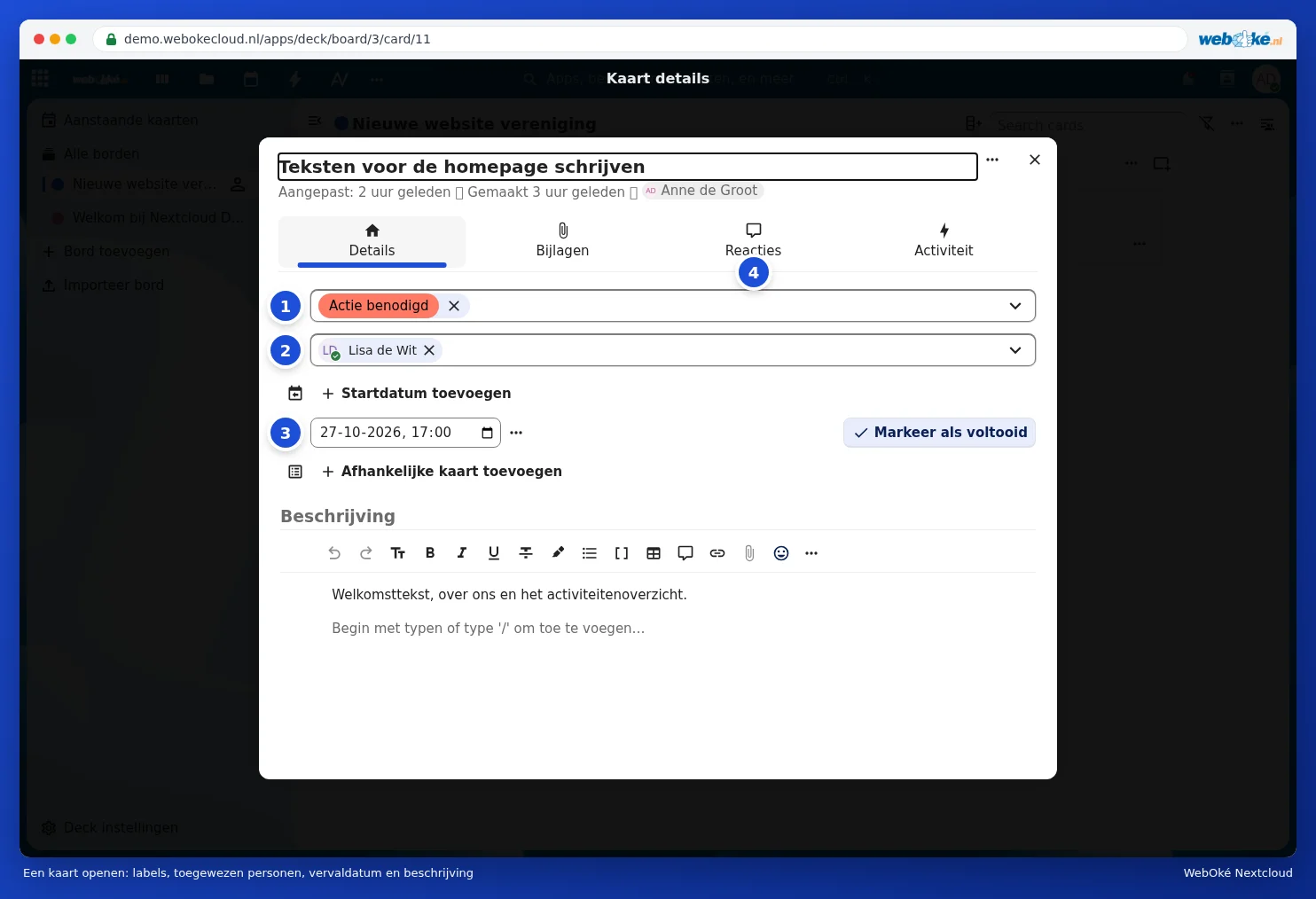
- Štítky (1): barvy pro seskupování karet. Ve výchozím nastavení jsou k dispozici Dokončeno, K revizi, Nutná akce a Později. Vlastní štítky vytvoříte v postranním panelu tabule.
- Přidělit (2): vyberte, kdo úkol převezme. Dotyčná osoba dostane upozornění.
- Datum skončení platnosti (3): termín dokončení. Pomocí Startdatum toevoegen zadáte i počátek. Pomocí Označit jako hotové kartu odškrtnete.
- V části Komentáře (4) o úkolu diskutujete, a v části Přílohy přidáváte soubory. Popis zadejte do velkého pole; můžete použít formátování, seznamy a zaškrtávací políčka.
Sdílení tabule s ostatními
- Klikněte vpravo nahoře na Otevřít podrobnosti. Postranní panel tabule se otevře na záložce Sdílet.
- Klikněte na pole pod Select account (1) a zadejte jméno kolegy, skupiny nebo týmu. Klikněte na jméno.
- Pro každou osobu (2) vyberte, co smí dělat. S nastavením Může upravovat smí vytvářet a upravovat karty. Pomocí tří teček také udělíte právo sdílet nebo spravovat tabuli (seznamy a štítky), nebo osobu znovu odeberete.
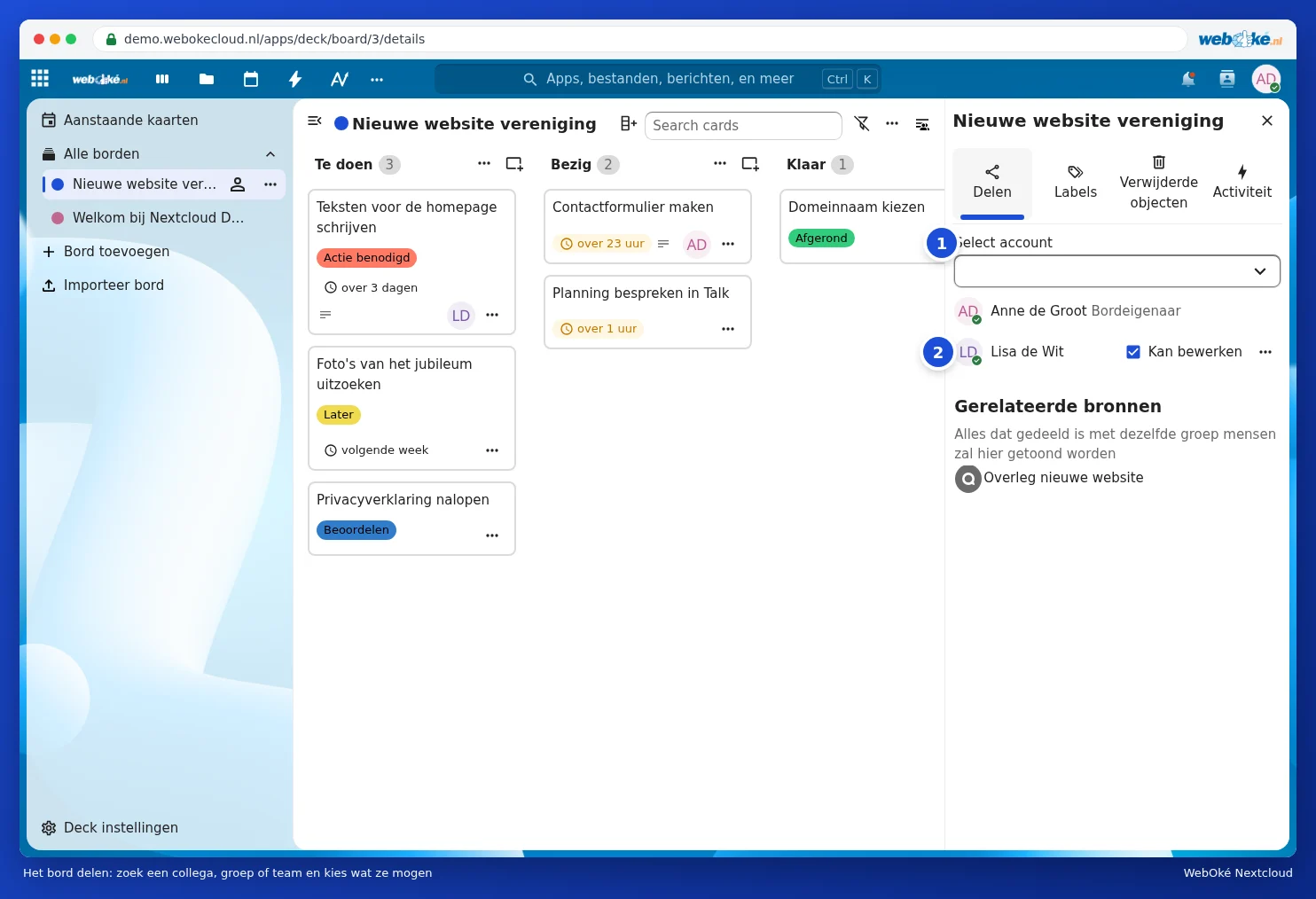
Ve stejném postranním panelu v části Štítky spravujete štítky tabule a v části Smazané položky najdete odstraněné seznamy a karty. Každý, s kým tabuli sdílíte, ji uvidí ve svém vlastním Deck v části Všechny tabule. Sdílení s lidmi bez účtu v Deck nelze; použijte k tomu sdílenou složku nebo Talk s hostovským odkazem.
Nabídka tabule
Klikněte vlevo na tři tečky za tabulí (1). Tabuli můžete upravit, klonovat, archivovat nebo odstranit. Pomocí Upomínky termínů (2) zvolíte, zda chcete dostávat upozornění na karty, kterým brzy vyprší platnost. Exportovat tabuli (3) vytvoří soubor celé tabule, jako zálohu nebo pro import do jiného Nextcloud pomocí Naimportovat tabuli.

Všechny termíny na jednom místě
V části Nadcházející karty najdete karty s termínem splnění ze všech Vašich tabulí, rozdělené na Po termínu, Dnes, Zítra, Příštích 7 dnů a Později. Jak tyto karty zobrazit ve Vašem Kalendáři nebo na Nástěnce, se dočtete v Nástěnku a aplikace používat společně a Tabule Deck s termíny ve Vašem kalendáři.
Deck na Vašem telefonu
Na Android můžete použít aplikaci Nextcloud Deck, kterou vytváří komunita. Přihlašujete se pomocí adresy Vašeho Nextcloud, stejně jako u aplikace Nextcloud. Na iPhone a iPad používáte Deck v prohlížeči. Viz také Talk, Poznámky a Deck v telefonu.
Tip: tabule se hodí i doma: tabule na nákupy, tabule na úkoly při rekonstrukci nebo tabule s úkoly pro děti.