
Kapitola 11 · 11.2
Vytváření poznámek a jejich používání v telefonu
S aplikací Poznámky si rychle něco zapíšete: nákupní seznam, nápady, zápis z jednání. Vaše poznámky jsou uloženy ve Vašem vlastním Nextcloud a jsou v telefonu i v počítači vždy stejné. Poznámky jsou součástí každého balíčku WebOké.

Vytvoření poznámky
- Otevřete Poznámky přes nabídku aplikací.
- Klikněte na Nová poznámka (1).
- Napište svůj text (4). První řádek se stane názvem poznámky. Uložení probíhá automaticky.
Můžete použít formátování: tučné písmo, nadpisy, seznamy a zaškrtávací políčka. Napište například - a mezeru pro odrážku, nebo # a mezeru pro nadpis. Tlačítka nahoře dělají totéž. Chcete-li vidět, co vše je možné, klikněte na úvodní stránce Poznámek na Maak een voorbeeldnotitie met Markdown.
Třídění pomocí kategorií
Vlevo se nacházejí Vaše kategorie (2), jako složky. Pomocí ikony složky s plusovým znaménkem vedle Kategorie vytvoříte novou kategorii. Poznámku zařadíte do kategorie přes tři tečky za poznámkou v seznamu a volbou Změnit kategorii. Všechny poznámky zobrazí vše; Nezařazené zobrazí poznámky bez kategorie.
Pomocí vyhledávacího pole Vyhledat poznámky (3) rychle najdete poznámku. Přes stejné tři tečky zvolíte Přidat do oblíbených; oblíbené poznámky jsou uvedeny nahoře.
Tip: s funkcí Zen mode vlevo dole zmizí vše kromě Vašeho textu. Vhodné pro nerušené psaní.
Kde jsou Vaše poznámky uloženy?
Každá poznámka je obyčejný textový soubor (.md nebo .txt) ve složce Poznámky v Souborech. Každá kategorie je podsložka, například Sjednocení (1). Poznámky tedy můžete i sdílet, obnovit ze Smazaných souborů nebo obnovit starší verzi, stejně jako u jiných souborů. Viz Obnovení smazaného souboru ze Smazaných souborů a Obnovení starší verze a pojmenování verzí.

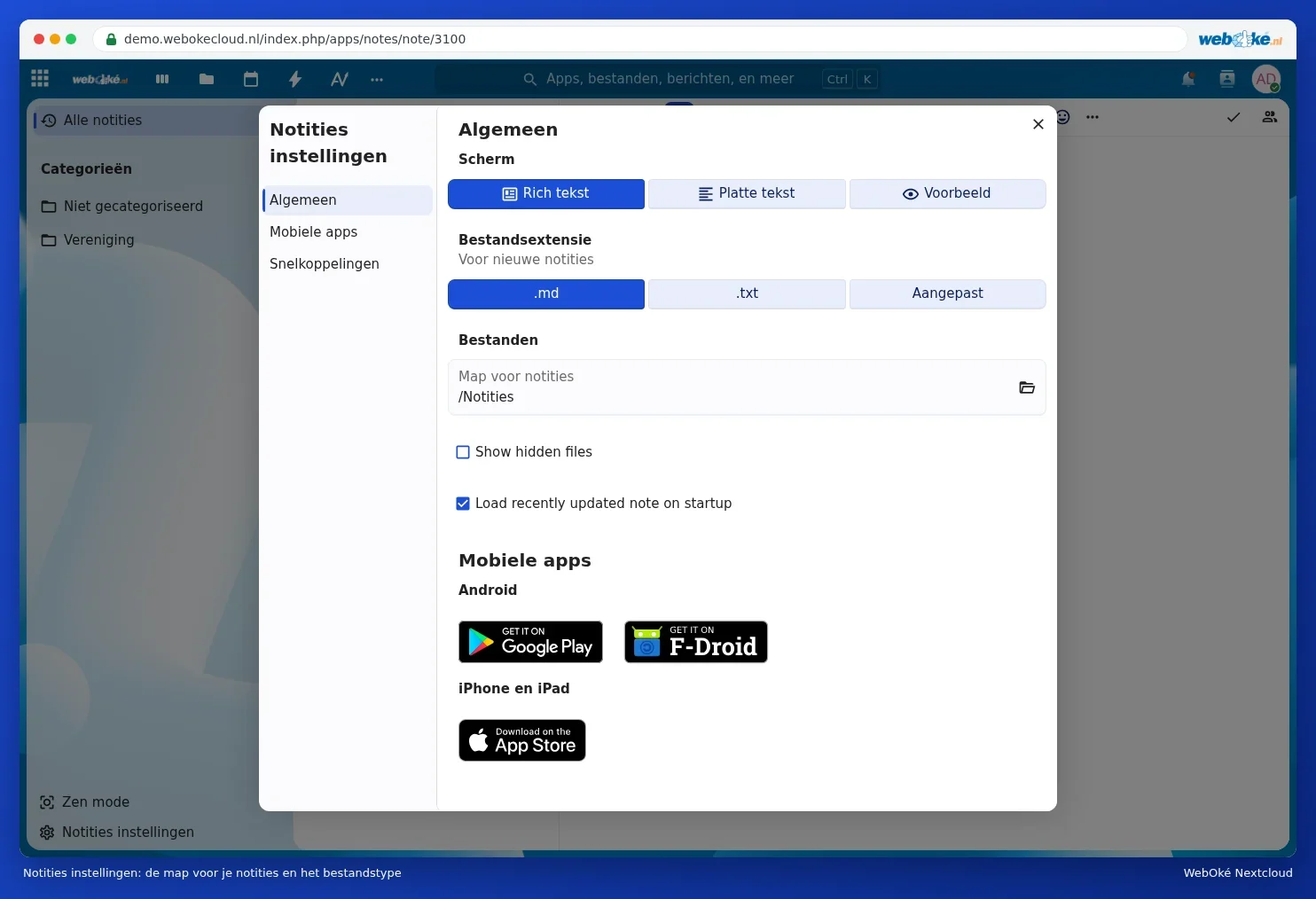
Pod položkou Nastavení pro Poznámky vlevo dole zvolíte, jak se Vám poznámky zobrazí (Formátovaný text, Neformátovaný text nebo Náhled), zda nové poznámky budou .md nebo .txt, a ve které složce se uloží (Složka s poznámkami).
Poznámky v telefonu
Nainstalujte aplikaci Nextcloud Notes. Pod položkou Nastavení pro Poznámky, Mobilní aplikace najdete tlačítka na Google Play a F-Droid (Android) a App Store (iPhone a iPad).
- Otevřete aplikaci a zvolte přihlášení pomocí Vašeho Nextcloud.
- Zadejte adresu Vašeho Nextcloud. V Androidu můžete také zvolit účet z aplikace Nextcloud, pokud už je v telefonu nainstalovaná.
- Přihlaste se uživatelským jménem a heslem a kódem z e-mailu nebo z Vaší autentizační aplikace. Vytváření aplikačního hesla není potřeba.
Vaše poznámky se v aplikaci objeví okamžitě. Co napíšete v telefonu, objeví se během pár sekund v prohlížeči, a naopak. Psát můžete i bez internetu; aplikace se synchronizuje, jakmile se znovu připojíte. Více o aplikacích v telefonu najdete v Talk, Poznámky a Deck v telefonu.
Pozor: neupravujte stejnou poznámku zároveň na dvou zařízeních bez internetu. Nextcloud pak nemůže poznat, která verze je ta správná. V případě potřeby obnovte starší verzi přes Soubory.