
Kapitola 14 · 14.2
Vytváření, úprava, vypínání a mazání uživatelů
S Nextcloud Family a Max dáte vlastní účet všem: členům rodiny, kolegům nebo členům spolku. Každý má své vlastní soubory, vlastní kalendář a vlastní kontakty, a přitom si mezi sebou snadno sdílíte obsah. Uživatele spravujete v Mijn WebOké, v části Gebruikersbeheer na stránce balíčku (viz Stránka balíčku v Mijn WebOké).
Kolik uživatelů můžete vytvořit?
| Balíček | Uživatelé |
|---|---|
| Personal | 1. Ve Správě uživatelů ale můžete spravovat heslo a údaje tohoto uživatele. |
| Family | 5, pevně dáno. U balíčku Family nelze více uživatelů doobjednat. Pokud jich potřebujete více, přejděte na balíček Max. |
| Max | 10, s možností rozšíření o Extra Nextcloud accounts u Konfigurovatelných možností, až na celkem 100. |

U každého uživatele vidíte Název účtu (uživatelské jméno), Zobrazované jméno, E-mailovou adresu, přepínač Office Suite a datum Posledního přihlášení. U někoho, kdo se ještě nikdy nepřihlásil, je uvedeno Dosud bez přihlášení.
Přidání uživatele
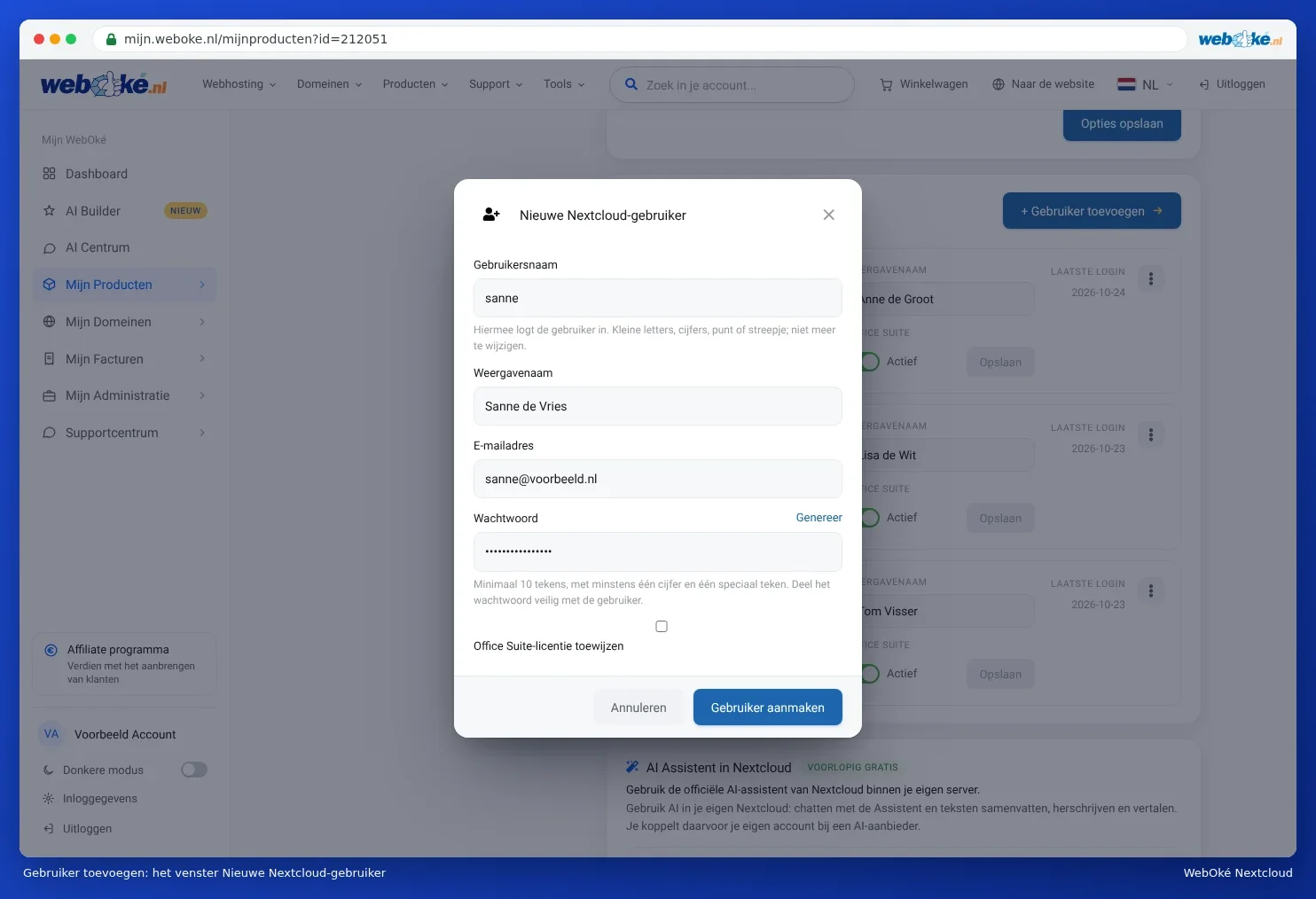
- Ve Správě uživatelů klikněte na Přidat uživatele (1).
- Vyplňte Uživatelské jméno. Pod ním se uživatel bude přihlašovat. Použijte malá písmena, číslice, tečku nebo spojovník. Uživatelské jméno později nelze změnit.
- Vyplňte Zobrazované jméno. Toto jméno uvidí ostatní, když s nimi něco sdílíte.
- Vyplňte E-mailovou adresu. Na ni budou chodit zprávy z Nextcloud, jako je přihlašovací kód a odkaz pro vytvoření nového hesla.
- Zvolte Heslo o délce alespoň 10 znaků, s minimálně jednou číslicí a jedním speciálním znakem. Nebo klikněte na Vygenerovat.
- Má uživatel pracovat s Euro-Office? Zaškrtněte Přidělit licenci Office Suite.
- Klikněte na Vytvořit uživatele.
Pozor: novému uživateli neposíláme uvítací e-mail. Adresu Vaší Nextcloud, uživatelské jméno a heslo musíte předat sami, a to bezpečně: heslo například pošlete jiným kanálem než uživatelské jméno. Při prvním přihlášení Nextcloud požádá o kód, který přijde e-mailem. Viz Vaše první přihlášení.
Hlášení, se kterými se můžete setkat
| Hlášení | Co dělat |
|---|---|
| Toto uživatelské jméno v instalaci již existuje. | Zvolte jiné uživatelské jméno. |
| Zvolte uživatelské jméno o délce 2 až 64 znaků: malá písmena, číslice, tečka, spojovník nebo podtržítko. | Odstraňte z uživatelského jména velká písmena, mezery a jiné znaky. |
| Nextcloud toto heslo odmítl. | Heslo je příliš krátké, příliš známé nebo se objevuje v seznamu uniklých hesel. Klikněte na Vygenerovat nebo zvolte delší heslo. |
| Dosáhli jste maxima ... uživatelů. | Zvyšte počet u Konfigurovatelných možností (Max) nebo přejděte na větší balíček. Viz Více úložiště nebo uživatelů, změna nebo zrušení balíčku. |
| Všechny licence Office Suite (...) jsou využity. | Vytvořte uživatele bez Office, nebo objednejte více licencí. Viz Přidělení a dokoupení licencí Office. |
Úprava jména nebo e-mailové adresy
Upravte Zobrazované jméno nebo E-mailovou adresu přímo v řádku daného uživatele a klikněte na Uložit v tomto řádku. E-mailová adresa je důležitá: na ni chodí přihlašovací kódy a zpráva pro vytvoření nového hesla.
Zapnutí nebo vypnutí Office
Přepněte přepínač Office Suite (2) zapnuto nebo vypnuto. Změna se uloží okamžitě. Viz Přidělení a dokoupení licencí Office.
Heslo, vypnutí a smazání
Klikněte na nabídku akcí (3) u daného uživatele. Můžete zvolit:

- Změnit heslo: například pokud někdo zapomněl heslo a nedostává obnovovací e-mail.
- Vypnout: uživatel se již nemůže přihlásit, ale všechny jeho soubory, schůzky a kontakty zůstanou zachovány. Pomocí Zapnout jej znovu aktivujete.
- Smazat: uživatele a všechna jeho data trvale odstraníte.
Pozor: u volby Smazat budou trvale odstraněny všechny soubory, kalendáře a kontakty daného uživatele. To nelze vrátit zpět, ani ze strany WebOké. Nechte uživatele nejprve předat jeho soubory. Jak na to, se dočtete v Převod vlastnictví při odchodu kolegy a Kolega odchází: jak bezpečně převzít soubory, kalendář a sdílené složky.
Někdo odchází
- Nejprve vypněte Office Suite, licence se tak ihned uvolní pro někoho jiného.
- Zvolte Vypnout. Uživatel se pak již nemůže přihlásit, ale nic se neztratí.
- Zajistěte, aby se soubory, kalendáře a sdílené složky dostaly k někomu jinému (Kolega odchází: jak bezpečně převzít soubory, kalendář a sdílené složky).
- Uživatele smažte, až si budete jisti, že je vše v bezpečí.
Tip: uživatel si může sám změnit heslo v Nextcloud a nové heslo si vyžádat pomocí Zapomenuté heslo na přihlašovací obrazovce. Viz Wachtwoord wijzigen of vergeten.
Tento návod najdete i v našem článku znalostní báze Nextcloud gebruikers aanmaken en beheren.