
Kapitola 16 · 16.20
Anketa s odpověďmi přímo v tabulce
Podívejte se na krátké video
K dispozici v balíčcích s Office. Formuláře jsou součástí Vašeho WebOké Nextcloud, jakmile je u Vašeho balíčku alespoň jedna licence Office Suite. Viz Které aplikace jsou součástí mého balíčku?.
Otázka: Formuláře používáme pro přihlášky. Mohu získat odpovědi v tabulce, abych je mohl/a třídit, počítat a sdílet s výborem?
Ano. Odpovědi můžete jednorázově uložit jako soubor, nebo formulář propojit s tabulkou ve Vašem Nextcloud, která se automaticky aktualizuje při každé nové odpovědi.
Propojení odpovědí s tabulkou
- Otevřete formulář v Formuláře a nahoře klikněte na Odpovědi.
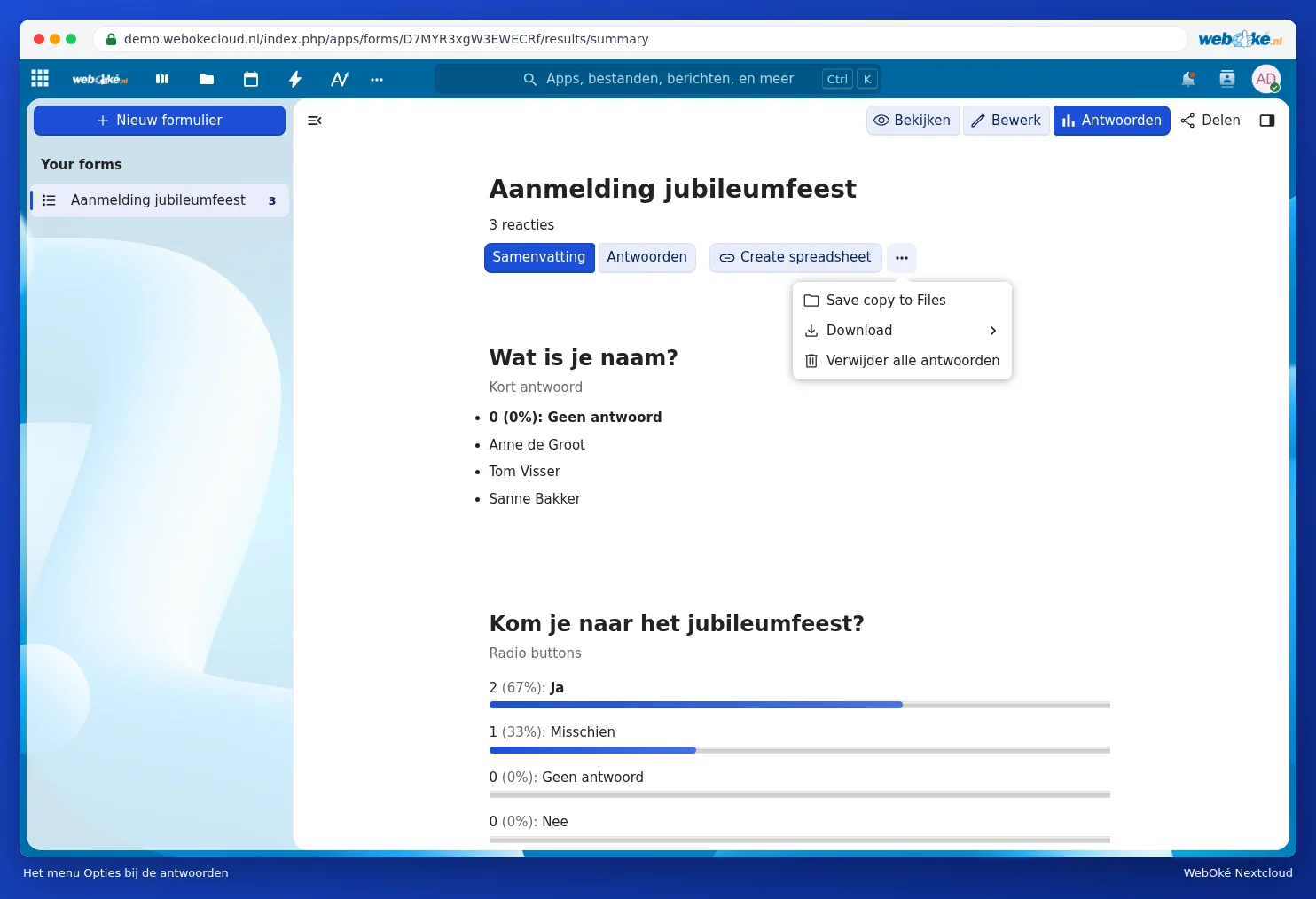
- Klikněte na Create spreadsheet.
- Otevře se okno Choose spreadsheet location. Vyberte složku ve Vašem Nextcloud, kam se má tabulka uložit. Pomocí Nový nejprve vytvoříte novou složku.
- Klikněte na Create XLSX (pro Excel), Create ODS nebo Create CSV.

Tabulka je nyní propojena s formulářem. Pokaždé, když někdo formulář vyplní, přibude nový řádek. Otevřete soubor v Soubory. Máte-li vlastní licenci Office, otevře se v Euro-Office. Jak v ní třídit, filtrovat a počítat, se dočtete v manuálu Euro-Office.
Jednorázové uložení nebo stažení
Chcete-li jen okamžitý snímek, klikněte na tři tečky vedle Create spreadsheet. Pomocí Save copy to Files uložíte kopii do Vašeho Nextcloud, pomocí Stáhnout získáte odpovědi jako soubor do počítače. Smazat všechny odpovědi vymaže všechny odeslané odpovědi; tuto akci nelze vrátit zpět.
Sdílení tabulky s ostatními
Sdílejte tabulku s výborem přes Soubory (viz Sdílení s uživatelem z Vašeho vlastního Nextcloudu). Udělte pouze práva ke čtení, pokud nic nemají měnit. Koho má formulář sám o sobě vidět nebo upravovat, přidejte v postranním panelu Sdílet formuláře.
Dobré vědět
- Neupravujte sloupce s odpověďmi přímo v propojené tabulce; Formuláře do ní neustále zapisují nové řádky. Chcete-li počítat nebo vytvářet grafy, udělejte to na druhé záložce (u XLSX nebo ODS).
- Smažete-li odpověď ve Formulářích, zkontrolujte i tabulku.
- Obsahuje formulář osobní údaje? Sdílejte tabulku pouze s tím, kdo ji skutečně potřebuje, a po skončení akce ji odstraňte.
- O vytváření a sdílení formulářů se dočtete v Formuláře a dotazníky: vytváření, sdílení a zobrazení odpovědí.