
Kapitola 2 · 2.5
Nastavení stavu: online, pryč nebo nerušit
Pomocí svého stavu dáváte ostatním ve Vašem Nextcloud najevo, zda jste dostupní. Stav vidí u Vaší profilové fotky, v Talk, při sdílení a ve widgetu Nedávné stavy. Zelená fajfka u profilové fotky znamená: online.
Výběr stavu
- Klikněte vpravo nahoře na svou profilovou fotku.
- Klikněte na Nastavit stav (1).
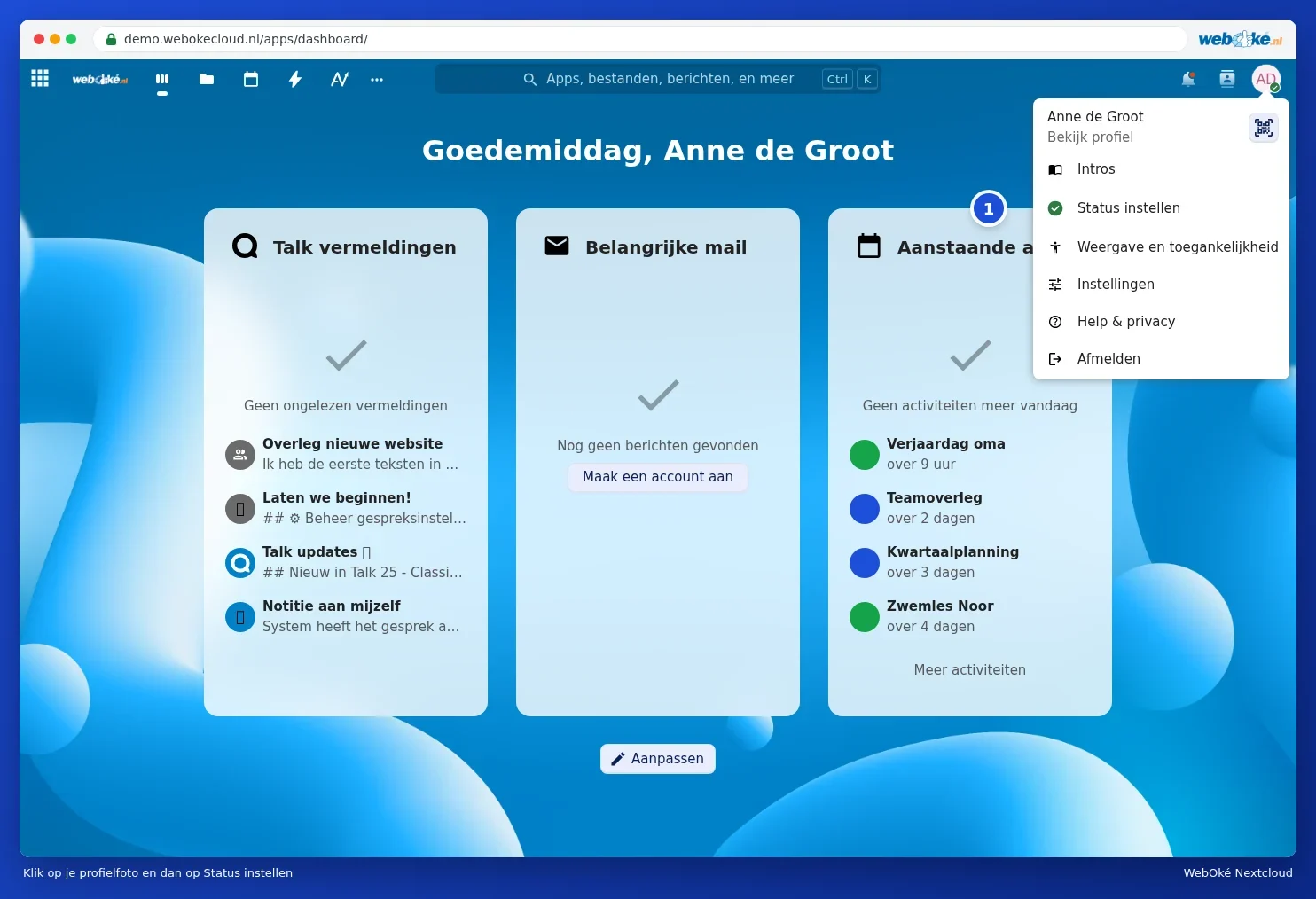
Otevře se okno Stav online. Vyberte jednu z možností:
| Stav | Význam |
|---|---|
| Online | Jste přítomen/přítomna. |
| Pryč | Jste chvíli pryč. Nextcloud přepne Váš stav na pryč automaticky, pokud nějakou dobu nic neděláte. |
| Zaneprázdněn(a) | Jste přítomen/přítomna, ale máte hodně práce. |
| Nerušit | Nebudou se Vám zobrazovat žádná oznámení, ani z Talk. Hodí se například během prezentace. |
| Skrytý | Jste online, ale ostatní Vás vidí jako nepřítomného. |

Stavová zpráva
Do pole Stavová zpráva napíšete krátký text, například Na školení do 14:00, nebo vyberete jeden z příkladů: Na schůzce, Dojíždění, Hned budu zpátky, Pracuje na dálku, Nemoc nebo Dovolená. U Vyčistit stav po uplynutí vyberte, kdy zpráva sama zmizí. Klikněte na Nastavit stavovou zprávu, chcete-li ji uložit, nebo na Vyčistit stavovou zprávu, chcete-li ji odstranit.
Tip: Jste pryč déle, například na dovolené? Nastavte si také oznámení o nepřítomnosti. To uvidí ostatní, pokud Vás budou zvát na schůzku. Viz Nastavení pracovní doby a nepřítomnosti.