
Kapitola 6 · 6.2
Obnovení starší verze a pojmenování verzí
Podívejte se na krátké video
Pokaždé, když je soubor změněn, uloží Vaše WebOké Nextcloud předchozí stav jako verzi. Smazali jste něco, co přece jen potřebujete, nebo kolega přepsal dokument? Pak jednoduše obnovíte starší verzi.
Zobrazení verzí souboru
- Klikněte pravým tlačítkem myši na soubor a vyberte Podrobnosti.
- V postranním panelu otevřete kartu Verze (1).

Nahoře je uvedena Stávající verze (2). Pod ní jsou starší verze (3), u kterých vidíte, kdo změnu provedl, kdy a jakou má verze velikost. Úplně první verze se nazývá Počáteční verze. Kliknutím na starší verzi si ji prohlédnete.
Co můžete s verzí dělat?
Klikněte na tři tečky vedle starší verze:
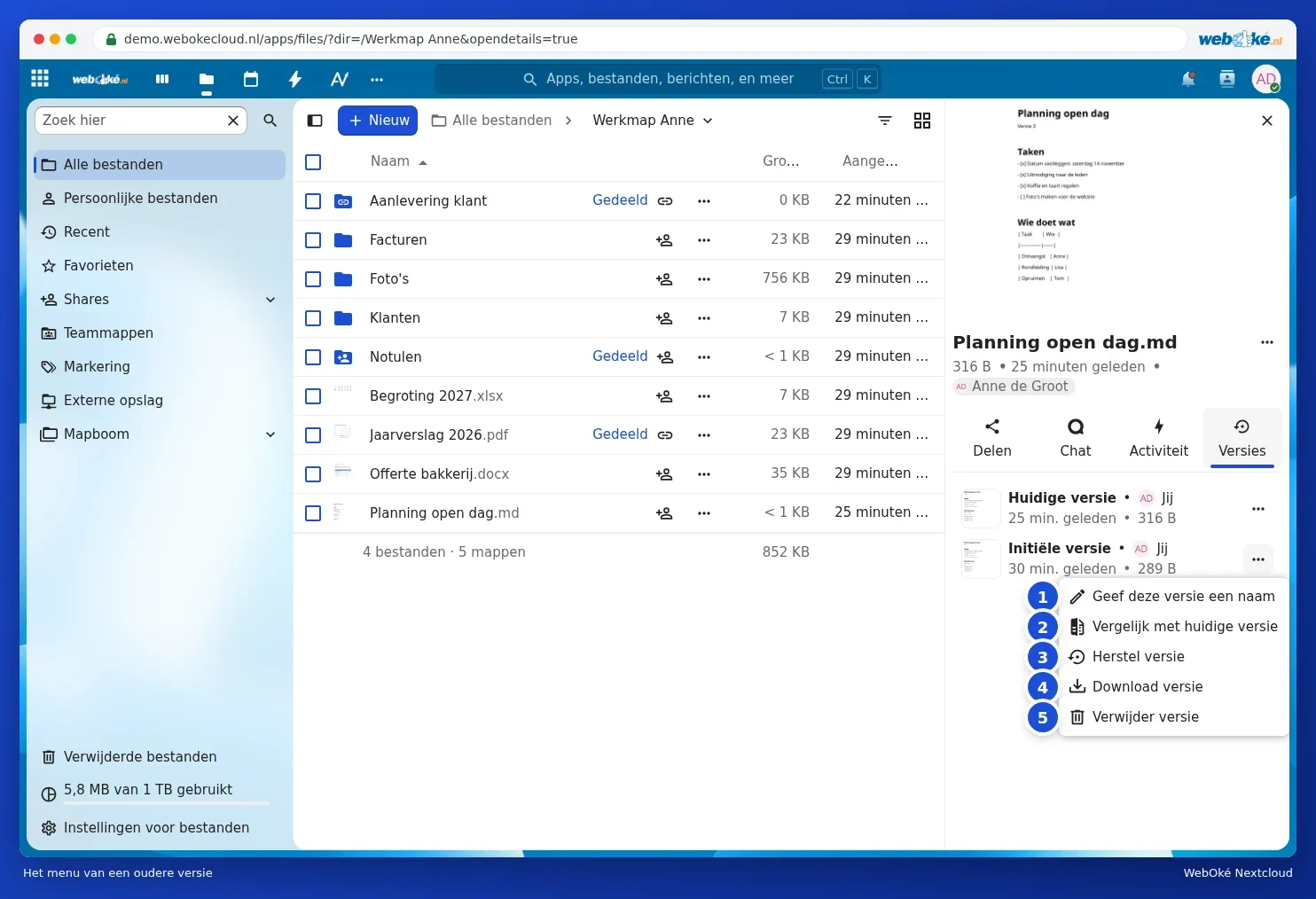
- Nazvat tuto verzi (1): například "Odevzdáno na úřad". Díky tomu ji později rychle najdete. Pojmenovaná verze zůstane zachována i tehdy, když se starší verze automaticky vymažou.
- Porovnat se stávající verzí (2): starou a stávající verzi uvidíte vedle sebe.
- Obnovit verzi (3): stará verze se stane znovu stávající verzí. Verze, kterou nahrazujete, zůstane rovněž zachována jako verze. Nic tedy neztratíte.
- Stáhnout verzi (4): starou verzi uložíte zvlášť do svého počítače.
- Smazat verzi (5): odstranění verze, kterou již nepotřebujete.
Tip: pracujete-li v Euro-Office, má Euro-Office také vlastní historii verzí. Podívejte se do příručky Euro-Office.
Pozor: verze existují pouze u souborů ve Vaší WebOké Nextcloud. Soubor, který je pouze ve Vašem počítači a nikdy nebyl synchronizován, žádné verze nemá.