
Kapitola 9 · 9.5
Nechat si rezervovat schůzky prostřednictvím stránky schůzek
S plánem schůzky umožníte klientům, žákům nebo členům, aby si sami naplánovali schůzku u Vás. Určíte, kdy jste dostupní a jak dlouho schůzka trvá. Rozešlete odkaz; ten, kdo jej otevře, uvidí pouze volné termíny a jeden z nich si vybere. Schůzka se automaticky objeví ve Vašem kalendáři. Nepotřebujete žádnou samostatnou rezervační službu.
Vytvoření plánu schůzky
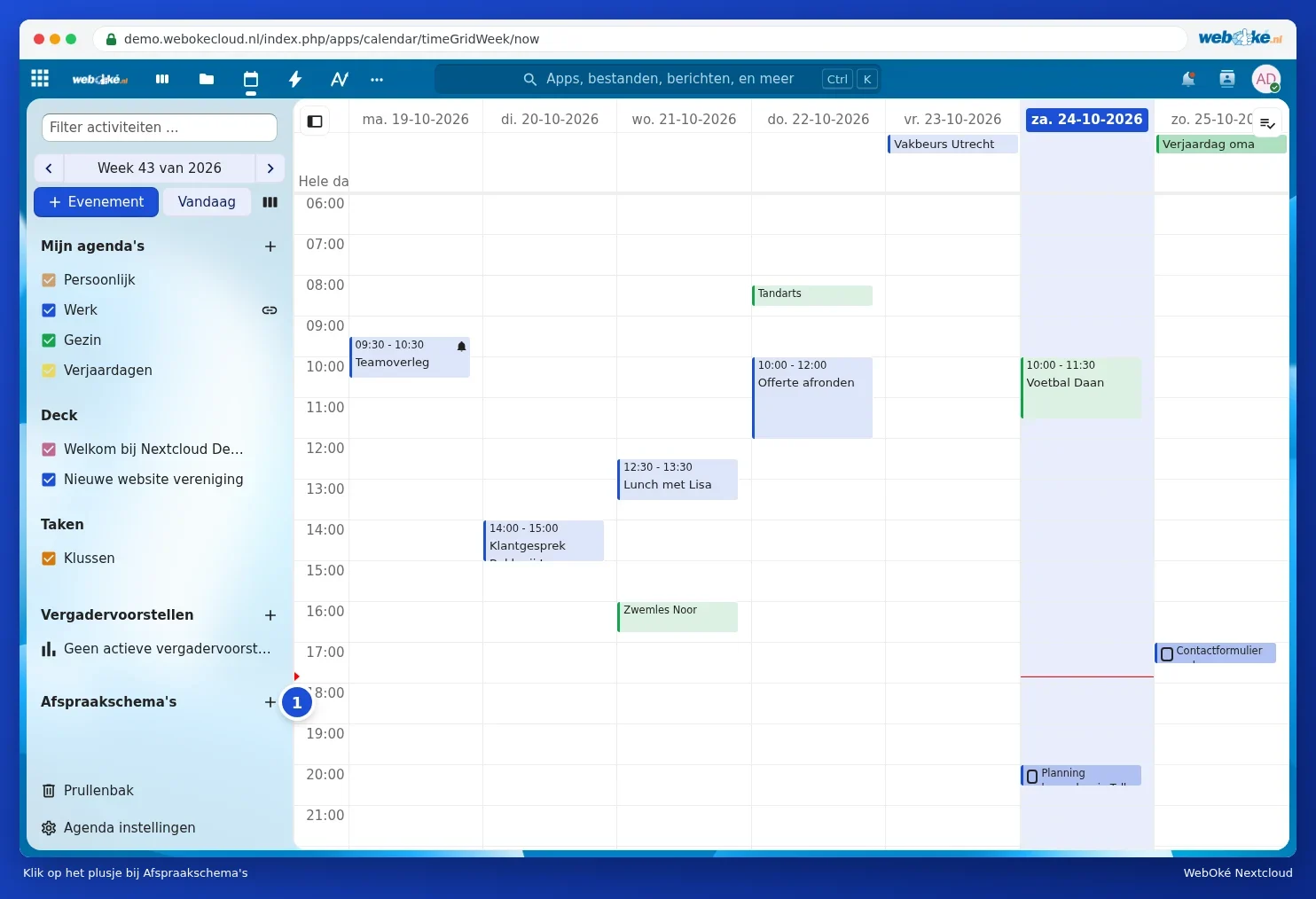
- Klikněte v Kalendáři na plusko vedle Plány schůzek (1).
- Vyplňte v okně Vytvořit plán schůzky údaje:
- Název schůzky (1): název, který klient uvidí, například Seznamovací schůzka.
- Umístění a Popis: kde se schůzka koná a co může klient očekávat.
- Vytvořit místnost v Talk: každá rezervovaná schůzka získá vlastní odkaz pro online schůzku (pouze v balíčcích s Kancelář, viz Co je Talk a kdo jej má k dispozici?).
- Doba trvání (v minutách) (2) a Přírůstky: jak dlouho schůzka trvá a po kolika minutách může schůzka začít.
- Kalendář rezervací (3): do kterého kalendáře se rezervované schůzky zapisují. U Kalendáře ke kontrole konfliktů vyberete, které kalendáře se také zohledňují, aby si nikdo nerezervoval termín, kdy už máte něco jiného naplánováno.
- Viditelnost (4): ponechte toto nastavení na Soukromé, přístupné pouze přes odkaz, pokud mají rezervovat pouze lidé s odkazem.

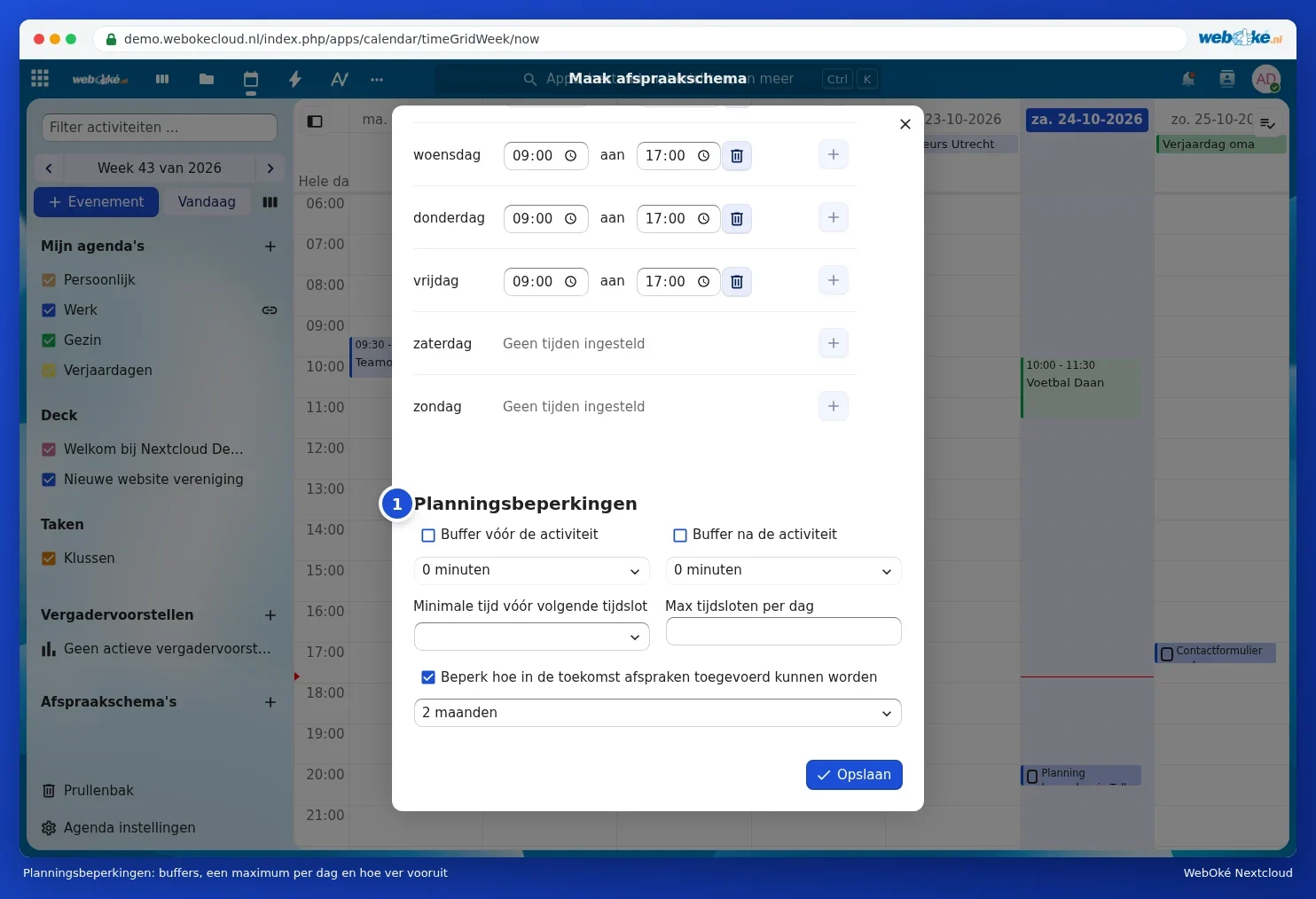
- Posuňte se dolů k Dostupnost rezervování. Standardně jsou vyplněny pondělí (1) až pátek od 9:00 do 17:00. Upravte časy, přidejte plusko další blok nebo odstraňte blok ikonou koše. Den bez bloku zobrazuje Nenastaveny žádné časy.

- Pod Omezení plánování (1) nastavíte: časovou rezervu před nebo po každé schůzce, minimální čas, než si někdo může schůzku rezervovat, maximální počet schůzek za den a jak daleko dopředu lze rezervovat.
- Klikněte na Uložit.
Sdílení odkazu
Váš plán schůzky se nyní nachází v Kalendáři pod položkou Plány schůzek. Najeďte na něj myší a otevřete nabídku se třemi tečkami:
- Náhled: prohlédnete si stránku schůzek tak, jak ji vidí klient.
- Zkopírovat odkaz: odkaz na Vaši stránku schůzek, který můžete rozeslat.
- Zkopírovat: vytvoříte druhý plán na základě tohoto plánu, například pro delší rozhovor.
- Upravit a Smazat.

Pošlete odkaz e-mailem, vložte jej do svého podpisu nebo na webové stránky (viz Een openbare agenda of afsprakenpagina in je website zetten).
Jak probíhá rezervace schůzky
- Klient otevře odkaz a uvidí volné termíny.
- Vybere si datum a časový úsek, vyplní své jméno a e-mailovou adresu, případně poznámku, a klikne na Zarezervovat schůzku.
- Klient obdrží e-mail k potvrzení schůzky. Teprve po tomto potvrzení je schůzka definitivní.
- Schůzka se objeví ve Vašem kalendáři rezervací a obdržíte o ní zprávu.


Tip: zkontrolujte, zda je ve Vašem profilu uvedena Vaše e-mailová adresa (viz Vyplnění profilu: jméno, fotka, e-mailová adresa, jazyk a časové pásmo). Váš Nextcloud odesílá potvrzení Vaším jménem.