
Kapitola 11 · 11.5
Tabulky: seznamy a malé databáze bez tabulkového procesoru
K dispozici v balíčcích s Kanceláří. Tabulky můžete používat, pokud máte vlastní licenci Office Suite. Uživatelé ve Vašem balíčku bez licence aplikaci neuvidí. Správce Vašeho balíčku přiděluje licence v Mém WebOké, viz Přidělení a dokoupení licencí Office.
S Tabulkami vytváříte přehledné seznamy s pevnými sloupci: seznam členů, inventář, seznam zákazníků nebo přehled žádostí o dovolenou. Na rozdíl od tabulkového procesoru má každý sloupec pevně daný typ údajů, například datum, výběrový seznam nebo zaškrtávací políčko. Seznam tak zůstává přehledný, i když v něm pracuje více lidí.
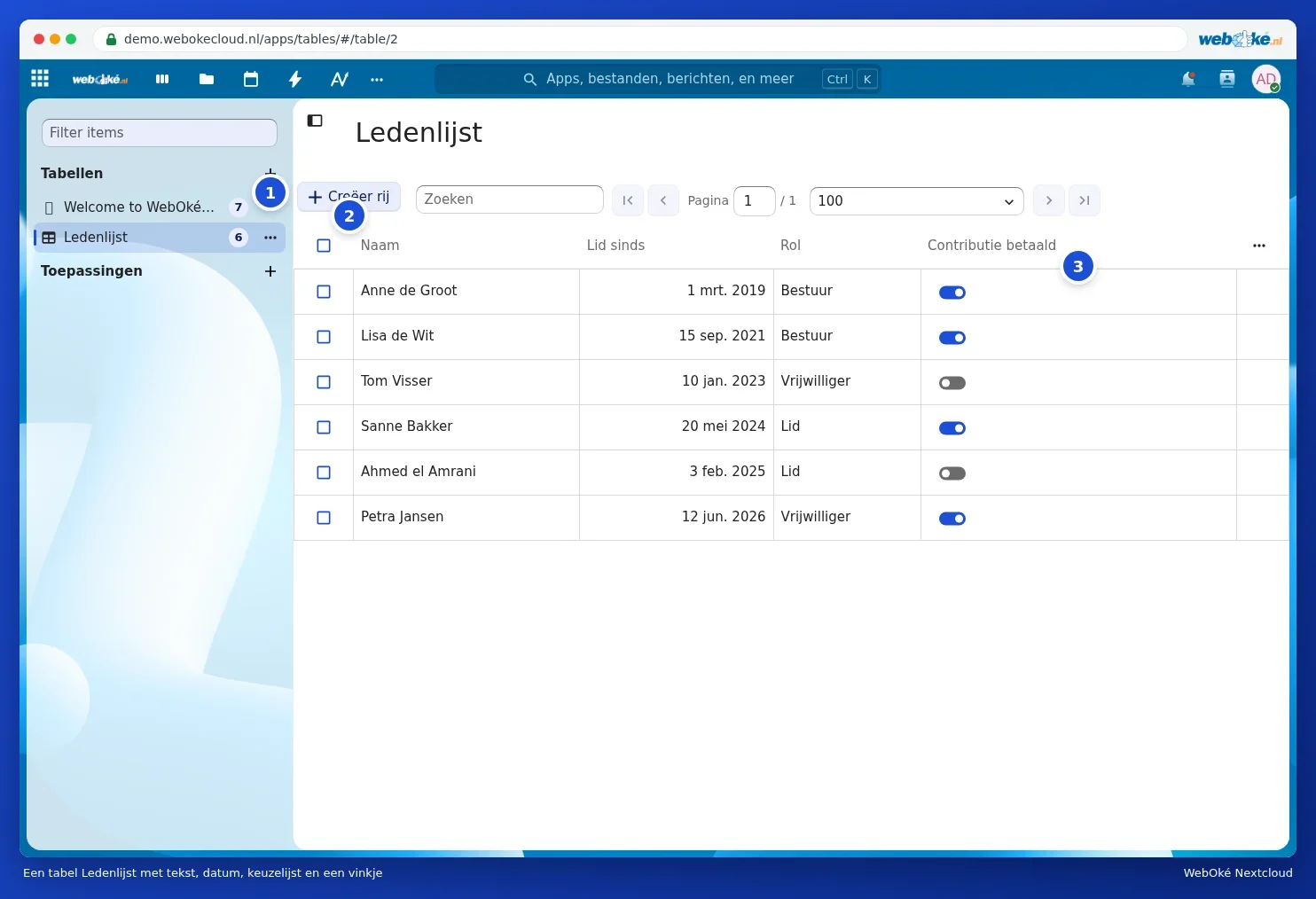
Vytvoření tabulky
- Otevřete Tabulky přes nabídku aplikací.
- Klikněte na plus vedle Tabulky (1).
- Vyberte název a šablonu, nebo začněte s prázdnou tabulkou (Custom table). K dispozici jsou šablony mimo jiné pro seznam úkolů, členy, zákazníky a žádosti o dovolenou. Pomocí Import table vytvoříte tabulku z existujícího souboru csv nebo Excel.
- Klikněte na Vytvořit tabulku.

Sloupce a řádky
- Sloupec přidáte přes tři tečky vpravo nahoře nad tabulkou. Zvolíte typ: text, číslo, datum, výběrový seznam, zaškrtávací políčko, odkaz nebo hodnocení hvězdičkami.
- Pomocí Vytvořit řádek (2) přidáte nový řádek. Vyplňte pole a klikněte na Uložit. Pole s hvězdičkou je povinné.
- Kliknutím na záhlaví sloupce (3) třídíte nebo filtrujete.
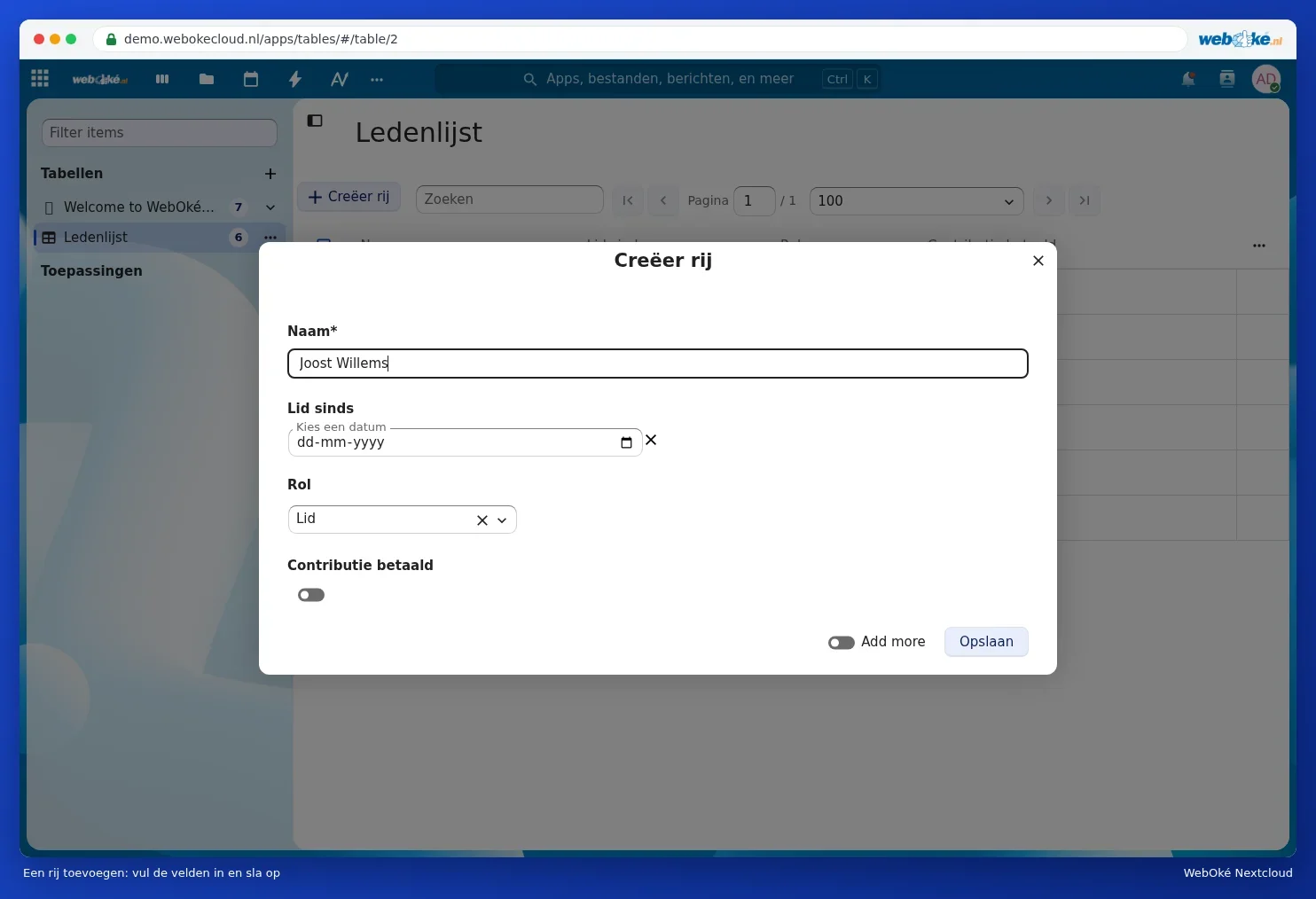
Zobrazení
Zobrazení je filtrovaná nebo seřazená část Vaší tabulky, například pouze členové, kteří ještě nezaplatili. Zobrazení vytvoříte přes tři tečky za tabulkou v seznamu vlevo. Zobrazení se pak objeví pod tabulkou. Zobrazení lze sdílet samostatně.
Sdílení
Přes tři tečky za tabulkou ji sdílíte s osobami, skupinami nebo týmy ve Vašem Nextcloud. Zvolíte, zda mohou pouze číst, přidávat řádky nebo také spravovat sloupce. Kdo nemá vlastní licenci Office, nemůže Tabulky otevřít.
Tip: chcete počítat s čísly, vytvářet grafy nebo seznam vytisknout? Exportujte tabulku jako soubor csv a otevřete jej v Euro-Office. Viz příručku Euro-Office.