
Kapitola 5 · 5.8
Sdíleno s vámi: přehled, odmítnutí a opětovné sdílení
Podívejte se na krátké video
Vše, co s vámi ostatní sdílejí, a vše, co sdílíte vy, najdete pod položkou Sdílení v aplikaci Soubory.
Přehled Sdílení
Klikněte v aplikaci Soubory vlevo na šipku vedle položky Sdílení. Uvidíte mimo jiné:
- Sdíleno s vámi: vše, co s vámi sdíleli ostatní.
- Sdíleno s ostatními: co sdílíte vy s osobami nebo týmy.
- Sdíleno prostřednictvím odkazu: všechny vaše veřejné odkazy.
- Žádosti o soubory: vaše žádosti o soubory (viz Nechat si posílat soubory: odkaz pro nahrávání a žádost o soubor).
- Smazaná sdílení: sdílení, která jste odstranili a která můžete ještě obnovit.
- Čekající sdílení: sdílení, která ještě musíte přijmout, například od někoho z jiného Nextcloud.
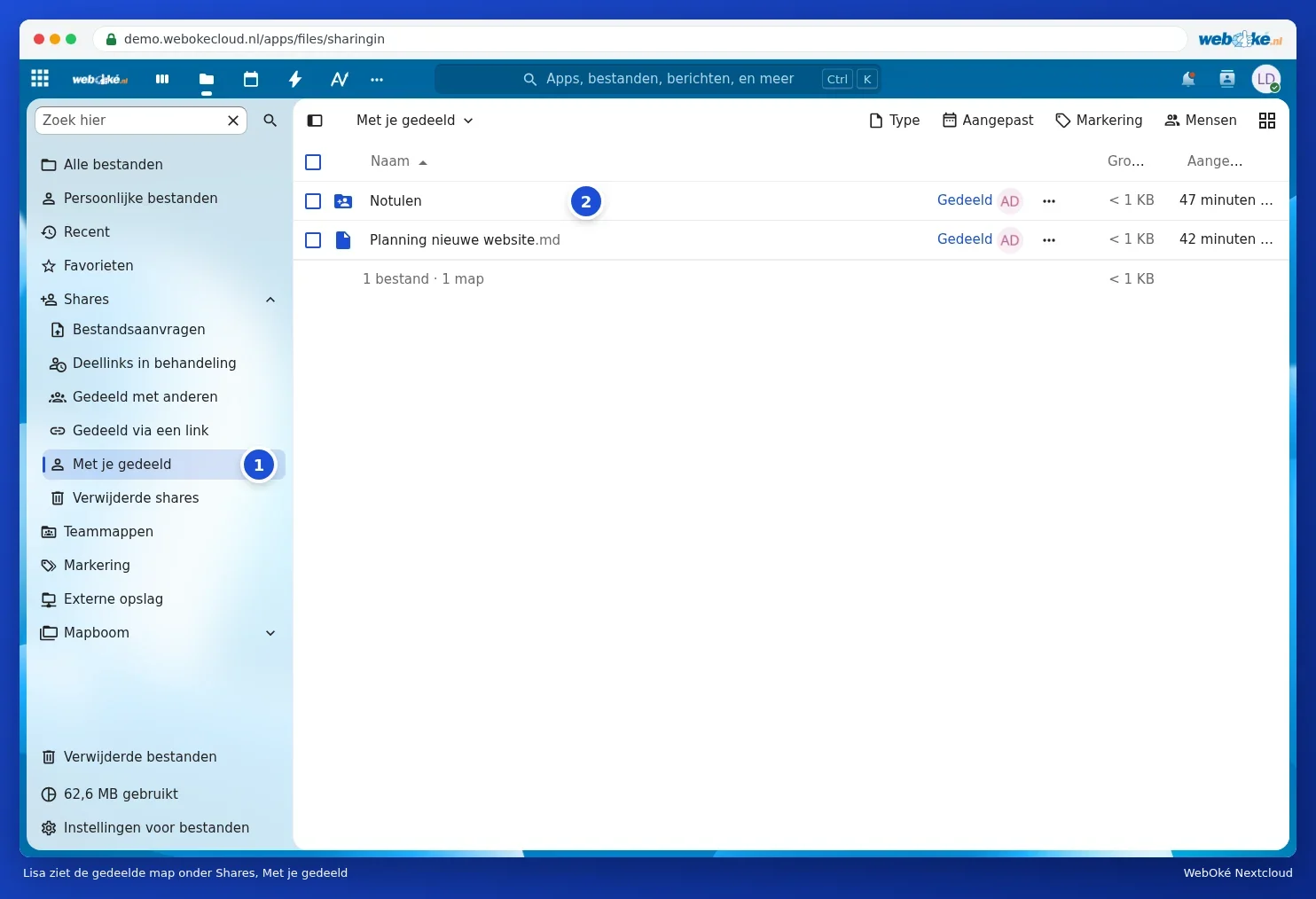
Zde vidíte obrazovku Lisy, se kterou Anne sdílela složku Notulen. Složka (2) se u Lisy nachází v části Sdíleno s vámi (1). Zároveň je normálně i mezi jejími vlastními složkami v části Všechny soubory.
Odmítnutí nebo odstranění sdílení
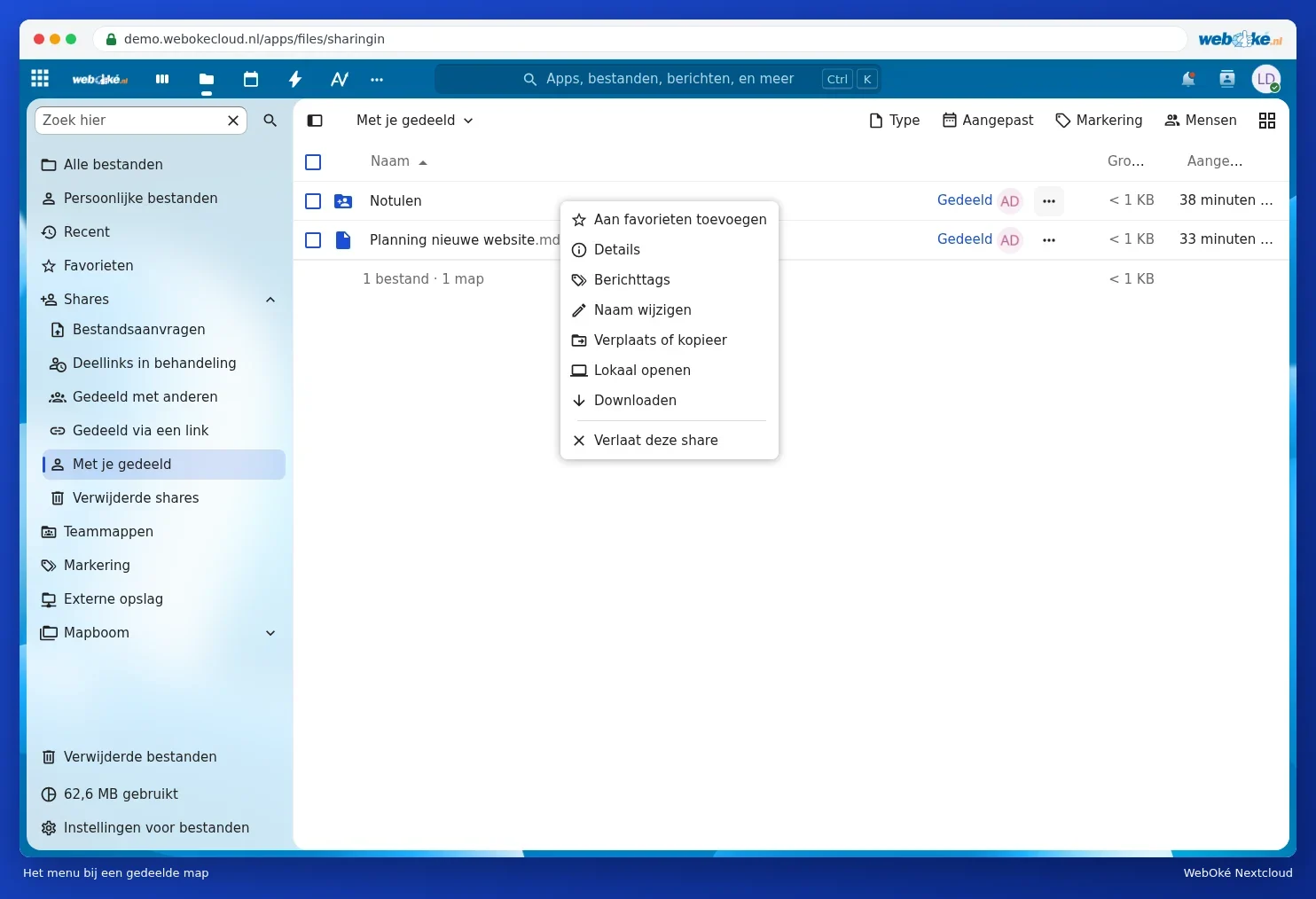
Nechcete už vidět sdílený soubor nebo sdílenou složku? Klikněte na ni pravým tlačítkem myši a zvolte Opustit toto sdílení. Tím sdílení odstraníte pouze u sebe. Originál zůstane u vlastníka beze změny. Rozmysleli jste si to? V části Smazaná sdílení ho obnovíte zpět.
Opětovné sdílení
Pokud vám vlastník udělil právo opětovně sdílet, můžete soubor nebo složku sami znovu sdílet s dalšími osobami, a to na kartě Sdílet. Bez tohoto práva zde vidíte pouze to, s kým je obsah sdílen.
Automatické přijímání sdílení nebo jejich ukládání do jedné složky
Prostřednictvím vaší profilové fotky, Nastavení a Sdílet určíte pomocí volby Přijmout výchozí sdílení od ostatních účtů a skupin, zda se sdílení od ostatních uživatelů mají přijímat automaticky, a do jaké složky se mají ukládat (Nastavit výchozí složku pro přijatá sdílení). Zvolte například složku „Sdíleno“, aby se vaše vlastní struktura složek nezaplnila.