
Kapitola 11 · 11.4
Collectives: společná znalostní báze pro Váš tým nebo spolek
Dostupné v balíčcích s Office. Collectives je součástí Vašeho WebOké Nextcloud, jakmile máte k balíčku přiřazenu alespoň jednu licenci Office Suite. Pak může Collectives používat kdokoli ve Vašem balíčku. Viz Které aplikace jsou součástí mého balíčku?.
Kolektiv je společná příručka: manuál pro Váš spolek, dohody v rámci Vašeho týmu nebo rodinná wiki s tipy na hesla a návodem k plynovému kotli. Kdokoli v kolektivu může stránky číst a upravovat. Stránky mohou mít podstránky, díky čemuž vytvoříte přehlednou stromovou strukturu.
Vytvoření kolektivu
- Otevřete Kolektivy z nabídky aplikací.
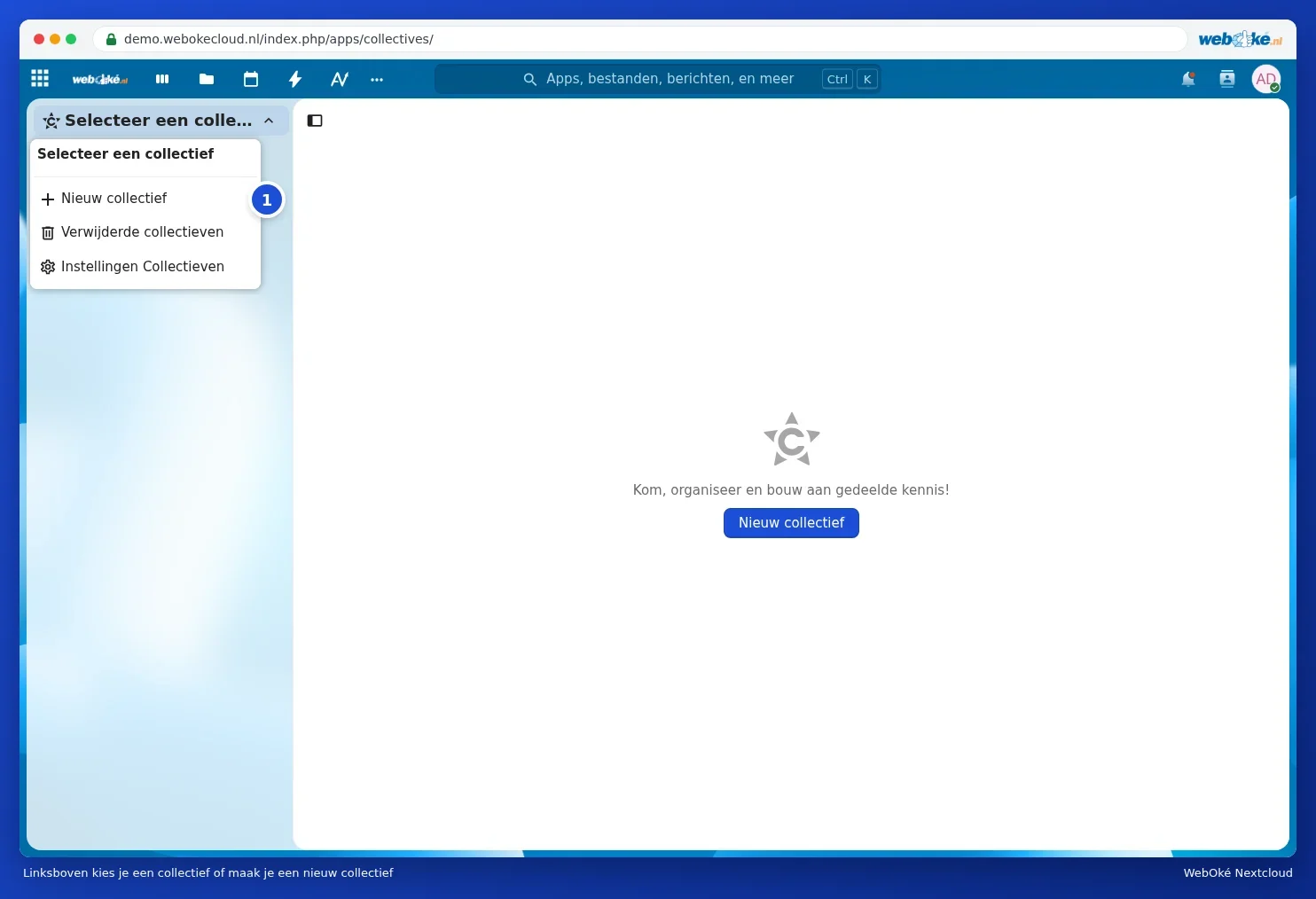
- Klikněte vlevo nahoře na Vybrat kolektiv a zvolte Nový kolektiv (1). Pokud ještě žádný kolektiv nemáte, tlačítko Nový kolektiv se zobrazí i uprostřed obrazovky.
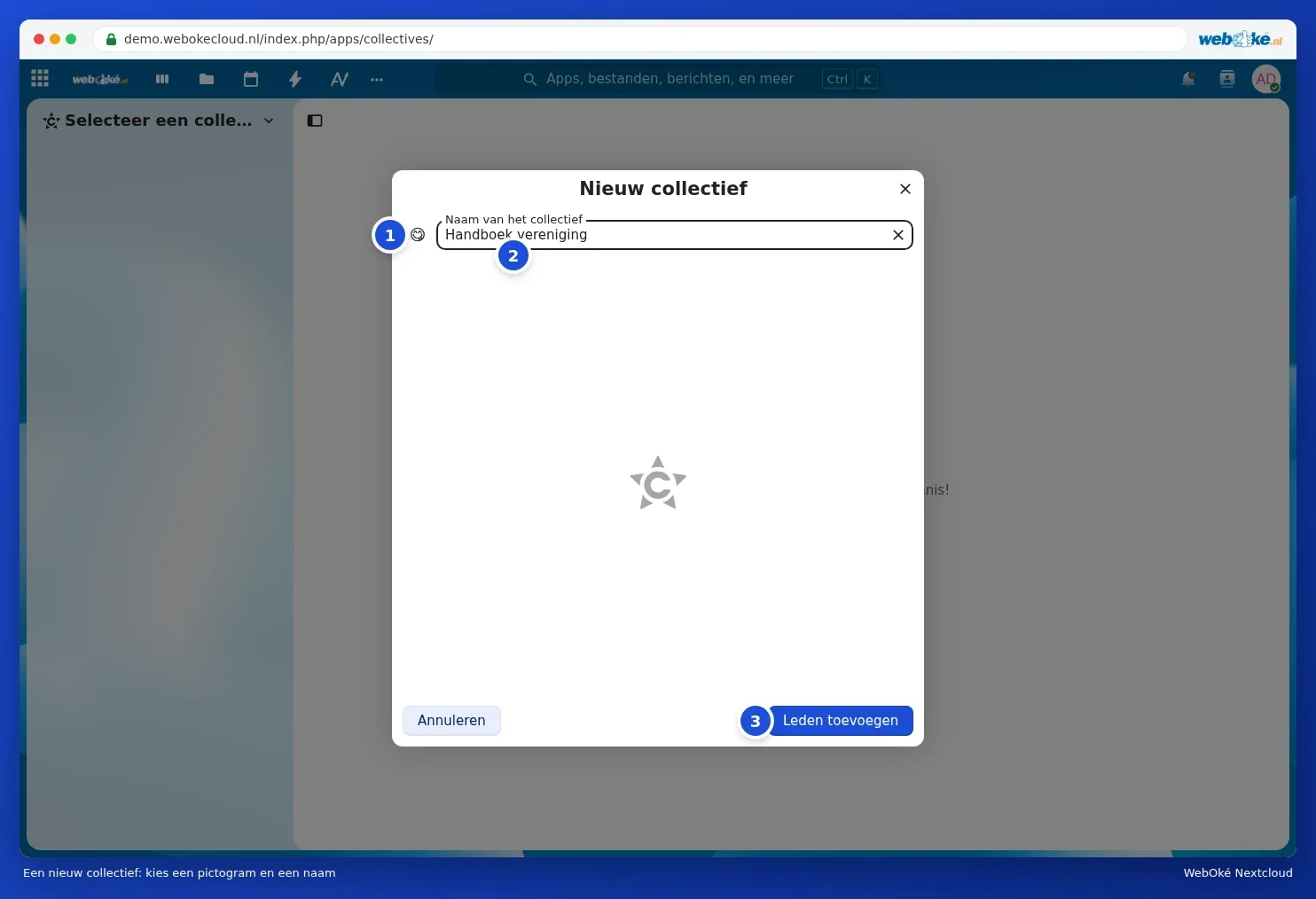
- V okně Nový kolektiv vyberte pomocí ikony smajlíka (1) ikonu a do pole Název kolektivu (2) zadejte název.
- Klikněte na Přidat členy (3).
- Do pole Hledat účty, skupiny, týmy (1) zadejte jména osob, skupin nebo týmů, kteří mají být součástí kolektivu, a klikněte na ně. Nahoře vidíte, kdo už je součástí.
- Klikněte na Vytvořit (2). Pokud nechcete zatím nikoho přidat, tlačítko se jmenuje Vytvořit bez členů.

Ke každému kolektivu patří tým se stejným názvem. Kohokoli později přidáte do tohoto týmu, bude automaticky i v kolektivu. Viz Vytváření týmů a sdílení složky s celým Vaším týmem o týmech.
Psaní stránek

- Každý kolektiv začíná Domů stránkou. Klikněte vpravo nahoře na Upravit (3) a začněte psát. Vše se automaticky uloží.
- Pomocí plus znaménka nahoře v seznamu, Přidat stránku (2), vytvoříte novou stránku. Pomocí plus znaménka za stránkou vytvoříte podstránku, čímž vznikne stromová struktura kapitol.
- Pomocí Hledat stránky (1) najdete stránku nebo slovo ve všech stránkách.
- Formátování funguje stejně jako v Poznámkách a Textu: nadpisy, seznamy, tabulky, obrázky a odkazy na další stránky.
- Pokud na stránce pracují dva lidé zároveň, vidíte navzájem své změny okamžitě.
- Pod Členové vidíte, kdo je v kolektivu. Pomocí Spravovat členy (4) přidáváte nebo odebíráte osoby.
- Smazanou stránku obnovíte v sekci Smazané stránky vlevo dole. Pomocí Naposledy změnil(a) nahoře na stránce otevřete historii verzí.
Kde jsou stránky uloženy?
Každá stránka je běžný textový soubor (markdown) ve Vašem Nextcloud, ve skryté složce .Collectives. Nemusíte tam nic dělat: vždy pracujte v aplikaci Collectives. Starší verzi stránky obnovíte přes Naposledy změnil(a) nahoře na stránce.
Sdílení s lidmi mimo Váš Nextcloud
Kolektiv nebo jednotlivou stránku můžete sdílet pomocí veřejného odkazu. Ve výchozím nastavení může osoba s odkazem pouze číst. Takto můžete například zveřejnit stanovy Vašeho spolku online bez nutnosti vytvářet samostatný web.
Úklid kolektivu
Vlastník může kolektiv smazat pomocí tří teček vedle názvu vlevo nahoře. Poté se zobrazí v nabídce Smazané kolektivy vlevo nahoře, kde jej můžete ještě obnovit nebo trvale odstranit, případně i spolu s týmem, který k němu patří.