
Kapitola 4 · 4.2
Nahrávání a stahování, i velkých souborů, celých složek a zipu
Soubory do Vašeho WebOké Nextcloud ukládáte tak, že je nahrajete. To můžete udělat pomocí tlačítka Nový nebo tak, že je přetáhnete z počítače do okna prohlížeče.
Nahrání souborů nebo složky pomocí tlačítka Nový
- V aplikaci Soubory přejděte do složky, kam mají soubory přijít.
- Klikněte na Nový.
- Zvolte Nahrát soubory (1), pokud chcete vybrat jeden nebo více samostatných souborů, nebo Nahrát složky (2), pokud chcete nahrát celou složku se vším, co obsahuje.
- Vyberte soubory nebo složku ve Vašem počítači a klikněte na Otevřít nebo Nahrát (název tlačítka závisí na Vašem počítači a prohlížeči).
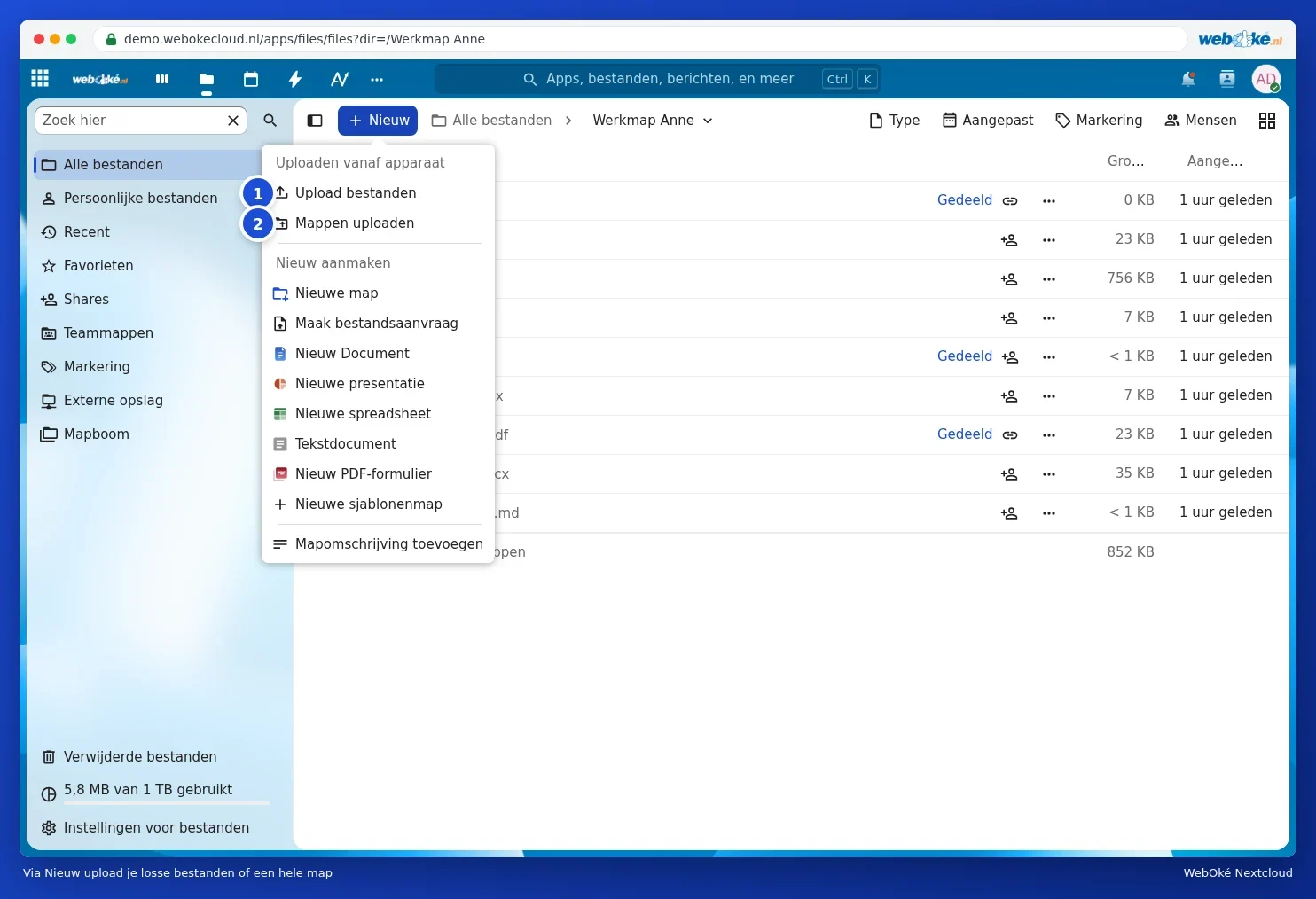
Ve spodní části obrazovky uvidíte ukazatel průběhu. Mezitím můžete v Nextcloud klidně dál pracovat, ale nezavírejte kartu, dokud nahrávání neskončí.
Přetažení (drag and drop)
Ještě rychlejší způsob: přetáhněte soubory nebo složky z Průzkumníka (Windows) nebo z Finderu (Mac) do seznamu souborů ve Vašem prohlížeči. Pokud je pustíte nad nějakou složkou v seznamu, skončí v této složce.
Velké soubory
Váš WebOké Nextcloud nahrává velké soubory po částech. Video o velikosti několika gigabajtů tedy můžete nahrát klidně přes prohlížeč. Počítejte s tím, že nahrávání trvá tak dlouho, jak to dovolí Vaše internetové připojení. Chcete-li přenést velké množství souborů nebo velmi velké soubory, nebo pokud Vaše připojení vypadává, použijte desktopovou aplikaci Nextcloud Files (Proč desktopová aplikace? Prohlížeč, aplikace nebo síťový disk). Ta po přerušení automaticky pokračuje dál.
Pozor: soubor se stejným názvem jako soubor, který už ve složce je? Nextcloud se zeptá, co chcete udělat: nahradit existující soubor, nový soubor přeskočit, nebo ponechat oba. Pokud soubor nahradíte, stará verze zůstane zachována v sekci Verze (viz Obnovení starší verze a pojmenování verzí).
Stahování
- Jeden soubor: klikněte na soubor pravým tlačítkem myši (nebo na tři tečky) a zvolte Stáhnout.
- Celou složku: u složky rovněž zvolte Stáhnout. Získáte tak jeden zip soubor s celým obsahem složky.
- Více souborů najednou: zaškrtněte soubory pomocí políček vlevo v seznamu. Nahoře uvidíte, kolik souborů jste vybrali, a tlačítka jako Přidat do oblíbených, Spravovat štítky a Přesunout nebo zkopírovat. Klikněte na tři tečky (1) a zvolte Stáhnout (2): vše získáte dohromady jako zip. Ve stejné nabídce najdete i Smazat soubory.

Tip: zip soubor ve Windows rozbalíte kliknutím pravým tlačítkem myši a volbou Rozbalit vše, na Mac na něj stačí dvakrát kliknout.