
Kapittel 11 · 11.3
Skjemaer og undersøkelser lage, dele og se svarene på
Se det i en kort film
Tilgjengelig i pakker med Office. Skjemaer følger med i din WebOké Nextcloud så snart pakken din har minst én Office Suite-lisens. Da kan alle i pakken din bruke Skjemaer. Se Hvilke apper er inkludert i pakken min?.
Med Skjemaer lager du en undersøkelse, et påmeldingsskjema eller en avstemning, akkurat som med Google Forms eller Microsoft Forms. Men svarene blir værende i din egen Nextcloud. Du deler skjemaet med personer i din Nextcloud eller med alle via en lenke.
Lage et skjema
- Åpne Skjemaer via appmenyen og klikk på Nytt skjema. Skjemaet åpnes med én gang i visningen Rediger (3).
- Skriv tittelen øverst (1) og eventuelt en beskrivelse.
- Klikk på Legg til et spørsmål og velg type spørsmål. Skriv spørsmålet (2) og ved flervalgsspørsmål svarene. Via menyen til høyre for spørsmålet gjør du det obligatorisk; obligatoriske spørsmål får en stjerne.
- Med Vis ser du skjemaet slik den som fyller det ut, ser det. Med Del (4) sender du det rundt.

Lagring skjer automatisk. Du flytter et spørsmål med håndtaket (prikkene) til venstre for spørsmålet.
Typer spørsmål

| Type | Bruk |
|---|---|
| Radioknapper | Velge nøyaktig ett svar, for eksempel Ja, Nei eller Kanskje |
| Avkrysningsbokser | Krysse av for flere svar |
| Nedtrekksmeny | Ett svar fra en lang liste |
| Kort svar | Et navn, telefonnummer eller e-postadresse |
| Lang tekst | Kommentarer eller forklaring |
| Dato, Tid | For eksempel en fødselsdato, en ønsket dag eller et klokkeslett |
| Lineær skala | Gi et tall, for eksempel fra 1 til 5 |
| Rutenett | Flere spørsmål med samme svar i en tabell |
| Rangering | Sette svarene i rekkefølge |
| Fil | Den som fyller ut, sender med en fil |
| Farge | Den som fyller ut, velger en farge |
Dele skjemaet
Klikk øverst til høyre på Del. Til høyre åpnes sidepanelet med fanene Del og Innstillinger.
- Skriv i søkefeltet (1) navnet på en person, gruppe eller team fra din Nextcloud for å dele skjemaet med dem.
- Klikk på plusstegnet ved Del lenke (2) for å lage en offentlig lenke. Med den kan alle fylle ut skjemaet, også uten konto. Kopier lenken og sett den inn i en e-post, et nyhetsbrev eller på nettsiden din.
- Intern lenke fungerer bare for personer som allerede har tilgang i din Nextcloud.

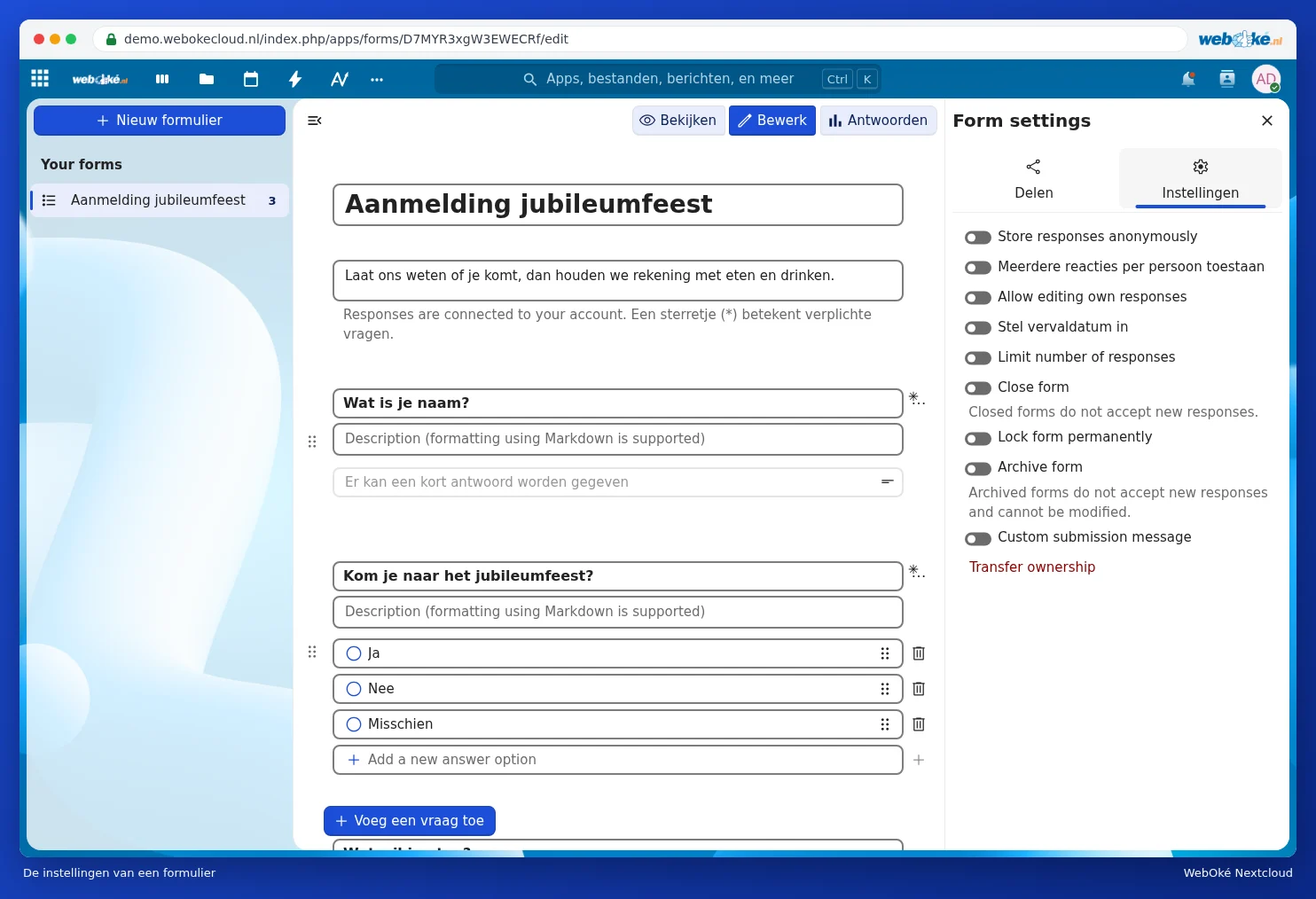
Innstillinger for skjemaet
På fanen Innstillinger bestemmer du blant annet:
- om svarene lagres anonymt;
- om noen kan fylle ut mer enn én gang (Tillat flere besvarelser per person) og endre svaret sitt senere;
- frem til når skjemaet er åpent (Sett utløpsdato) og hvor mange svar det maksimalt kan komme inn;
- om skjemaet er lukket eller arkivert, og hvilken takkemelding den som fyller ut, ser.
De fleste av disse innstillingene står fortsatt på engelsk (for eksempel Store responses anonymously og Close form); det kommer fra Nextcloud selv.
Hva den som fyller ut, ser

Den som fyller ut, svarer på spørsmålene og klikker nederst på Send inn. Med Clear form tømmer han alt igjen.
Se svarene
Åpne skjemaet og velg øverst Svar. Under Oppsummering (1) ser du per spørsmål hvor mange som har valgt hva, med prosentandeler. Under Svar (2) står alle innsendingene hver for seg. Med Create spreadsheet (3) setter du alle svarene inn i et regneark i din Nextcloud; bak de tre prikkene (4) finner du flere valg. Hvordan dette fungerer, leser du i En spørreundersøkelse med svarene direkte i et regneark.

Merk: spør du om personopplysninger, som navn, adresse eller telefonnummer? Spør da bare om det du virkelig trenger, fortell hva du bruker det til, og slett svarene når du ikke lenger trenger dem.