
Kapittel 16 · 16.19
En Stokk-tavle med tidsfrister i kalenderen din
Spørsmålet: vi planlegger prosjektet vårt i Stokk, men jeg vil også se tidsfristene i kalenderen min og på telefonen min. Går det an?
Ja. Stokk kan vise hver tavle som en egen kalender og oppgaveliste. Kort med en forfallsdato dukker da opp i appen Kalender, i appen Oppgaver, og via kalenderkoblingen din også på telefonen.
Trinn 1: gi kortene en forfallsdato
Åpne et kort og fyll ut Set forfallsdato. Bare kort med en forfallsdato havner i kalenderen din. Se Deck: tavler, lister og kort, og bruk sammen med andre.
Trinn 2: legg tavlene i kalenderen din
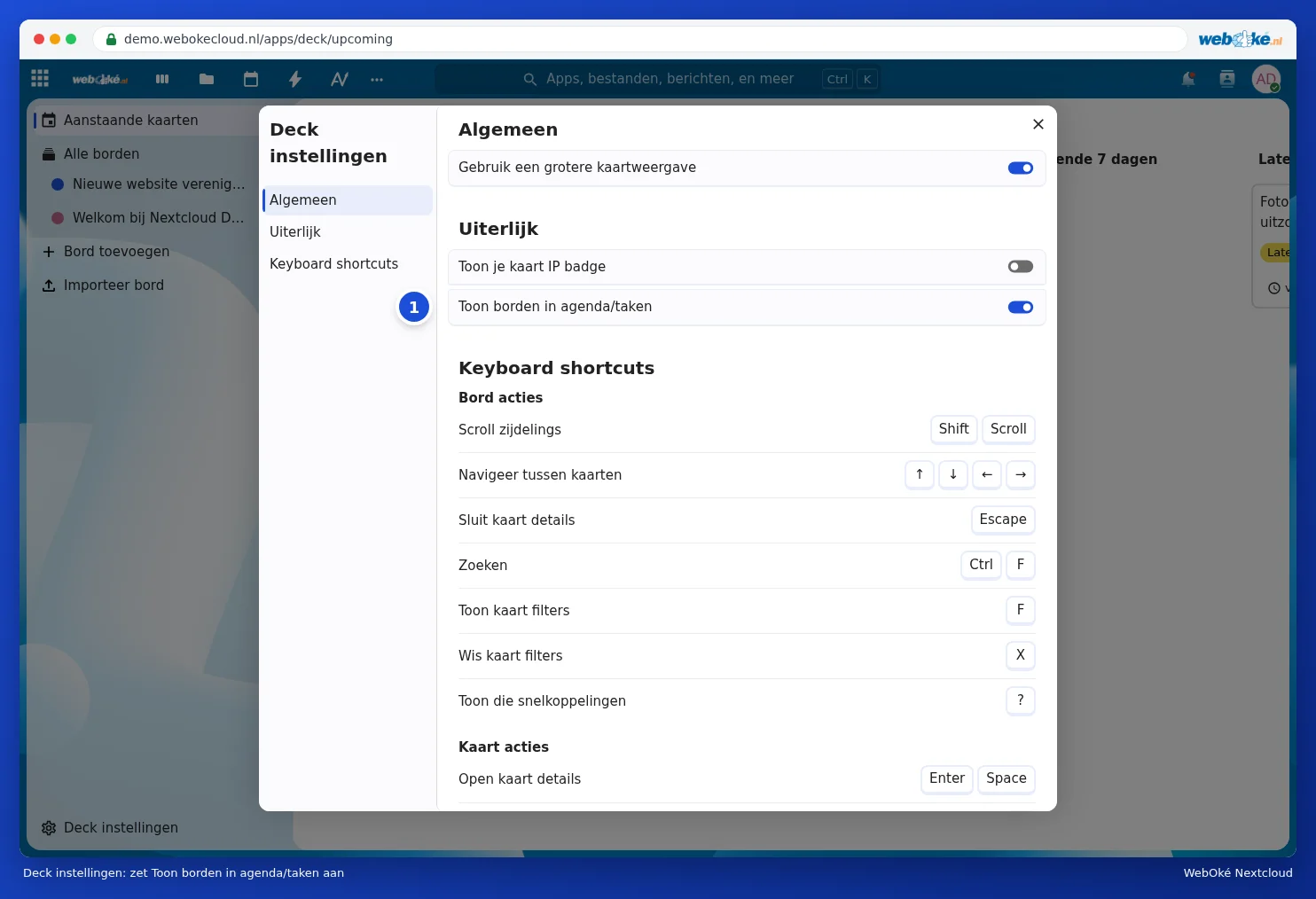
- Åpne Stokk og klikk nederst til venstre på Innstillinger for Stokk.
- Slå på Vis tavler i kalender/oppgaver (1).
- Lukk vinduet.
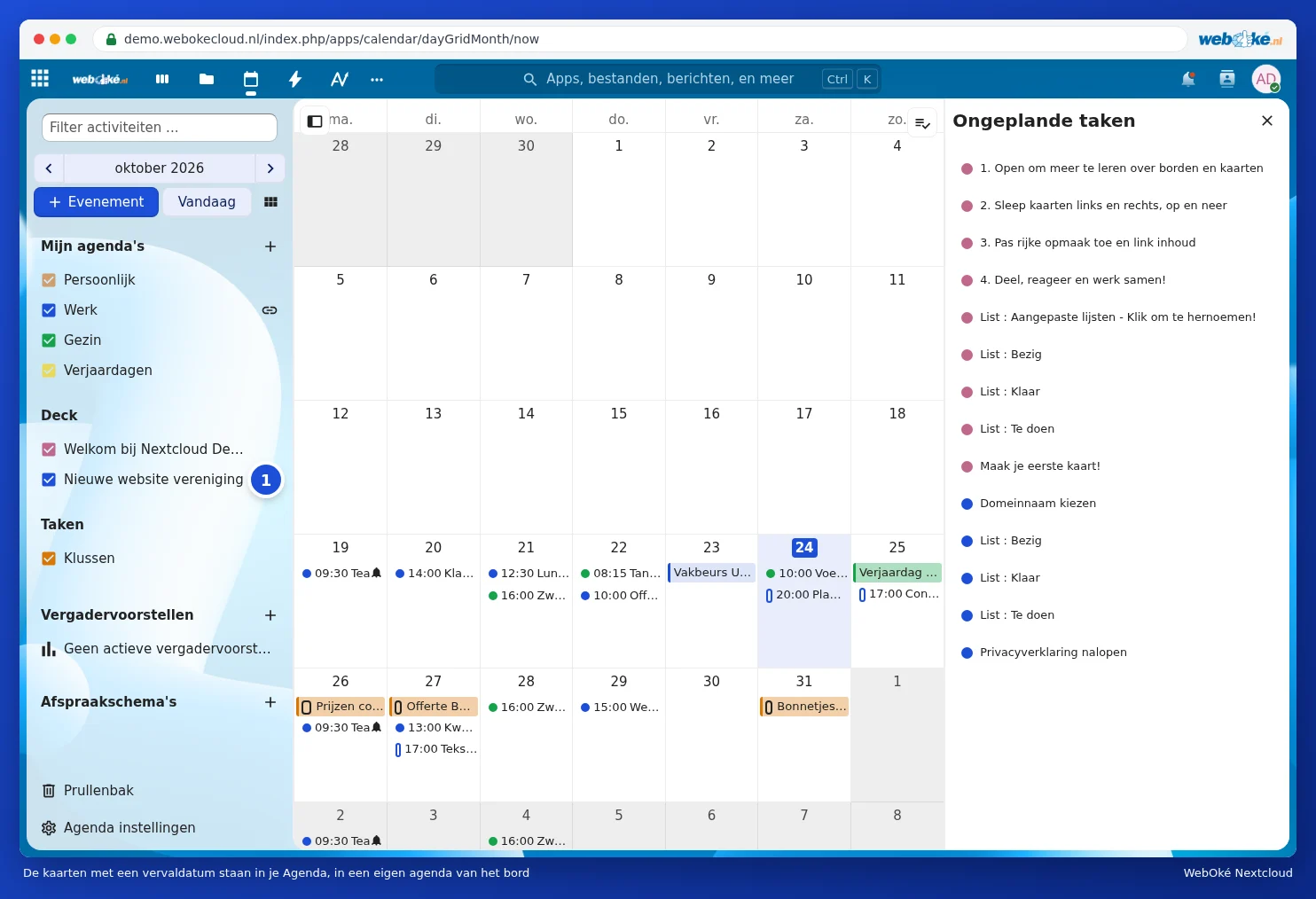
Trinn 3: se kortene i Kalender og Oppgaver
Åpne Kalender. Til venstre står det nå en kalender med navnet på tavlen din (1). Kortene med en forfallsdato står på fristdatoen sin. Klikk på et kort i kalenderen for å åpne det.
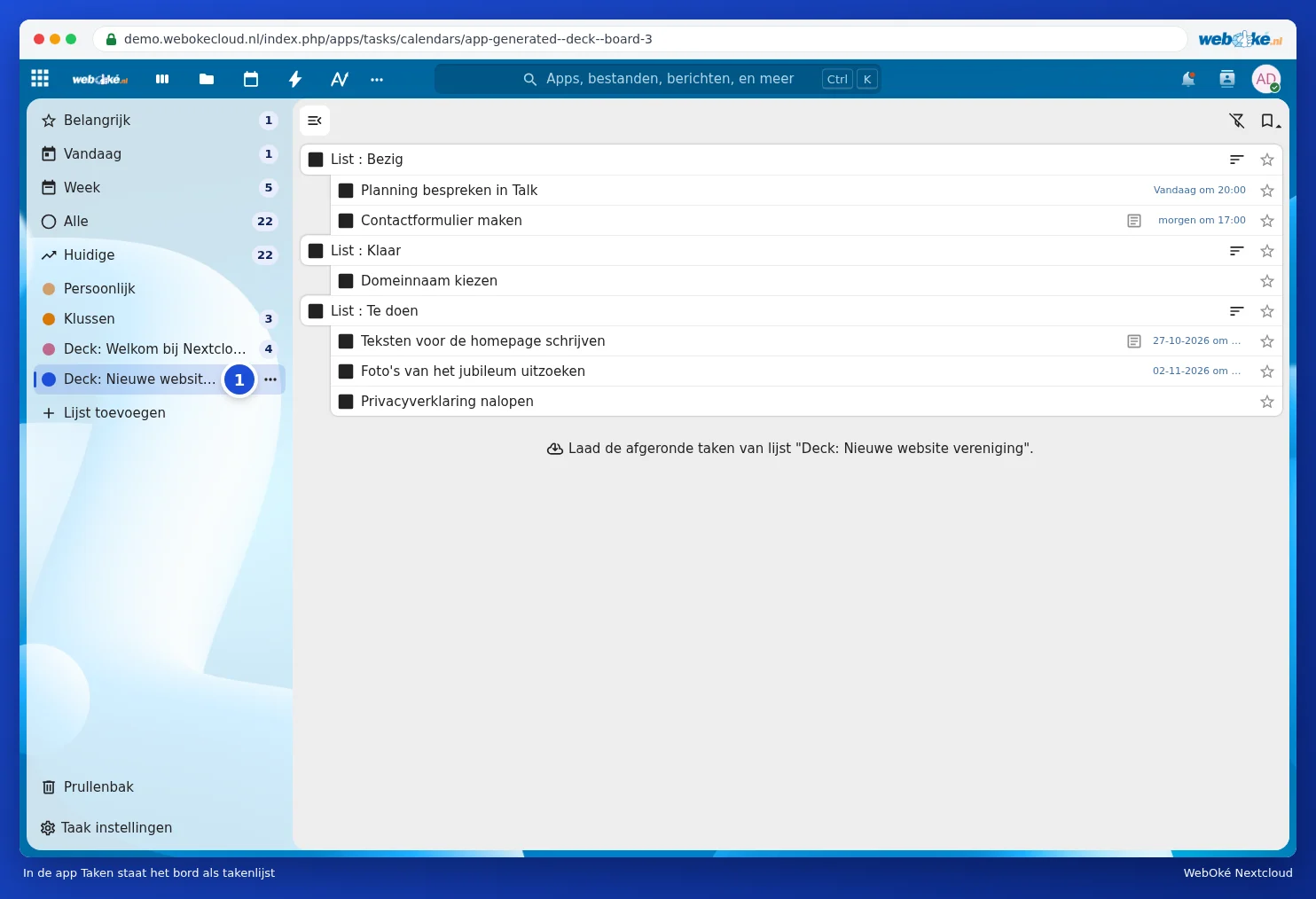
I appen Oppgaver står tavlen som en oppgaveliste (1). Slik ser du kortene mellom dine andre oppgaver.
Trinn 4: på telefonen
Har du allerede Nextcloud-kalenderen din på telefonen (se Kalender og kontakter på iPhone og iPad og Kalender og kontakter på Android med DAVx5), dukker tavlen opp der som en ekstra kalender eller oppgaveliste. Ser du den ikke, slå den på i kalenderinnstillingene på telefonen, eller i DAVx5 under listen over kalendere.
Greit å vite
- Du flytter et kort i Stokk, ikke i kalenderen. Kalenderen følger automatisk med.
- Alle du deler tavlen med, kan slå på valget selv og ser da de samme tidsfristene.
- Vil du bare ha tidsfristene for hånden? Bruk da Kommende kort i Stokk eller blokken på Instrumentpanel. Se Instrumentpanelet og appene sammen i bruk.
- Vil du ha et varsel for en tidsfrist, slå da på Påminnelser for forfallsdato i menyen til tavlen.