
Kapittel 6 · 6.2
Gjenopprette en navngi eldre versjoner
Se det i en kort film
Hver gang en fil endres, lagrer WebOké Nextcloud den forrige tilstanden som en versjon. Har du fjernet noe du likevel trenger, eller har en kollega overskrevet et dokument? Da gjenoppretter du enkelt en eldre versjon.
Se versjonene av en fil
- Høyreklikk på filen og velg Detaljer.
- Åpne fanen Versjoner i sidepanelet (1).

Øverst vises Nåværende versjon (2). Under den finner du de eldre versjonene (3), med hvem som gjorde endringen, når og størrelsen. Den aller første heter Opprinnelig versjon. Klikk på en eldre versjon for å se den.
Hva kan du gjøre med en versjon?
Klikk på de tre prikkene ved siden av en eldre versjon:
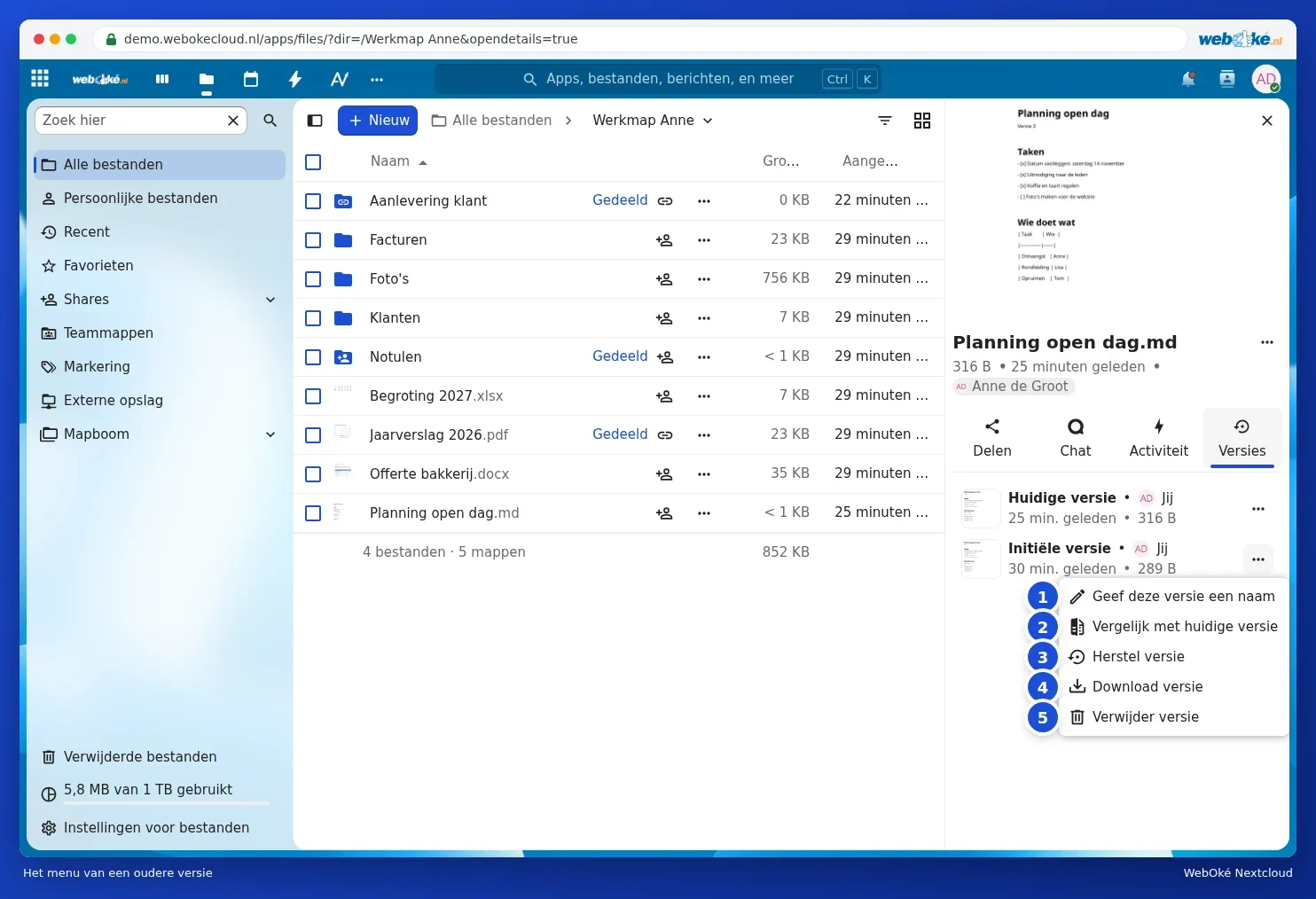
- Navngi denne versjonen (1): for eksempel "Levert til kommunen". Slik finner du den raskt igjen senere. En versjon med et navn blir bevart, selv om eldre versjoner ryddes opp automatisk.
- Sammenlign med gjeldende versjon (2): du ser den gamle og den nåværende versjonen side om side.
- Gjenopprett versjon (3): den gamle versjonen blir igjen den nåværende. Versjonen du erstatter, blir selv også bevart som en versjon. Du mister altså ingenting.
- Last ned versjon (4): lagre den gamle versjonen separat på datamaskinen din.
- Slett versjon (5): fjerne en versjon du ikke lenger trenger.
Tips: jobber du i Euro-Office, har Euro-Office også sin egen versjonshistorikk. Se Euro-Office-håndboken.
Merk: versjoner finnes bare for filer i WebOké Nextcloud. En fil som kun ligger på datamaskinen din og aldri har blitt synkronisert, har ingen versjoner.