
Kapittel 4 · 4.2
Opplasting og nedlasting, også store filer, hele mapper og zip
Du legger filer i din WebOké Nextcloud ved å laste dem opp. Det kan du gjøre med knappen Nytt eller ved å dra dem fra datamaskinen din til nettleservinduet.
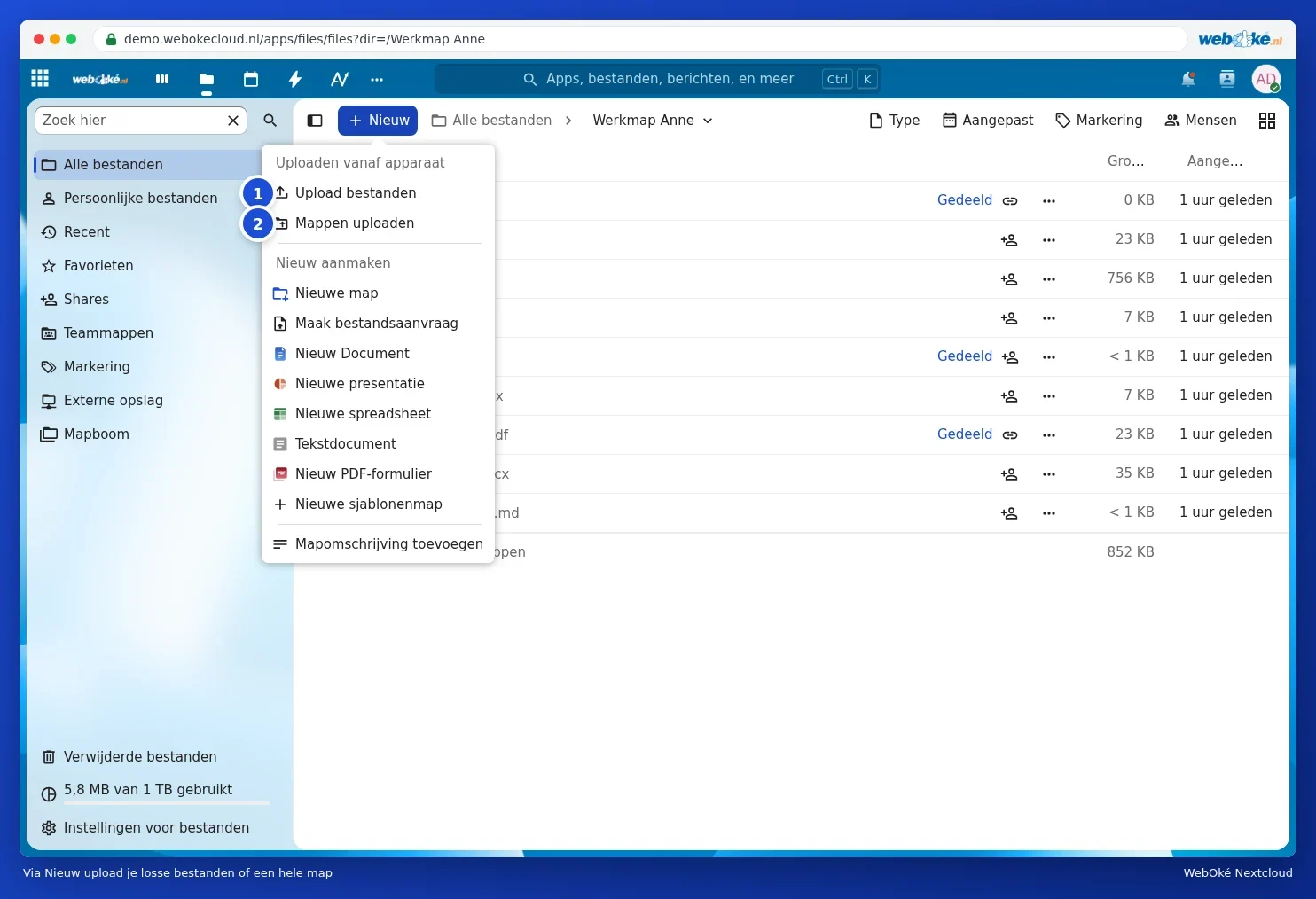
Last opp filer eller en mappe med Nytt
- Gå i Filer til mappen der filene skal ligge.
- Klikk på Nytt.
- Velg Last opp filer (1) for å velge én eller flere enkeltfiler, eller Last opp mapper (2) for å laste opp en hel mappe med alt innhold.
- Velg filene eller mappen på datamaskinen din og klikk på Åpne eller Last opp (navnet på knappen avhenger av datamaskinen og nettleseren din).
Nederst på skjermen ser du en fremdriftslinje. Du kan i mellomtiden bare fortsette å jobbe i Nextcloud, men ikke lukk fanen før opplastingen er ferdig.
Dra og slipp
Enda raskere: dra filer eller mapper fra Filutforsker (Windows) eller Finder (Mac) til fillisten i nettleseren din. Slipper du dem over en mappe i listen, havner de i den mappen.
Store filer
Din WebOké Nextcloud laster opp store filer i deler. En video på noen gigabyte kan derfor lastes opp vanlig via nettleseren. Husk at opplastingen tar så lang tid som internettforbindelsen din tillater. Skal du overføre veldig mange eller veldig store filer, eller har du ustabil forbindelse, bruk da skrivebordsappen Nextcloud Files (Hvorfor skrivebordsappen? Nettleser, app eller nettverksstasjon). Den fortsetter automatisk etter et avbrudd.
Merk: har en fil samme navn som en fil som allerede ligger i mappen? Da spør Nextcloud deg hva du vil gjøre: erstatte den eksisterende filen, hoppe over den nye eller beholde begge. Erstatter du den, blir den gamle versjonen bevart under Versjoner (se Gjenopprette en navngi eldre versjoner).
Last ned
- Én fil: høyreklikk på filen (eller på de tre prikkene) og velg Last ned.
- En hel mappe: velg også Last ned ved mappen. Da får du én zip-fil med hele mappen i.
- Flere filer samtidig: kryss av for filene med boksene til venstre i listen. Øverst ser du hvor mange du har valgt, med knapper som Legg til i favoritter, Håndtere etiketter og Flytt eller kopier. Klikk på de tre prikkene (1) og velg Last ned (2): du får alt samlet som zip. I samme meny finner du Slett filer.

Tips: en zip-fil pakker du ut på Windows med høyreklikk og Pakk ut alle; på Mac dobbeltklikker du på den.