
Kapittel 9 · 9.16
Lese e-post, skrive meldinger, mapper og lagre vedlegg i Filer
Har du koblet til e-postkontoen din (se Legge til postboksen din i E-post-appen)? Da jobber du i appen E-post akkurat som i et hvilket som helst e-postprogram. Alt du gjør, skjer også i selve postkassen din: en lest melding er også lest på telefonen din, en flyttet melding ligger overalt i den nye mappen.
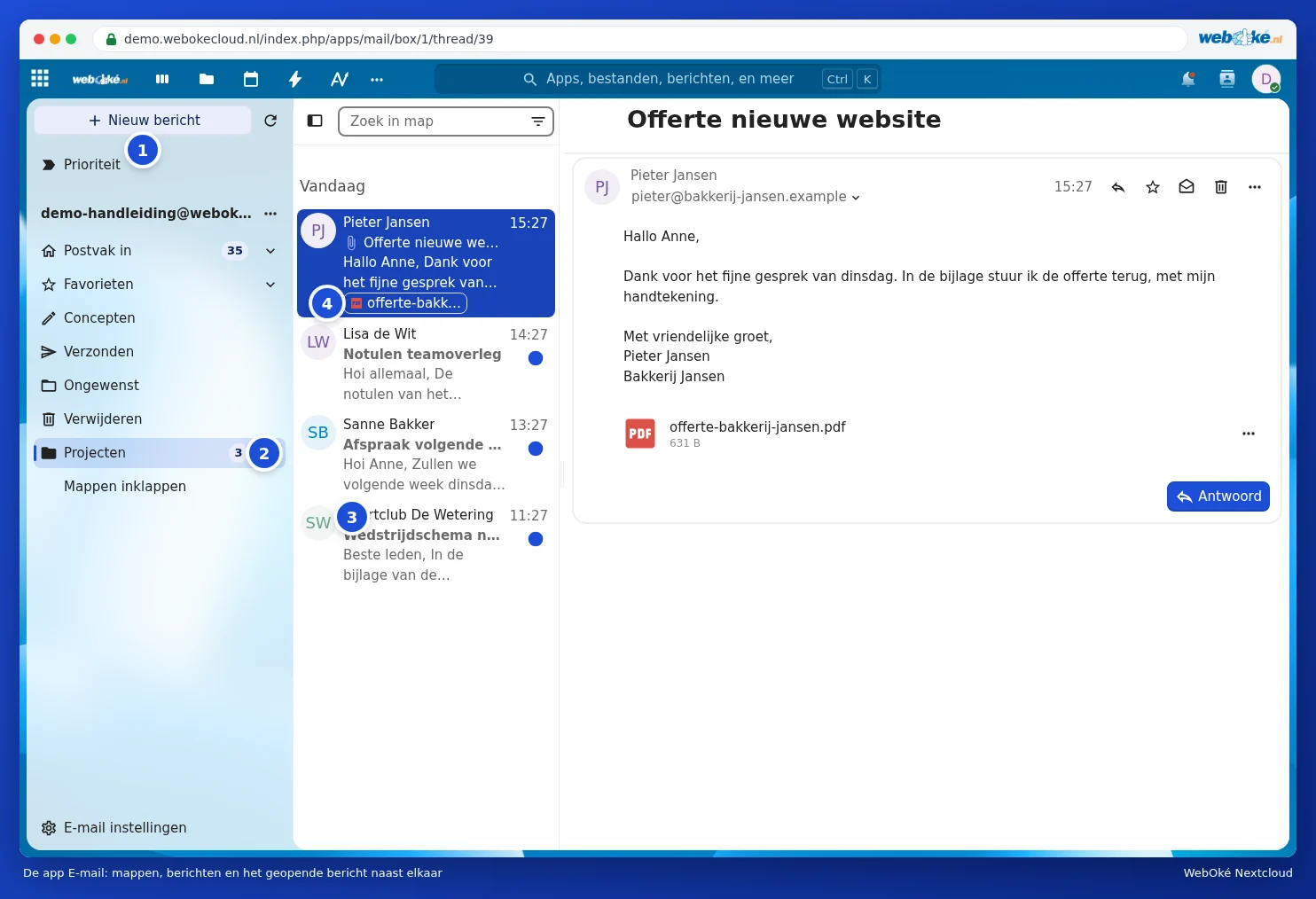
Skjermen
- Ny melding (1): skriv en e-post.
- Til venstre finner du mappene dine (2), som Innboks, Favoritter, Kladder, Sendt og Slett. Dine egne mapper ser du etter å ha klikket på Vis alle mapper. Med Legg til mappe i kontomenyen oppretter du en ny mappe.
- I midten vises meldingene (3), til høyre den åpnede meldingen.
- Helt øverst finner du Prioritert innboks: der samler appen meldingene som betyr mest for deg.
Lese og svare på en melding
Klikk på en melding for å åpne den. Med Svar under meldingen svarer du med én gang. Øverst til høyre i meldingen finner du knapper for å svare, gi stjerne, merke som ulest og slette. I menyen med de tre prikkene finner du blant annet Fremover, Merk som søppelpost og Flytt til en annen mappe. Du kan også dra en melding til en mappe i venstre kolonne.
Skrive en ny melding
- Klikk på Ny melding. Nederst til høyre åpnes et vindu for meldingen din.
- Skriv inn et navn eller en e-postadresse ved Til (1). Appen foreslår navn fra kontaktene dine. Med Kopi/Blindkopi legger du til flere mottakere.
- Fyll inn emnet og meldingen din. Med binders-ikonet (2) legger du til et vedlegg, også direkte fra Nextcloud-filene dine.
- Klikk på Send (3).
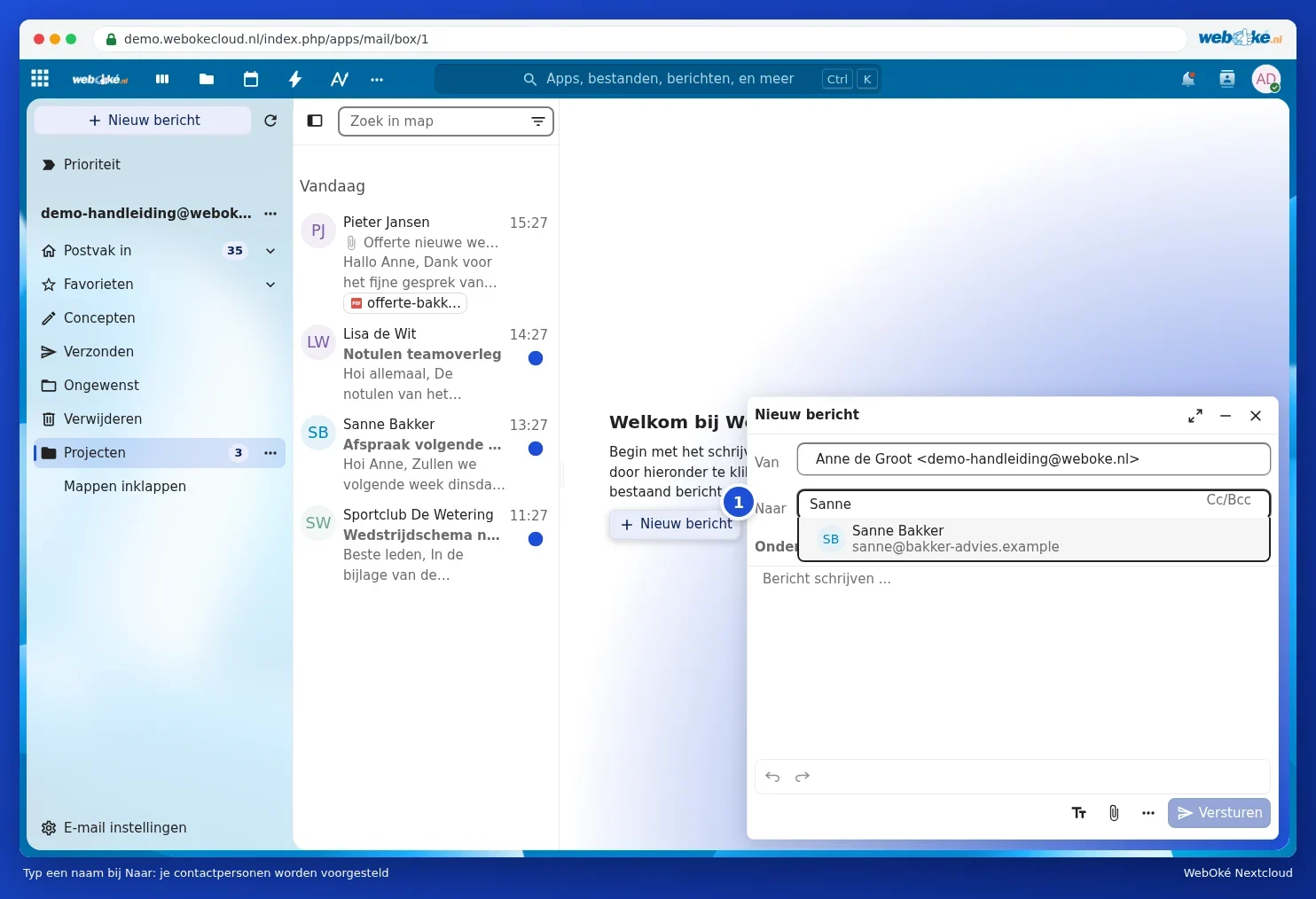

Lukker du vinduet uten å sende, lagrer appen meldingen din under Kladder.
Tips: store filer bør du helst ikke sende som vedlegg. Del dem fra Nextcloud-en din med en lenke (se En offentlig lenke opprette: lesing, redigering, passord, utløpsdato og nedlastingsgrense). Appen E-post kan også gjøre dette for deg når du legger til et vedlegg.
Lagre et vedlegg i Filer
- Åpne meldingen med vedlegget.
- Klikk på de tre prikkene ved siden av vedlegget og velg Lagre i Filer (1). Er det flere vedlegg, kan du også gjøre det i ett trinn med Lagre alle i Filer.
- Velg mappen i Nextcloud-en din og klikk på Velg.


Vedlegget ligger deretter blant filene dine akkurat som vanlig, og er dermed også tilgjengelig på datamaskinen og telefonen din. Et dokument åpner du med Euro-Office, se Euro-Office-håndboken.
Signatur og automatisk svar
Signaturen din setter du opp via kontomenyen, under Kontoinnstillinger, under Signatur. Der finner du også Automatisk svartjeneste, hvis e-postkontoen din støtter det.
Er appen treg?
Første gang leser appen inn hele postkassen din. Har du en postkasse med titusenvis av meldinger, kan dette ta en stund, deretter går det raskere. Fortsetter appen å være treg eller henger den fast ved en mappe? Ta da kontakt med WebOké (se Slik melder du et problem til WebOké) og oppgi hvilken mappe det gjelder.