
Kapittel 9 · 9.4
Abonnere på en ekstern kalender og importere en kalender
Vil du se kampene til idrettslaget ditt, timeplanen fra skolen eller helligdagene i kalenderen din? Da abonnerer du på den kalenderen. Vil du ta med deg den gamle kalenderen fra Google, iCloud eller Outlook? Da importerer du den. Forskjellen:
| Abonner | Importer | |
|---|---|---|
| Hva skjer? | Nextcloud din henter kalenderen på nytt gjentatte ganger fra adressen. | Avtalene kopieres én gang til en kalender i Nextcloud din. |
| Endringer fra kilden | Kommer automatisk med (ikke med en gang, men etter en stund) | Kommer ikke med |
| Endre avtaler selv | Nei, kun lesing | Ja |
| Hva trenger du? | En adresse (lenke) som slutter på .ics eller begynner med webcal:// | En .ics-fil |
Plusset ved Mine kalendere
Klikk på plusset ved siden av Mine kalendere. Du ser:

- Ny kalender (1): en tom kalender for avtaler.
- Ny kalender med oppgaveliste (2): en kalender der det også kan ligge oppgaver (se Oppgaver: lister, frister og underoppgaver).
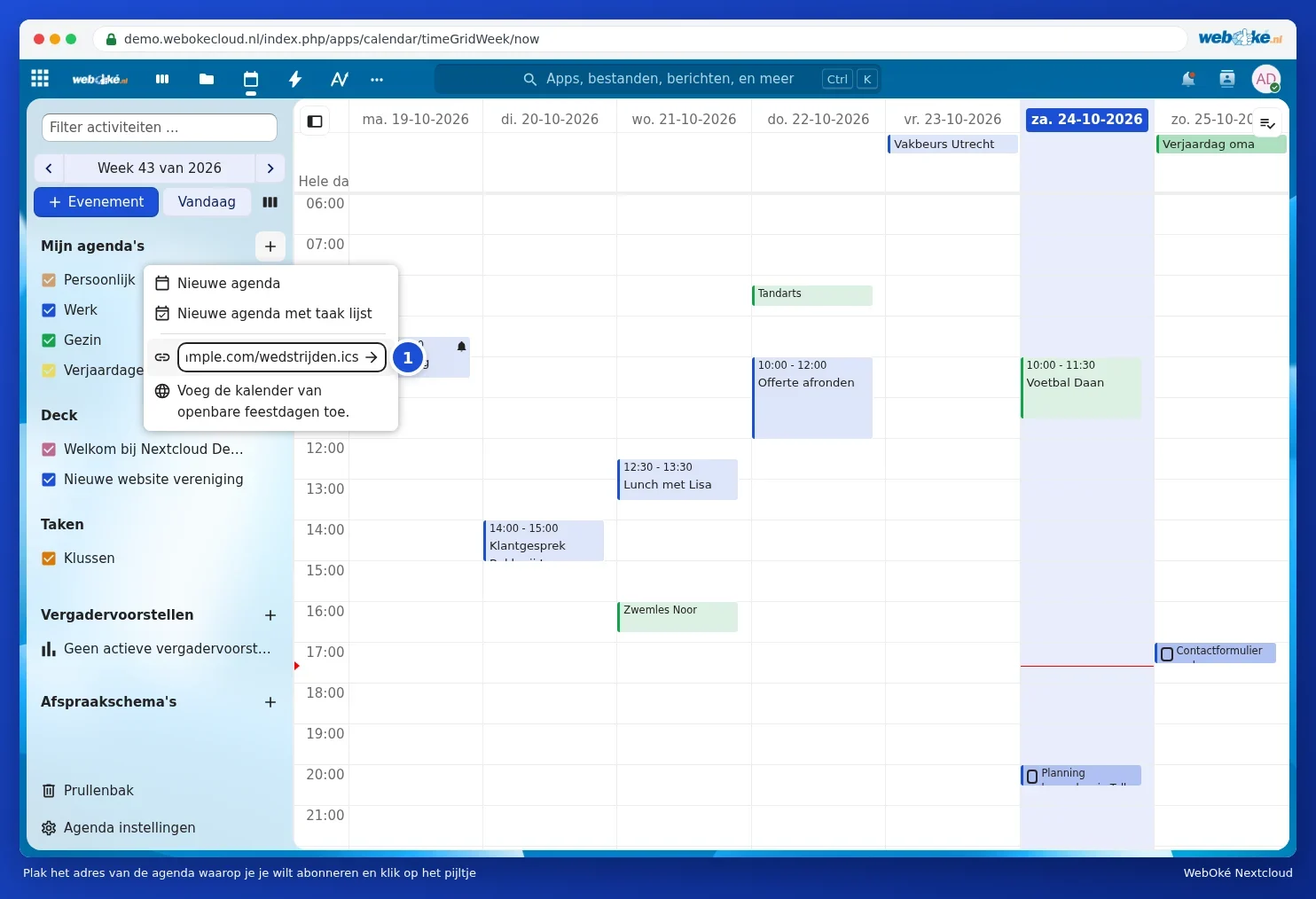
- Nytt abonnement fra lenke (kun lesing) (3): abonner på en kalender fra noen andre.
- Legg til kalenderen for offentlige helligdager. (4): velg landet, så får du alle helligdager i kalenderen din. Disse kalenderne kommer fra Thunderbird.
Abonnere på en kalender via en lenke
- Kopier adressen til kalenderen. På nettsiden til klubben eller skolen din heter dette ofte «legg til kalender», «iCal», «webcal» eller «abonner».
- Klikk på plusset ved siden av Mine kalendere, velg Nytt abonnement fra lenke (kun lesing) og lim inn adressen i feltet som vises.
- Klikk på pilen eller trykk på Enter. Kalenderen vises i listen din.
Et abonnement oppdateres ikke med en gang: Nextcloud din henter kalenderen på nytt til faste tider. En endring fra klubben din ser du derfor noen ganger først etter noen timer.
Abonnere på Google-kalenderen din
Vil du fortsette å bruke Google-kalenderen din foreløpig, og samtidig se den i Nextcloud? Åpne Innstillinger for kalenderen i Google Kalender og kopier Hemmelig adresse i iCal-format. Lim inn den som abonnement. Slik ser du Google-avtalene dine i Nextcloud, kun lesing. Vil du bytte helt over? Importer da i stedet, eller bruk WebOké Import Tool (Overføre Google Drive, Bilder, Kalender og Kontakter med WebOké Import Tool).
Importere en kalender
- Sørg for at du har en .ics-fil. Fra Google: Innstillinger, Importer og eksporter, Eksporter; du får en zip-fil med en .ics-fil per kalender. Pakk ut zip-filen først.
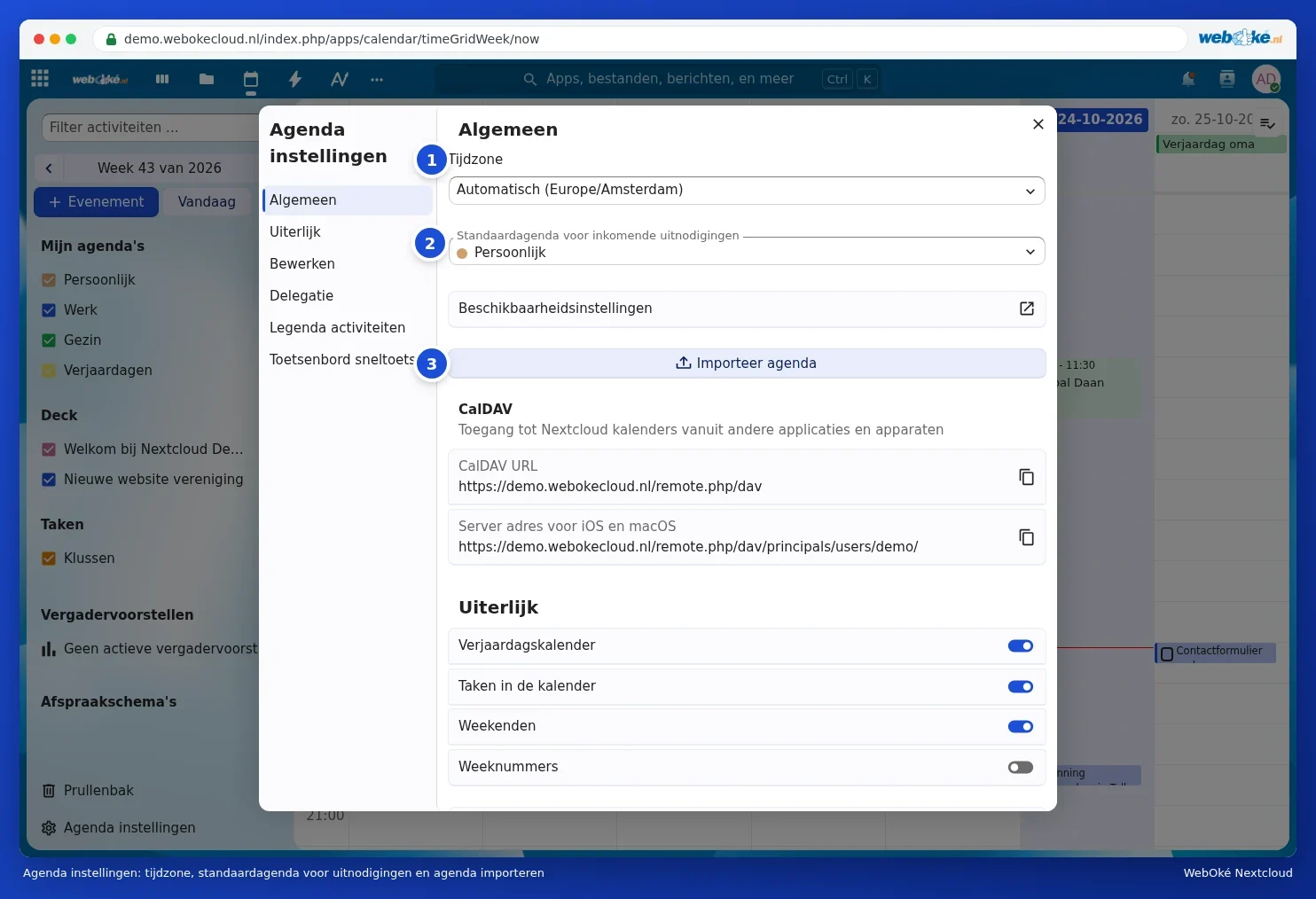
- Klikk nede til venstre i Nextcloud-kalenderen på Kalenderinnstillinger.
- Klikk på Importer kalender (3) og velg .ics-filen.
- Velg hvilken kalender avtalene skal legges i. Du kan også la systemet opprette en ny kalender.
- Klikk på Importer kalender i vinduet. Etterpå ser du avtalene i kalenderen din.
Merk: ikke importer samme fil to ganger til samme kalender. Avtaler med samme kjennetegn blir hoppet over eller oppdatert, men en fil fra et annet program kan likevel gi duplikater. Er du usikker? Importer da i en ny, tom kalender; den kan du bare slette igjen hvis det ikke går bra.
Mer om å bytte over med kalender og kontakter samtidig: Overføre kalender og kontakter fra Google, iCloud eller Outlook (ics og vCard).