
Kapittel 5 · 5.7
Dele med noen på en annen Nextcloud (føderert deling)
Jobber den andre også med Nextcloud, hos WebOké eller hos en annen leverandør? Da kan du dele direkte fra Nextcloud til Nextcloud. Dette kalles føderert deling. Filen vises da i den andre personens egen Nextcloud, som om den ligger der.
Din egen adresse: Federated Cloud ID
Hver Nextcloud-bruker har en Federated Cloud ID. Den ser ut som en e-postadresse: brukernavnet ditt, en krøllalfa og adressen til din Nextcloud. Du finner den via profilbildet ditt øverst til høyre, Innstillinger og deretter Del, under Din Federated Cloud-ID (1). Med kopieringsknappen ved siden av legger du den på utklippstavlen.

Dele med en annen Nextcloud
- Be den andre om vedkommendes Federated Cloud ID.
- Åpne fanen Del ved filen eller mappen.
- Skriv inn den andres Federated Cloud ID under Ekstern deling (1). I listen vises to valg: adressen med en konvolutt er deling via e-post (se Del via e-post med noen uten konto). Velg for føderert deling linjen med navnet og under det "på" og adressen til den andre Nextcloud, for eksempel jan, på cloud.eksempel.no.
- Velg rettighetene og lagre delingen.
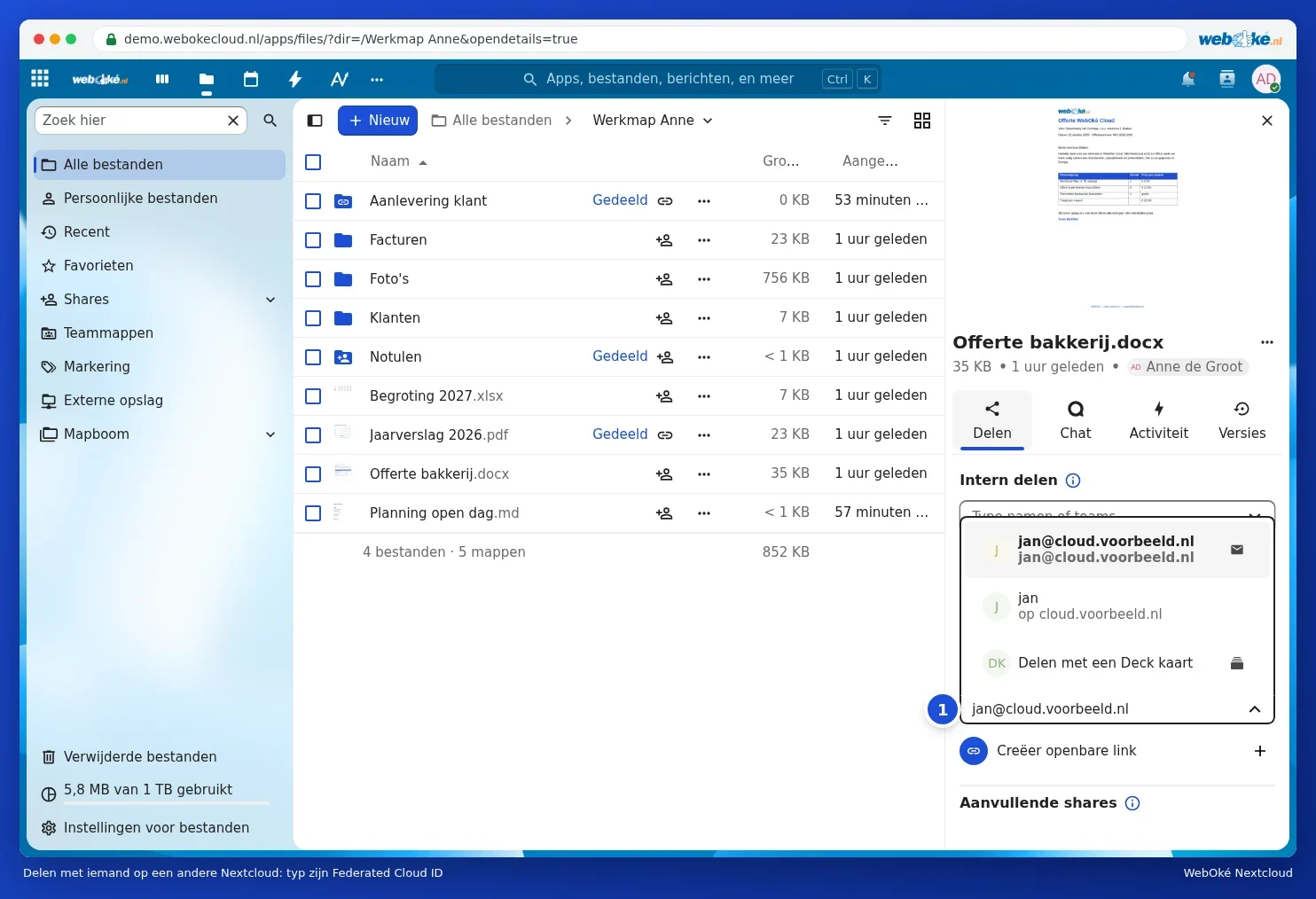
Den andre får en melding i sin Nextcloud og må godta delingen først. Deretter ligger filen eller mappen i vedkommendes Filer.
Noen deler med deg
Deler noen fra en annen Nextcloud noe med deg, får du en melding (bjellen øverst til høyre). Klikk på Aksepter, og delingen vises i Filer og under Delinger.
Tips: dette fungerer også mellom to WebOké Nextclouds, for eksempel mellom bedriftens pakke og din egen Personal-pakke.