
Kapittel 16 · 16.22
Gjester i et Samtale-møte med venterom (lobby)
Se det i en kort film
Tilgjengelig i pakker med Kontor. Samtale er inkludert i din WebOké Nextcloud så snart pakken din har minst én Office Suite-lisens. Se Hvilke apper er inkludert i pakken min?.
Spørsmålet: jeg arrangerer et nettmøte med folk utenfra, for eksempel en medlemskveld eller en samtale med en kunde. Jeg vil ikke at gjester skal være inne før jeg selv er der. Går det an?
Ja. Med lobbyen venter gjester og vanlige deltakere i et venterom til en moderator åpner møtet. Moderatorer (du og de du gjør til moderator) kommer alltid inn.
Trinn 1: slå på gjestetilgang
Åpne samtalen, velg via de tre prikkene Samtale innstillinger og slå på bryteren under Administrasjon ved Gjestetilgang. Kopier lenken. Se Invitere gjester via en lenke (uten konto).
Trinn 2: slå på lobbyen
- Gå i Samtale innstillinger til Møte.
- Slå på Aktiver lobby, begrens samtale til moderatorer (1).
- Fyll eventuelt inn et Møtets starttidspunkt (2). De som venter, ser da hva klokken blir når det starter.

Tips: lager du en ny samtale, velg da Webinar som samtaletype. Da er lobbyen slått på med en gang.
Hva gjesten ser
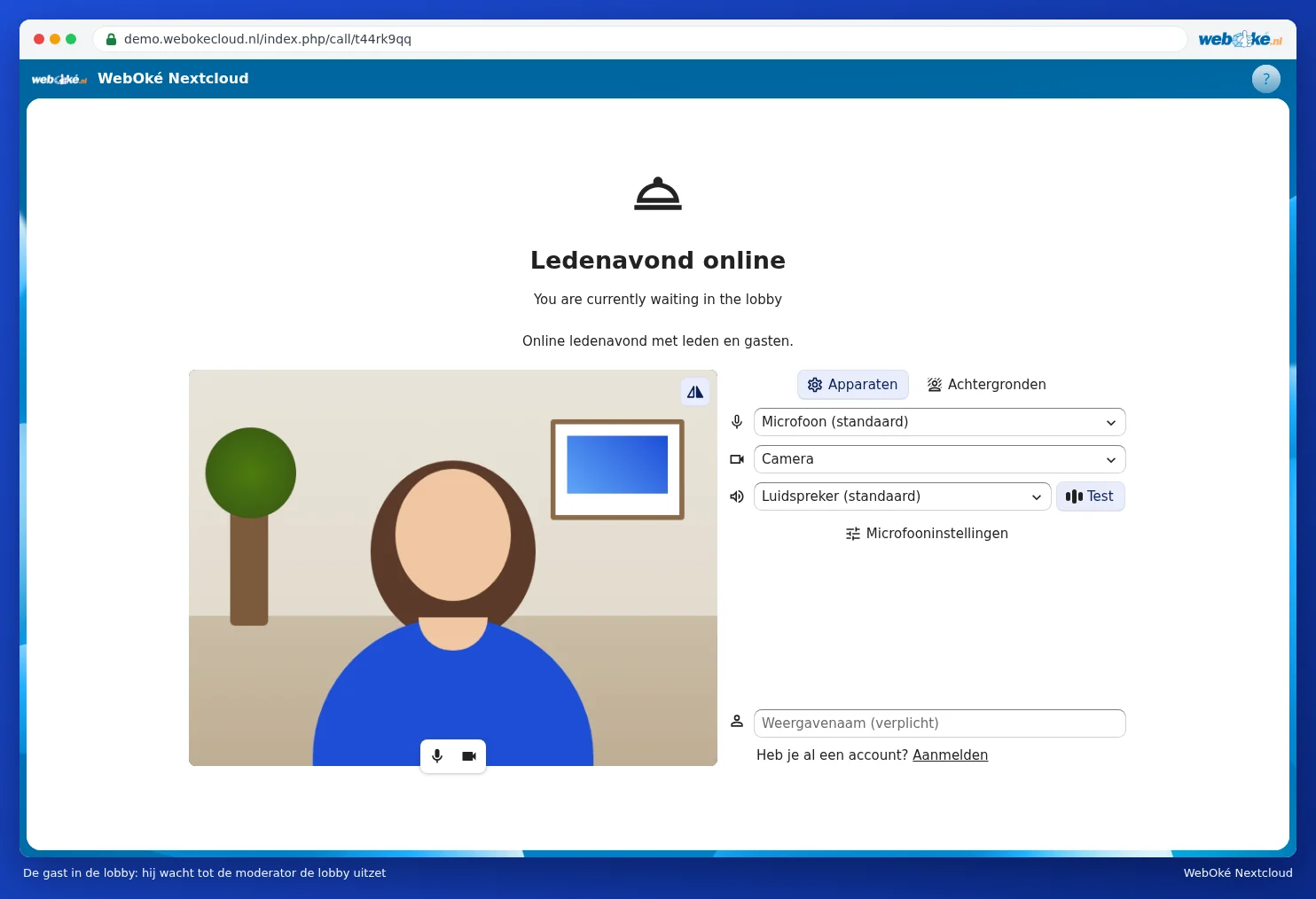
Gjesten åpner lenken og ser at han venter i lobbyen. Han kan allerede fylle inn navnet sitt og teste kamera og mikrofon. Chat og samtale kan han ikke bruke ennå.
Trinn 3: åpne møtet
Som moderator ser du i sidepanelet hvem som venter i lobbyen (2). Du har to valg:
- Klikk på Deaktiver lobby (1) for å slippe inn alle samtidig.
- Slipp inn én person med knappen ved siden av navnet (3). De andre blir værende i venterommet.

Merk: også vanlige deltakere med en konto venter i lobbyen. Skal kolleger inn med en gang, gjør dem til moderator via de tre prikkene bak navnet deres.
Etter møtet
- Slå av gjestetilgangen eller slett samtalen, slik at lenken ikke lenger fungerer.
- Vil du ta vare på deltakerlisten, velg da under samtalen via de tre prikkene Last ned deltakerliste (se Videosamtaler og møter: kamera, mikrofon, bakgrunn og hev hånd).
- Å ta opp samtaler er ikke mulig i din WebOké Nextcloud.