
Kapittel 4 · 4.1
Appen Filer: oversikt og visninger
Se det i en kort film
I appen Filer finner du alle mappene og dokumentene dine. Du åpner den med mappeikonet i linjen øverst, eller via menyen med de ni prikkene øverst til venstre. Alt du ser her, ligger trygt i WebOké Nextcloud og er også tilgjengelig fra datamaskinen og telefonen din.
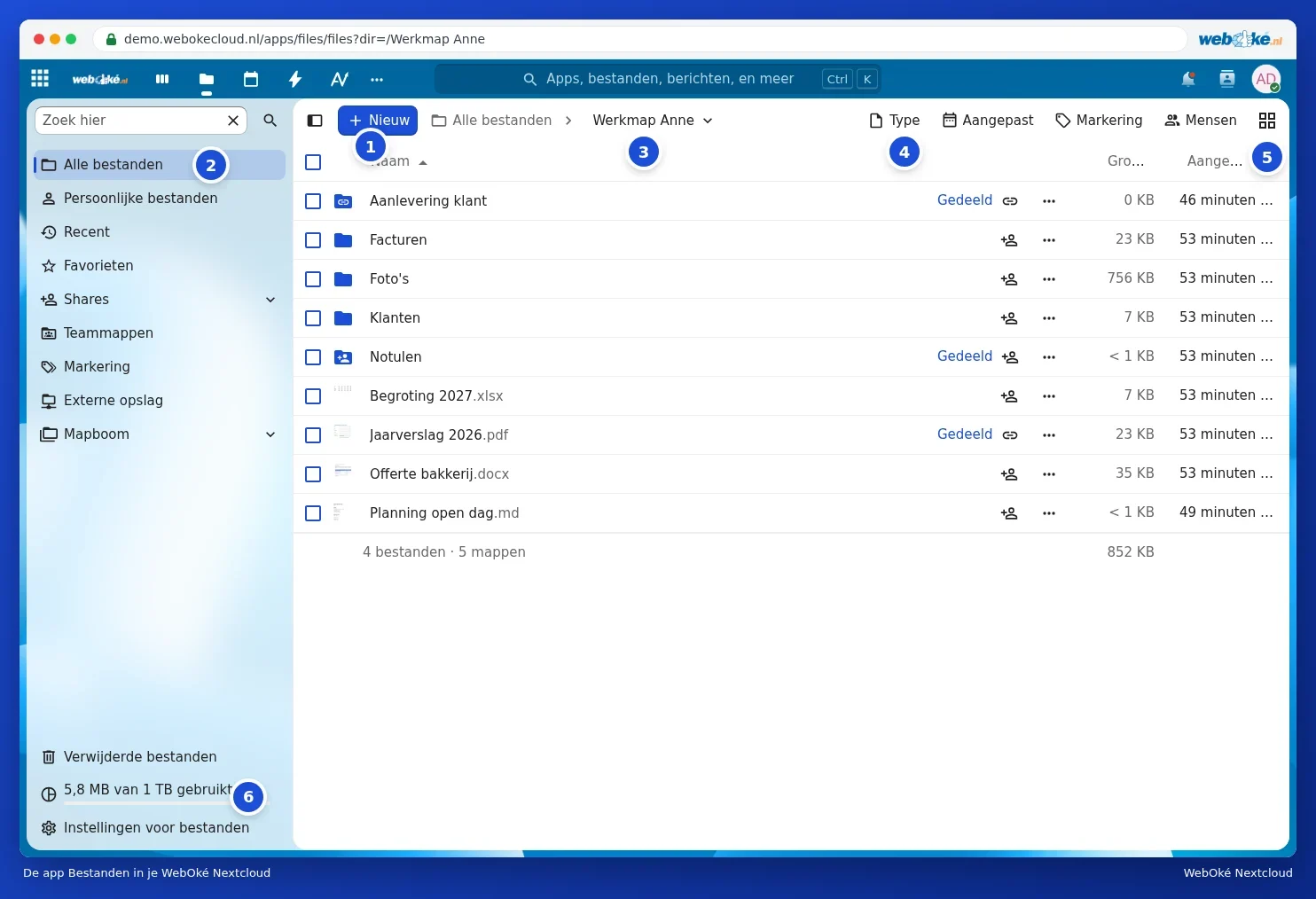
Delene av skjermen
- Nytt (1): last opp filer eller mapper og opprett nye mapper, dokumenter eller en filforespørsel. Se Opplasting og nedlasting, også store filer, hele mapper og zip og Opprette, flytte, kopiere og gi nytt navn til mapper.
- Navigasjon (2): Alle filer, Personlige filer, Nylig, Favoritter, Delinger, Teamsmapper, Merkelapper, Ekstern lagring og Mappetre. Over dette finner du feltet Søk her.
- Brødsmulesti (3): hvor du befinner deg nå. Klikk på Alle filer eller på en mappe i stien for å gå tilbake.
- Filtere (4): vis bare en bestemt Type (for eksempel pdf eller bilder), filer som er Endret i en periode, med en bestemt Merkelapp eller fra bestemte Mennesker.
- Visning (5): bytt mellom liste og rutenett.
- Lagring (6): hvor mye plass du bruker. Se Se lagringsplass: hva telles med og hva ikke.
Nederst til venstre finner du også Slettede filer (papirkurven din, se Hente tilbake en slettet fil fra Slettede filer) og Filinnstillinger.
Liste eller rutenett
I listevisningen ser du Navn, Størrelse og når hver fil sist ble Endret. Klikk på en kolonneoverskrift for å sortere etter den; klikk en gang til for å snu rekkefølgen.
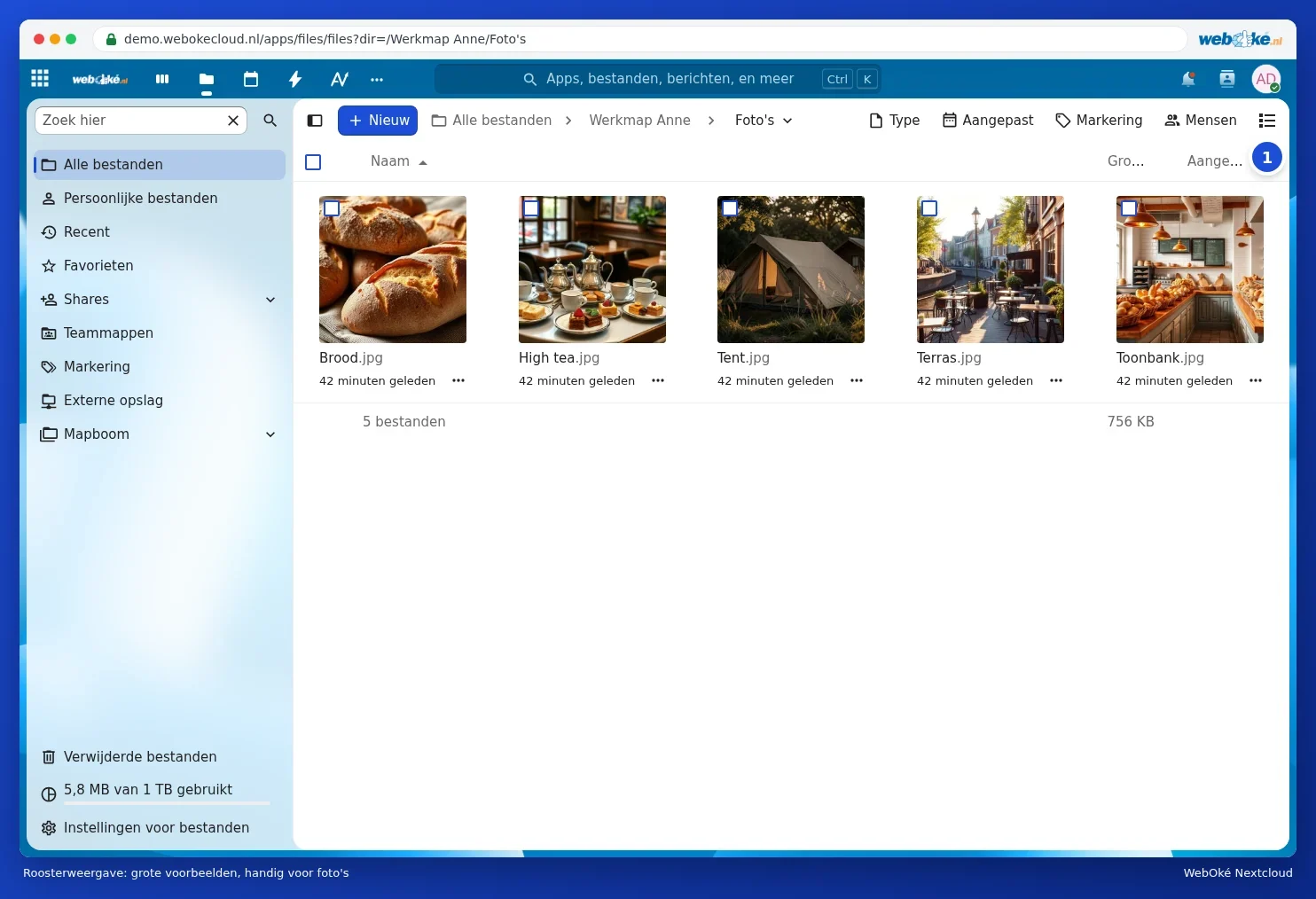
Rutenettvisningen viser store forhåndsvisninger. Det er praktisk i en mappe med bilder. Med samme knapp øverst til høyre (1) går du tilbake til listen. Nextcloud husker valget ditt.
Sidepanelet med detaljer
Høyreklikk på en fil (eller på de tre prikkene i raden) og velg Detaljer. Sidepanelet åpnes til høyre med en forhåndsvisning, størrelsen, datoen og eieren. Under dette finner du faner:
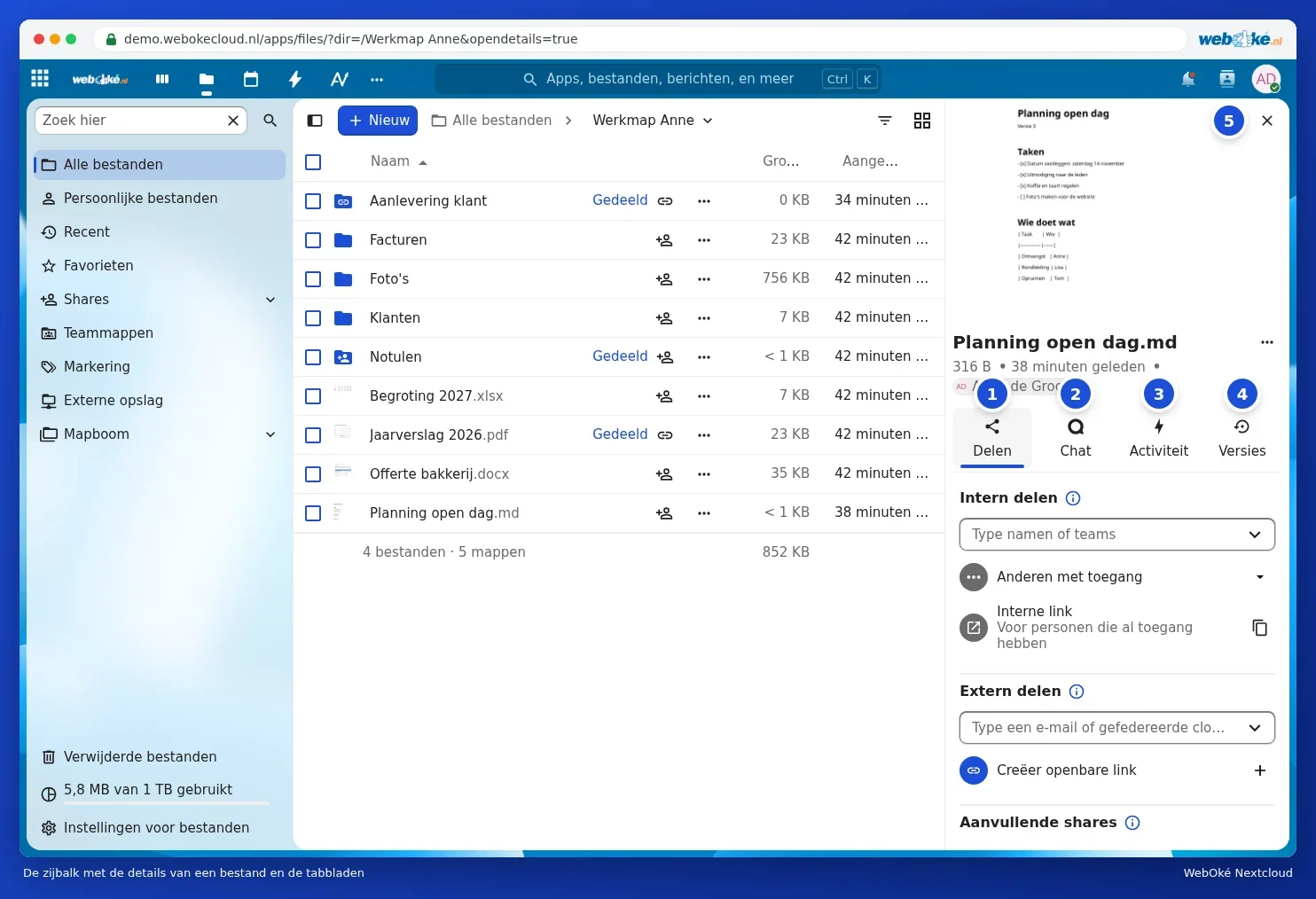
- Del (1): del filen med andre eller via en lenke. Se Dele med en bruker fra din egen Nextcloud og En offentlig lenke opprette: lesing, redigering, passord, utløpsdato og nedlastingsgrense.
- Chat (2): diskuter denne filen. Se Chat og aktivitet ved en fil.
- Aktivitet (3): hvem som har gjort hva med filen.
- Versjoner (4): gjenopprett tidligere versjoner. Se Gjenopprette en navngi eldre versjoner.
Med krysset (5) lukker du sidepanelet igjen.
Filinnstillinger
Via Filinnstillinger nederst til venstre bestemmer du blant annet om mapper skal vises over filer, om favoritter skal komme først, om skjulte filer skal være synlige og om du skal få en advarsel før du sletter en fil. På samme sted finner du under WebDAV adressen du bruker for å koble Nextcloud til som en nettverksstasjon.
Tips: Office-dokumenter (Word, Excel og PowerPoint) og pdf-filer åpnes i Euro-Office. Hvordan du jobber med dette, finner du i Euro-Office-håndboken.