
Kapittel 2 · 2.4
Sette opp varsler og e-poster om aktivitet
Nextcloud-en din gir deg beskjed når noe skjer som angår deg. For eksempel når noen deler en fil med deg, legger inn en kommentar eller inviterer deg til en avtale. Dette skjer på tre måter:
- I Nextcloud-en din: bjella øverst til høyre får en rød prikk.
- Per e-post: en e-post til adressen i profilen din.
- Som pushvarsel: et varsel på telefonen din, hvis du bruker Nextcloud-appen.
Se gjennom varslene dine
Klikk på bjella. Du ser varslene dine under hverandre, nyeste øverst. Klikk på et varsel for å gå dit det gjelder. Med krysset ved siden av fjerner du det, med Avvis alle varsler rydder du bort alt.

Velg hva du vil motta
- Klikk på profilbildet ditt og velg Innstillinger.
- Klikk på Varsler til venstre.
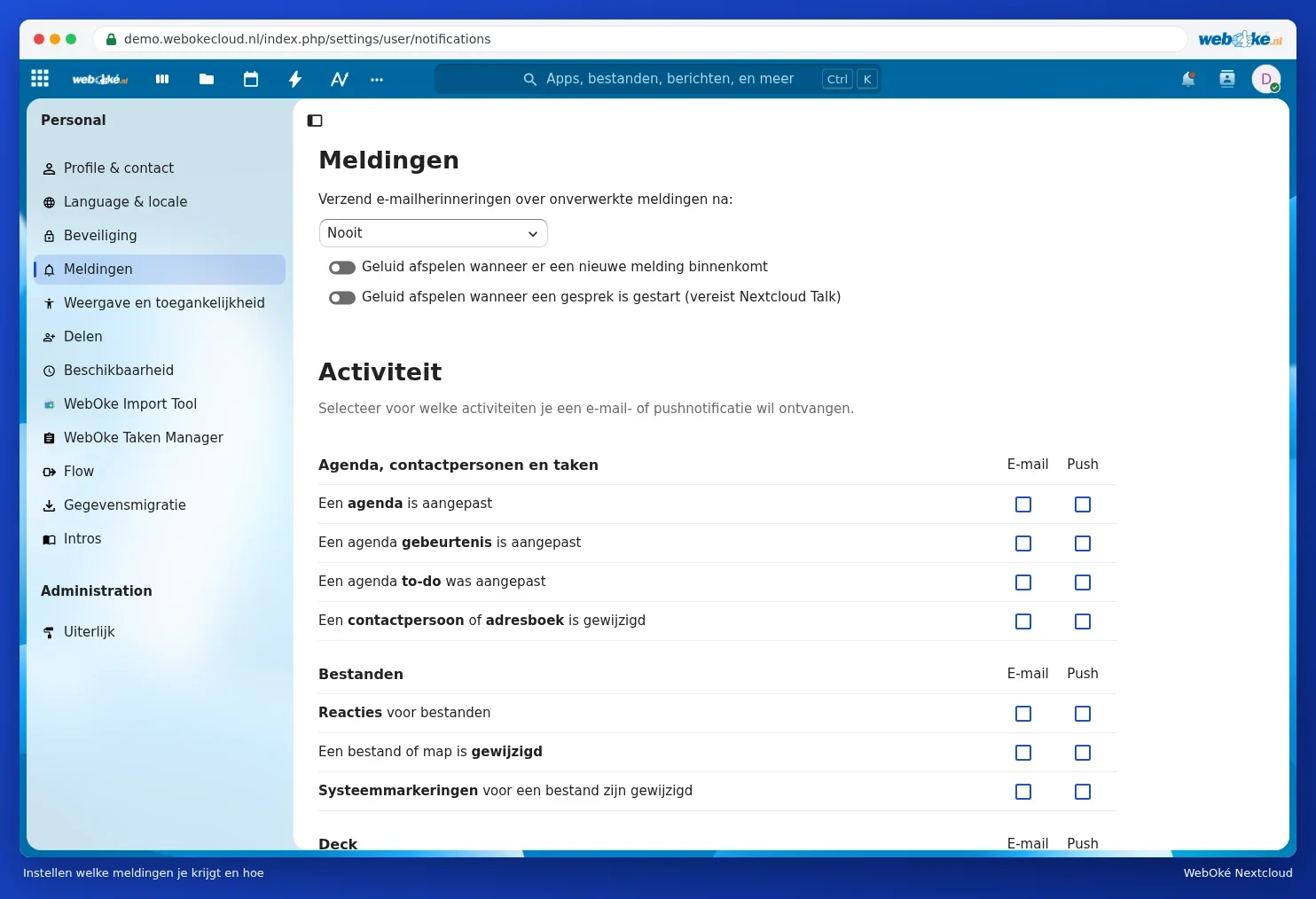
Øverst, under Varsler, stiller du inn:
- Send e-postpåminnelser om ubehandlede varsler etter: har du ikke sett et varsel på en stund, får du en e-post om det. Velg etter hvor lang tid, eller Aldri.
- Om du hører en lyd ved et nytt varsel eller når en samtale i Samtale starter.
Under det, ved Aktivitet, ser du en tabell. For hver type hendelse krysser du av om du vil ha E-post, et Push-varsel på telefonen, eller begge deler. For eksempel:
- En fil eller mappe er endret: nyttig for en mappe du deler med andre, men det kan gi mange e-poster.
- En kalenderhendelse er endret: hvis noen flytter en delt avtale.
- Varsler om Stokk, Samtale og Skjemaer, hvis du bruker disse appene.
Helt nederst slår du på Daglig oppsummering for aktiviteter: da får du én e-post per dag med alt som har skjedd, i stedet for enkeltvise e-poster.
Tips: Får du for mye e-post? Fjern avkrysningene ved E-post og velg den daglige oppsummeringen. Du går ikke glipp av noe, for alt vises også ved bjella og i appen Aktivitet.