
Kapittel 9 · 9.8
Oppgaver: lister, frister og underoppgaver
Med appen Oppgaver holder du oversikt over gjøremålslister, alene eller sammen med andre. En oppgaveliste er i Nextcloud en slags kalender, derfor ser du oppgaver med en dato også i Kalender, og du kan bruke dem på telefonen din (se Oppgaver på telefonen: Minner på iPhone, Tasks.org på Android).

Lage en liste
Klikk på Legg til liste (3) til venstre, skriv inn et navn og velg en farge. Øverst finner du smarte lister (4) som Nextcloud fyller ut selv: Viktig (oppgaver med en stjerne), I dag, Uke, Alle, Nåværende og Fullført.
Legge til en oppgave
- Klikk på listen til venstre (2).
- Skriv inn oppgaven i feltet Legg til en oppgave i (1) og trykk på Enter.
- Klikk på oppgaven for å åpne detaljene.
Frister, prioritet og notater
Til høyre ser du detaljene for oppgaven:

- Forfallsdato (1): når oppgaven skal være ferdig. Med Sett startdato velger du også når du begynner.
- Prioritet (2): fra lav til høy. En stjerne i listen gjør en oppgave viktig.
- % ferdig (3): hvor langt du har kommet.
- Notater (4): på fanen ved siden av Detaljer skriver du ekstra forklaring, for eksempel hva som konkret skal gjøres.
- Legg til påminnelse (5): få et varsel.
Du krysser av med den lille firkanten foran oppgaven. Fullførte oppgaver forsvinner fra listen, nederst i listen kan du laste dem inn igjen.
Underoppgaver
Består en oppgave av flere steg? Åpne menyen med de tre prikkene bak oppgaven og velg Legg til underoppgave. Underoppgaver vises innrykket under hovedoppgaven. Du kan også dra en oppgave med musen over en annen oppgave for å gjøre den til en underoppgave.
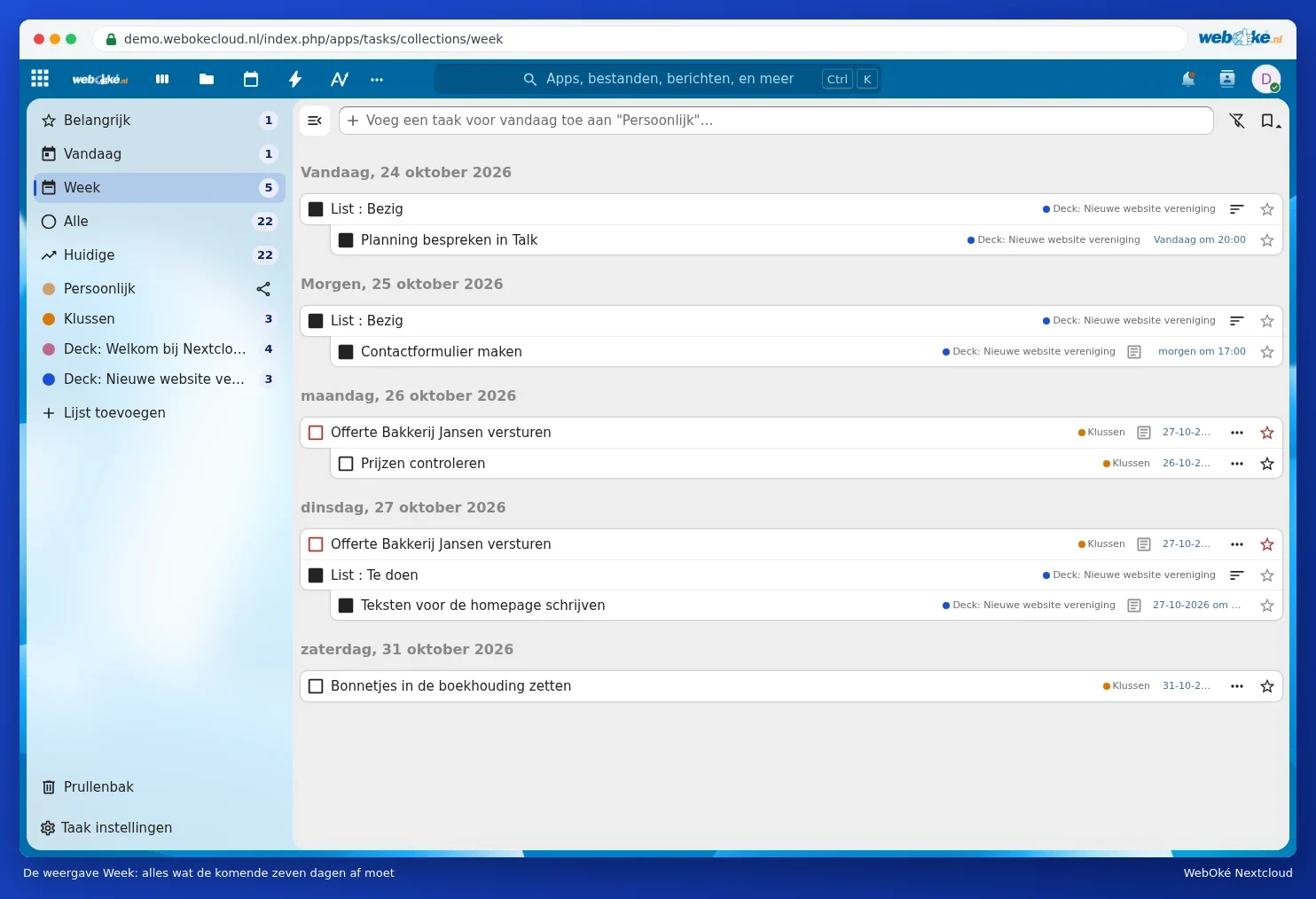
Uken din i ett overblikk
Klikk på Uke for å se alt som skal være ferdig de neste sju dagene, fra alle listene dine.
Dele en liste
Klikk på delingsknappen ved siden av listen for å dele den med noen i Nextcloud. Slik samarbeider dere om én liste, for eksempel handlelisten eller gjøremål hjemme. Hvordan det fungerer med iPhone og Android-telefoner om hverandre, kan du lese i Oppgaver fra iPhone og Android samtidig.
Tips: bruker du Deck til prosjektene dine? Kort med en forfallsdato vises også i Kalender og her i Oppgaver, i en liste med navnet på tavlen (se Deck: tavler, lister og kort, og bruk sammen med andre og En Stokk-tavle med tidsfrister i kalenderen din).