
Kapittel 7 · 7.10
Din Nextcloud som nettverksstasjon (WebDAV) i Filutforsker eller Finder
Du kan også koble til din WebOké Nextcloud som nettverksstasjon, uten app. Dette gjøres via WebDAV. Filene dine ligger da ikke på datamaskinen din: alt går direkte over internett. Til daglig arbeid anbefaler vi desktop-appen med virtuelle filer (Virtuelle filer: se alt, last ned bare det du åpner); en nettverksstasjon er praktisk på en datamaskin der du ikke kan installere noe, eller for et program som trenger en stasjonsbokstav.
Hva trenger du?
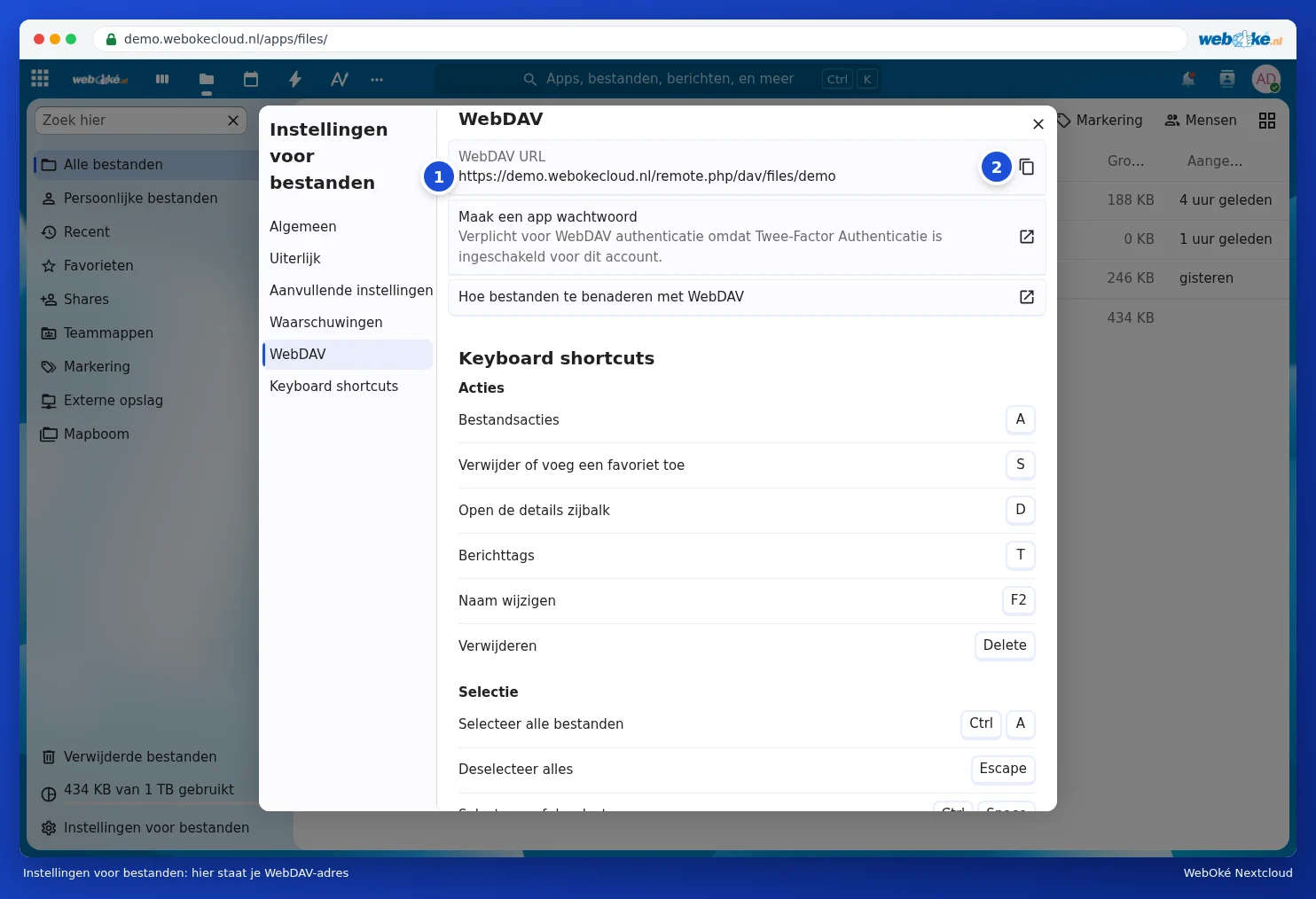
- WebDAV-adressen. Åpne appen Filer i din Nextcloud og klikk nederst til venstre på Filinnstillinger. Velg WebDAV til venstre. Ved WebDAV URL finner du adressen din (1), med en knapp til høyre for å kopiere den (2). Den ser ut som https://demo.webokecloud.nl/remote.php/dav/files/demo/, med din egen adresse og brukernavn.
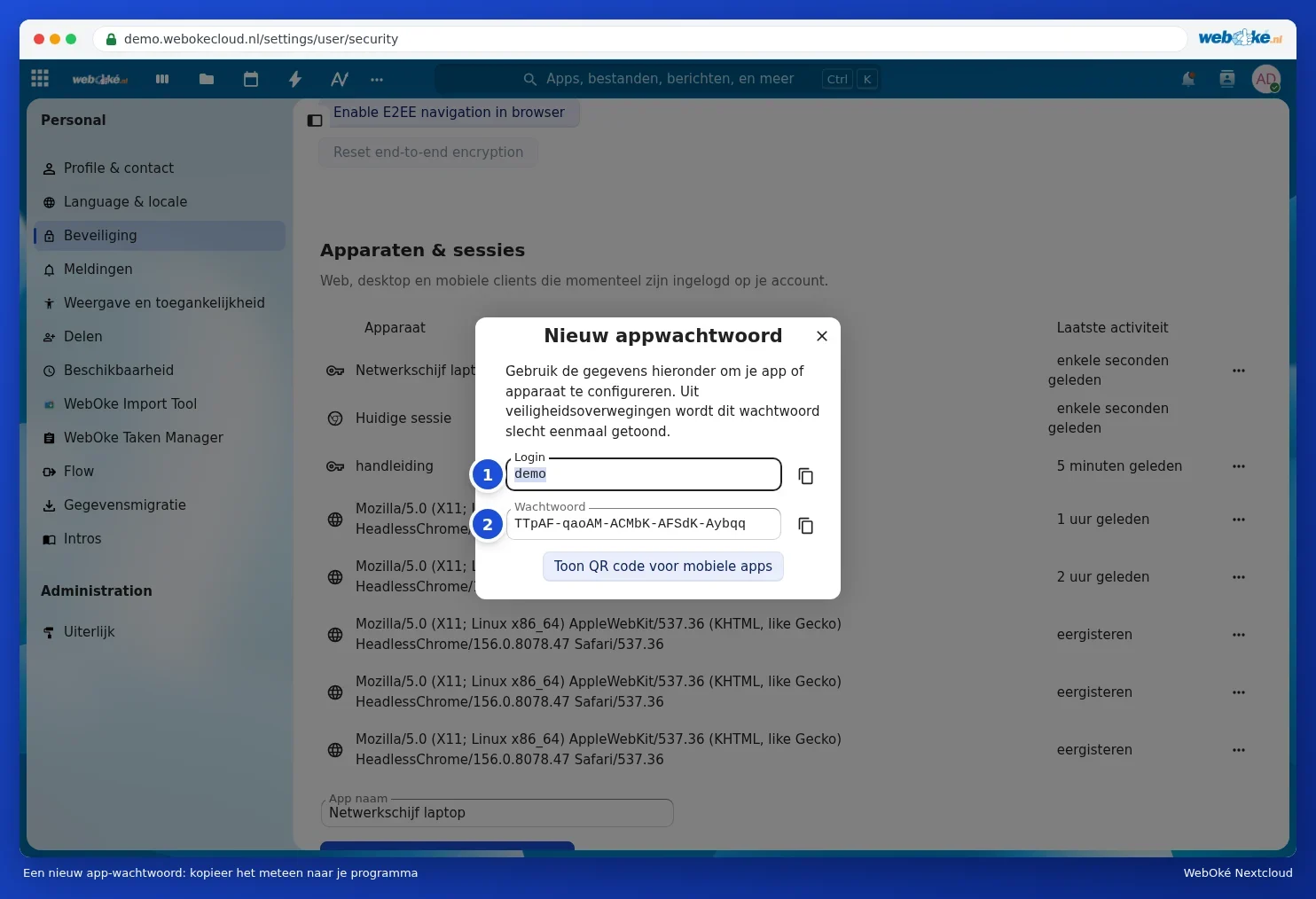
- Et app-passord. Siden din WebOké Nextcloud er sikret med en innloggingskode, fungerer ikke ditt vanlige passord her. Klikk i samme vindu på Lag nytt apppassord, eller gå til Innstillinger, Sikkerhet, Enheter & sesjoner. Skriv nederst inn et navn ved App-navn, for eksempel Nettverksstasjon bærbar, og klikk på Lag nytt apppassord. Hvis din Nextcloud ber om passordet ditt (Autentisering kreves), fyll det inn. I vinduet Nytt app-passord finner du Innlogging (1) og Passord (2). Kopier passordet med en gang; du ser det bare én gang. Se også App-passord: når og hvordan.
Windows: opprette nettverkstilkobling
- Åpne Filutforsker og klikk på Denne PC-en til venstre.
- Klikk på de tre prikkene øverst (eller på Datamaskin) og velg Koble til nettverksstasjon.
- Velg en stasjonsbokstav, for eksempel N:, og lim inn WebDAV-adressen ved Mappe.
- Kryss av for Koble til på nytt ved innlogging og Koble til med andre legitimasjonsopplysninger. Klikk på Fullfør.
- Fyll inn brukernavnet ditt og app-passordet, og kryss av for Husk mine legitimasjonsopplysninger.
Mac: koble til server
- Velg Gå i menylinjen i Finder, og deretter Koble til server.
- Lim inn WebDAV-adressen i serveradressen og klikk på Koble til.
- Fyll inn brukernavnet ditt og app-passordet. Din Nextcloud dukker deretter opp i Finder under Steder.
Linux
I de fleste filbehandlere (som Filer i GNOME) velger du Andre steder og fyller inn adressen ved Koble til server med davs:// i stedet for https://, for eksempel davs://demo.webokecloud.nl/remote.php/dav/files/demo/. I KDE legger du til din Nextcloud under Nettkontoer i systeminnstillingene.
Kjente begrensninger
| Hva du merker | Hvorfor | Hva du kan gjøre |
|---|---|---|
| Etter en omstart er stasjonen borte, eller Windows spør om passordet ditt igjen | Windows sin innebygde WebDAV-funksjon er sårbar for dette | Se En WebDAV-nettverksstasjon som forsvinner etter en omstart |
| Filer større enn cirka 50 MB fungerer ikke på Windows | Windows har en standardgrense for WebDAV | Bruk desktop-appen eller nettleseren for store filer; se En WebDAV-nettverksstasjon som forsvinner etter en omstart |
| Windows viser ledig plass på C-stasjonen din i stedet for din Nextcloud | WebDAV gir ikke videre denne informasjonen | Se nederst til venstre i Filer i din Nextcloud hvor mye plass du har |
| Tregt ved mange små filer | Hver fil går separat over internett | Bruk desktop-appen |
| Melding om for mange innloggingsforsøk | En gammel tilkobling prøver å logge inn med feil passord | Se IP-adressen bremset av en gammel app: hvilken er det? |
Merk: hvis du ikke bruker nettverksstasjonen lenger, trekk tilbake app-passordet via Enheter & sesjoner (se Vise, avslå eller fjernslette enheter og økter).