
Kapittel 10 · 10.2
Starte en samtale: en-til-en, gruppe eller lag
Tilgjengelig i pakker med Office. Talk følger med i WebOké Nextcloud så snart det finnes minst én Office Suite-lisens på pakken din. Da kan alle i pakken din bruke Talk, også brukerne uten egen lisens. Har du ikke Office, ser du ikke Talk i menyen. Se Hvilke apper er inkludert i pakken min?.
I Talk er alt en samtale: en chat med én kollega, en gruppe for prosjektet ditt eller et fast møterom. I hver samtale kan du chatte og ringe.
En en-til-en-samtale
- Skriv navnet på personen i søkefeltet øverst til venstre.
- Klikk på personen i søkeresultatene. Talk åpner umiddelbart en samtale mellom bare dere to.
- Skriv meldingen din nederst og trykk på Enter.
Opprette en gruppesamtale
- Klikk på knappen ved siden av søkefeltet (1) og velg Opprett en ny samtale (2). Med Bli med i åpne samtaler (3) ser du samtaler som andre har åpnet for alle.

- Vinduet Opprett en ny gruppesamtale åpnes. Fyll inn et tydelig navn under Navn (1), for eksempel navnet på prosjektet ditt. En Beskrivelse og et bilde er ikke obligatorisk.
- Velg som regel Forvalg under Gesprekstype: meldinger, tråder og oppringninger. Bla nedover i vinduet for å finne dette. Et Webinar har med en gang en lobby, praktisk for et møte med folk utenfra (se Gjester i et Samtale-møte med venterom (lobby)).
- Klikk på Legg til deltager (3) og velg hvem som skal være med. Eller klikk på Opprett samtale og legg til deltakere senere.

Samtaleskjermen

- Nederst skriver du meldingen din (1). Med Enter sender du den, med Skift + Enter begynner du på en ny linje. Smilefjes-ikonet legger til en emoji, med mikrofonen til høyre tar du opp en talemelding.
- Med plusstegnet (2) deler du en fil, lager et nytt dokument eller starter en avstemning. Se Del filer og se på dem sammen i en samtale.
- Med Start samtale (3) starter du en (video)samtale. Se Videosamtaler og møter: kamera, mikrofon, bakgrunn og hev hånd.
- Bak de tre prikkene (4) finner du Samtale innstillinger, fullskjerm og egne møterom (breakout rooms).
- Til høyre ser du Deltakere (5) og under Delte elementer alt som er delt i samtalen. Med krysset lukker du denne sidepanelet.
Legge til deltakere: personer, grupper og lag
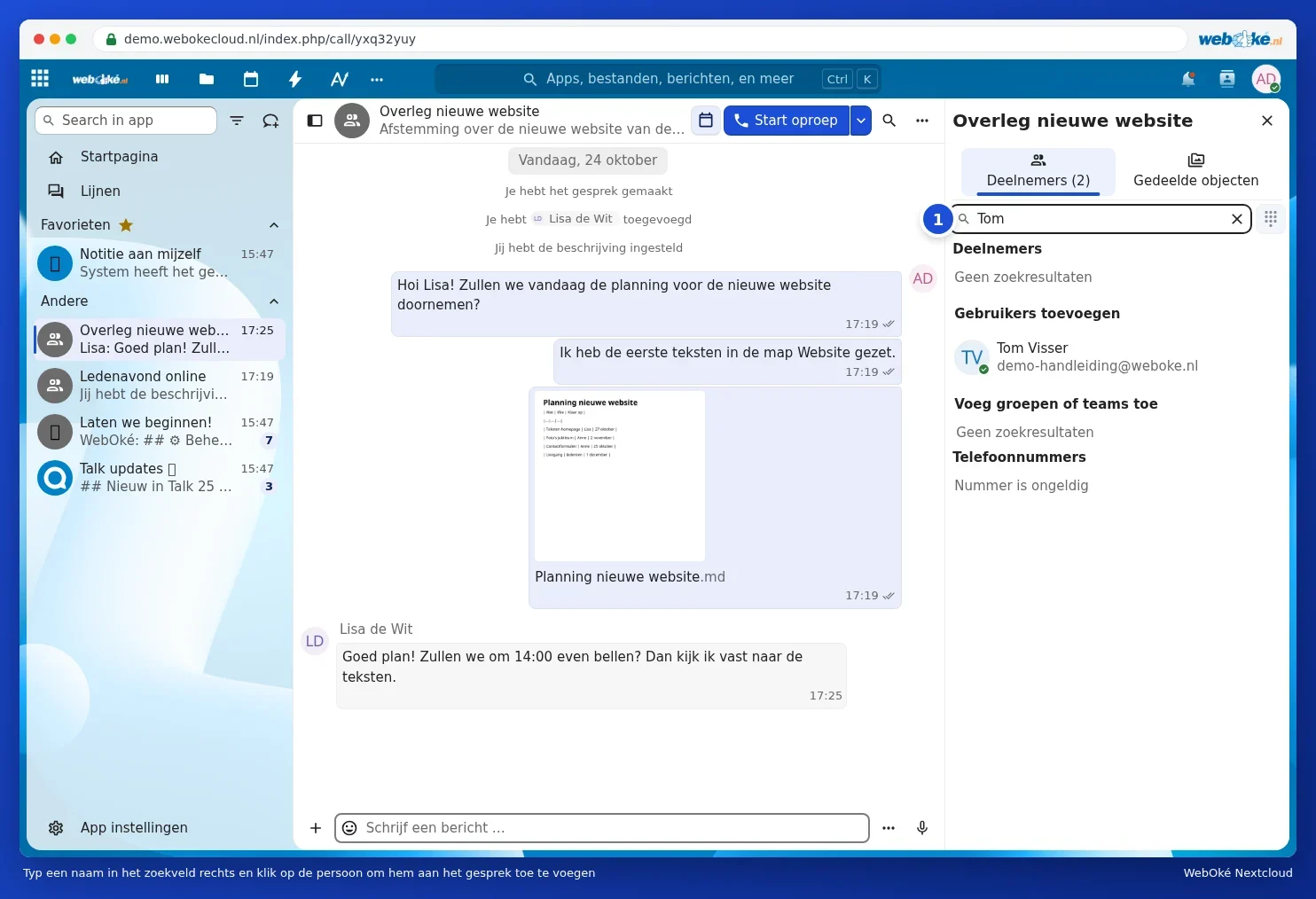
Skriv et navn i søkefeltet Finn eller legg til deltakere (1). Under Legg til brukere finner du folkene fra Nextcloud-en din, under Legg til brukere eller lag gruppene og lagene dine. Klikk på dem for å legge dem til. Legger du til et lag, blir også folk som kommer til i det laget senere, med. Hvordan du oppretter et lag, kan du lese i Lag opprette og en mappe med hele teamet ditt dele.
Nevne noen
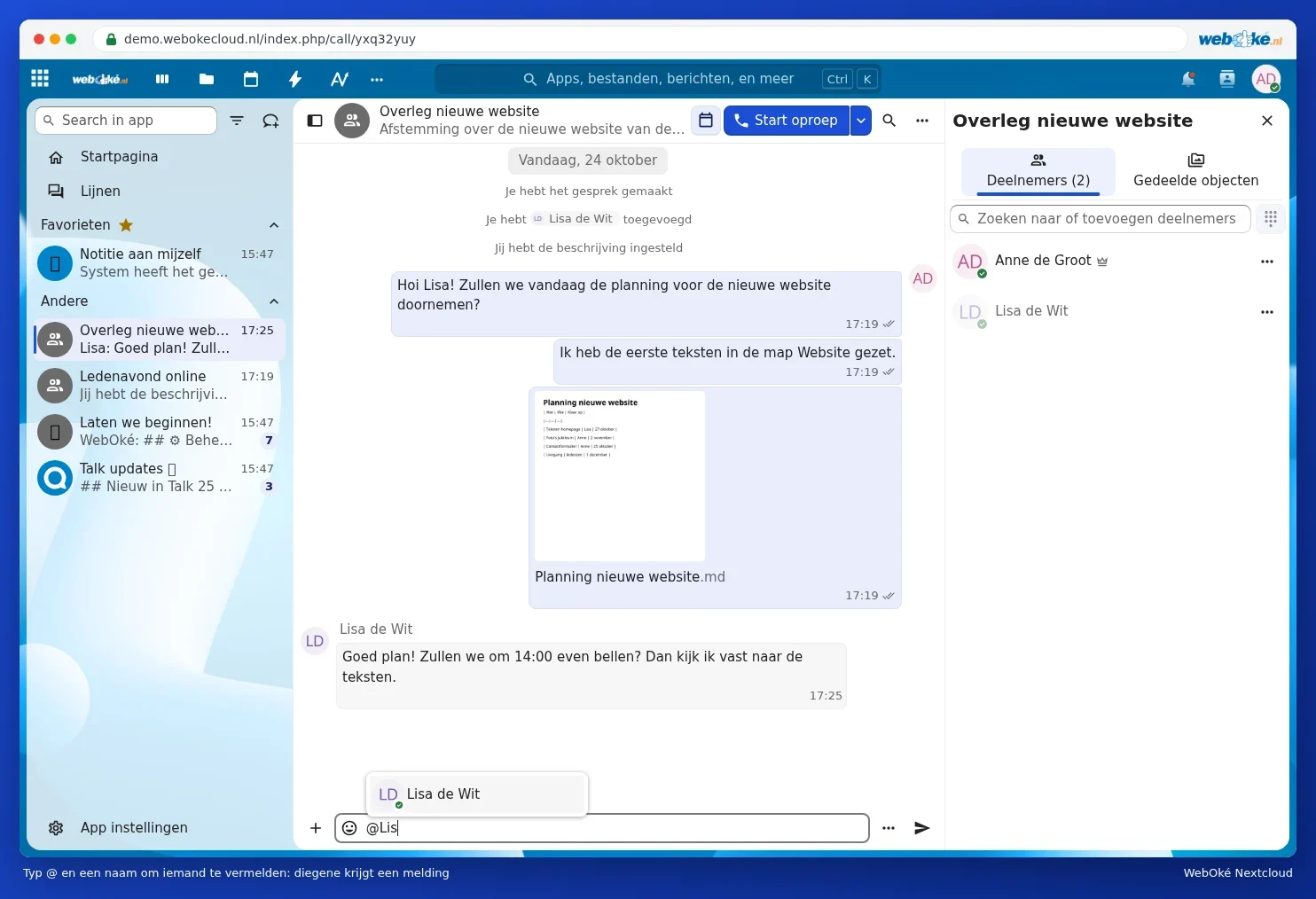
Skriv @ og de første bokstavene i et navn. Velg personen fra listen. Vedkommende får et varsel, selv om hen har satt varslene for den samtalen til Kun @-nevninger. Med @all nevner du alle i samtalen.
Praktisk i en samtale
- Reagere på en melding: før musen over en melding. Da kan du gi en emoji-reaksjon, svare (den opprinnelige meldingen vises sammen med svaret) eller via de tre prikkene sette en påminnelse, redigere eller slette meldingen.
- Sende senere: klikk på de tre prikkene ved siden av meldingsfeltet og velg Send senere. Med Send uten varsel sender du en melding uten at de andre får et varsel.
- Tråder: blir en samtale travel, kan du starte en tråd om ett bestemt emne. Alle trådene finner du til venstre under Tråder.
- Søk: med forstørrelsesglasset øverst søker du i meldingene i denne samtalen. Søkefeltet øverst i Nextcloud søker også i Talk.
- Favoritt: før musen over en samtale i listen til venstre, klikk på de tre prikkene og gjør den til en favoritt. Den vises da alltid øverst.
Forlate eller slette en samtale
Åpne Samtale innstillinger og gå til Faresone. Med Forlat samtale går du selv ut; de andre kan fortsette. Slett samtale fjerner samtalen for alle, og Slett alle meldinger sletter bare meldingene. De to siste kan bare en moderator gjøre, som regel den som opprettet samtalen.