
Kapittel 10 · 10.7
Talk på telefonen din og varsler
Tilgjengelig i pakker med Kontor. Talk er inkludert i din WebOké Nextcloud så snart det er minst én Office Suite-lisens på pakken din. Da kan alle i pakken din bruke Talk, også brukerne uten egen lisens. Har du ikke Kontor, ser du ikke Talk i menyen. Se Hvilke apper er inkludert i pakken min?.
Med appen Nextcloud Talk chatter og ringer du også når du er på farten. Du får et varsel når noen sender deg en melding eller ringer deg.
Installere appen
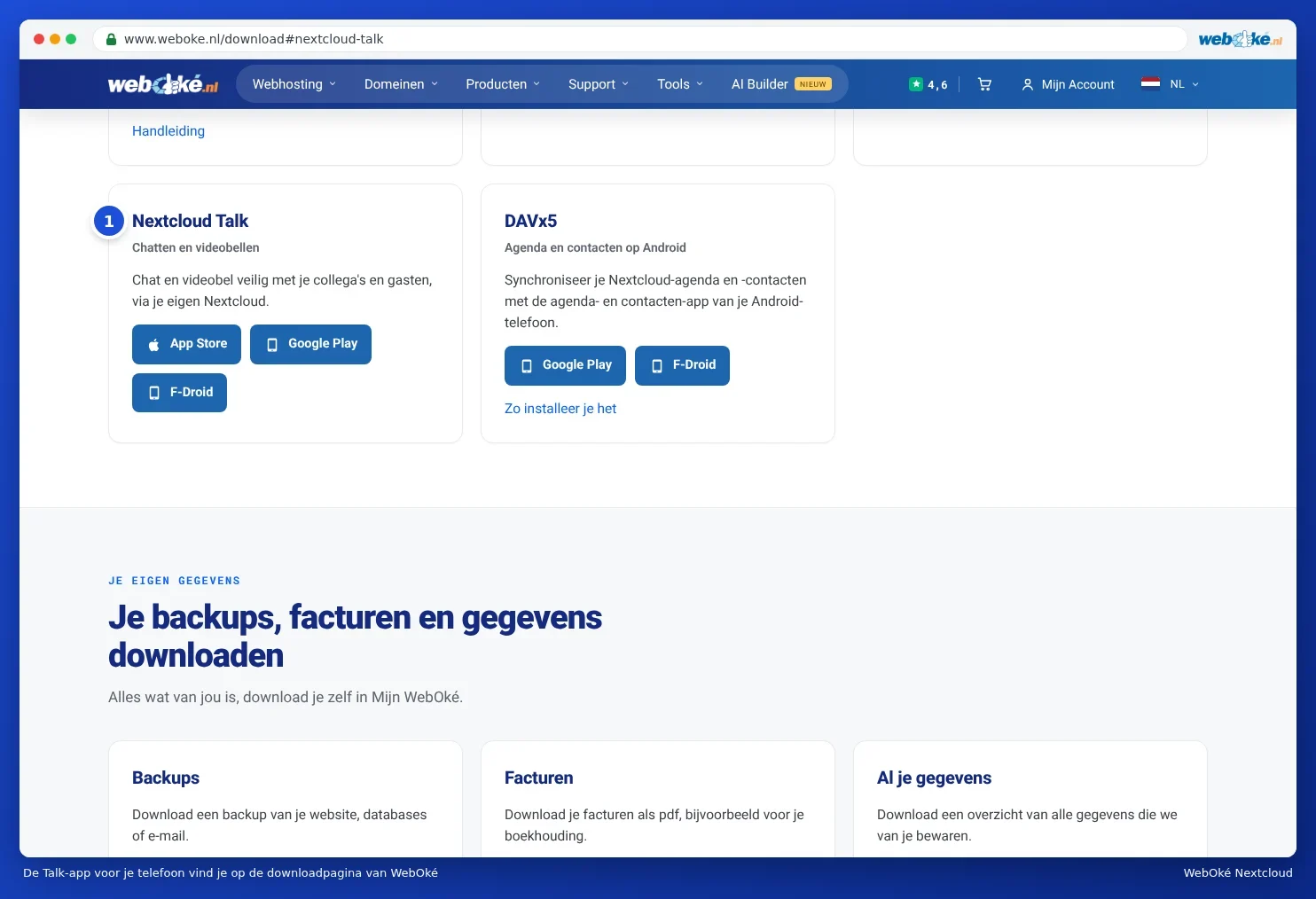
Du finner appen på nedlastingssiden til WebOké under Nextcloud Talk (1), med knapper for App Store, Google Play og F-Droid: www.weboke.nl/download. Eller søk etter Nextcloud Talk i butikken på telefonen din. Last den alltid ned fra den offisielle butikken.
Logge inn i appen
- Åpne appen og fyll inn adressen til Nextcloud-en din, for eksempel dittnavn.webokecloud.nl.
- Appen åpner et innloggingsvindu for Nextcloud-en din. Logg inn med brukernavnet og passordet ditt, og fyll inn koden fra e-posten eller autentiseringsappen din.
- Gi appen tilgang. Du trenger ikke å lage et app-passord; appen ordner det selv.
- Tillat varsler hvis appen spør om det.
Har du allerede den vanlige Nextcloud-appen på Android, kan Talk-appen bruke den samme kontoen. Mer om apper på telefonen din finner du i Hvilke apper trenger du på telefonen og nettbrettet? og Talk, Notater og Stokk på mobilen.
Stille inn varsler per samtale
Du bestemmer per samtale når du får et varsel. Åpne samtalen, klikk på de tre prikkene, velg Samtale innstillinger og gå til Personlig.
- Alle meldinger (1): et varsel ved hver ny melding. Standard i en samtale med én person.
- Kun @-nevnelser (2): bare når noen nevner deg. Standard i en gruppesamtale.
- Av (3): ingen varsler fra denne samtalen.
- Send varsel om telefonsamtaler i denne samtalen (4): telefonen din ringer når et anrop starter.

Setter du en samtale til Viktig samtale, får du også varsler selv om statusen din er satt til Ikke forstyrr. Sensitiv samtale skjuler innholdet i meldinger i listen og i varsler, praktisk hvis andre ser på skjermen din. Hvordan du stiller inn statusen din kan du lese i Velge status: pålogget, borte eller ikke forstyrr.
Ingen varsler på telefonen din?
- Sjekk i telefoninnstillingene dine om varsler for Nextcloud Talk er slått på.
- På Android: slå av batterioptimalisering for appen (batteri på Ubegrenset). Ellers stopper Android appen i bakgrunnen.
- Sjekk om samtalen ikke står på Av eller Kun @-nevnelser.
- Hjelper ingenting, fjern da kontoen i appen og legg den til på nytt.