
Kapittel 10 · 10.1
Hva er Samtale og hvem har det?
Tilgjengelig i pakker med Kontor. Samtale er med i din WebOké Nextcloud så snart pakken din har minst én Office Suite-lisens. Da kan alle i pakken din bruke Samtale, også brukere uten egen lisens. Har du ikke Kontor, ser du ikke Samtale i menyen. Se Hvilke apper er inkludert i pakken min?.
Samtale er chat- og ringeappen i din WebOké Nextcloud. Du sender meldinger til kolleger, familiemedlemmer eller andre medlemmer av foreningen din, du ringer med eller uten video, du deler skjermen din og du inviterer gjester via en lenke. Alt går via din egen Nextcloud på våre servere i EU, altså ikke via Microsoft Teams, Zoom eller WhatsApp.
Åpne Samtale
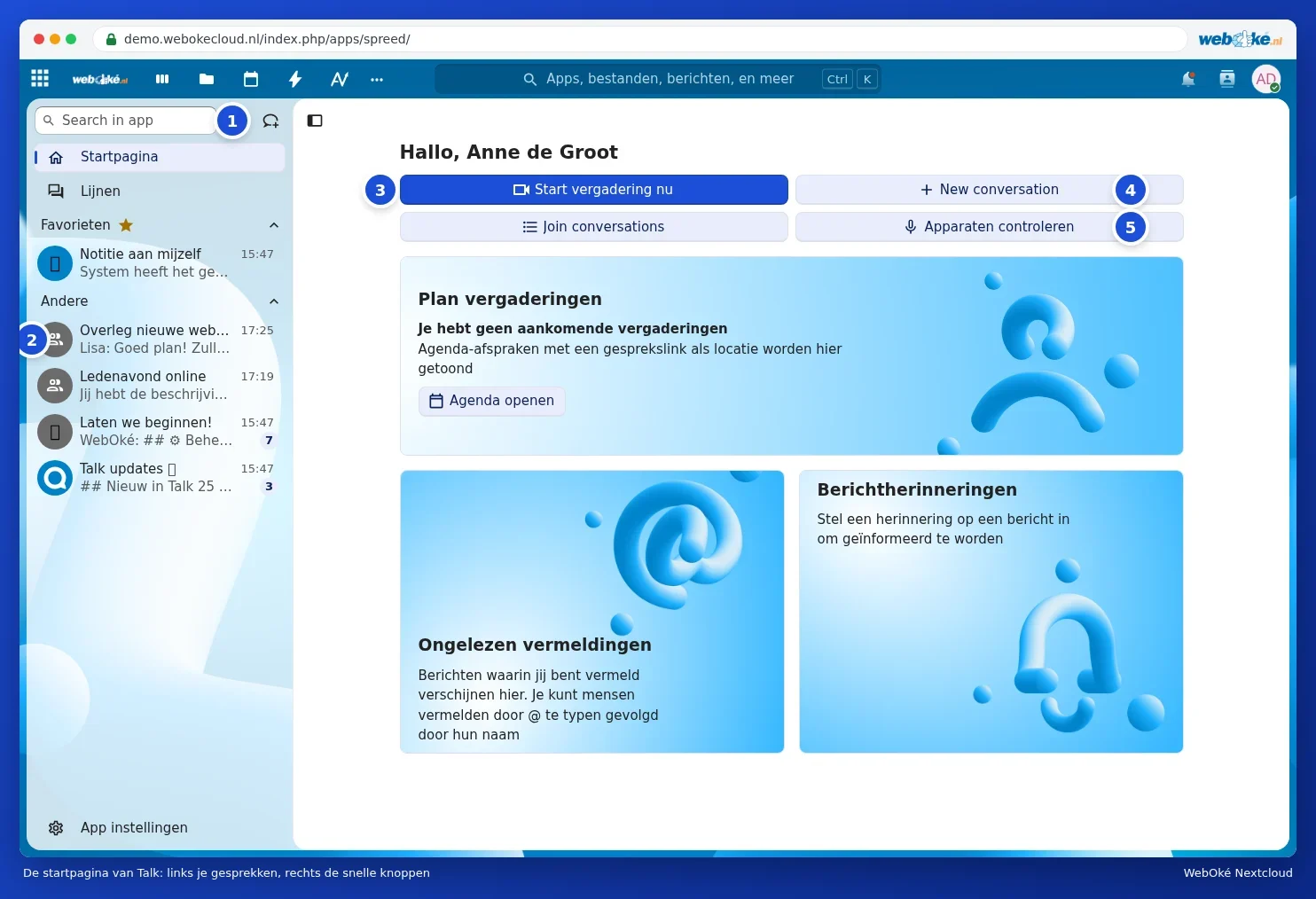
Klikk øverst på ikonet til Samtale (en tekstboble med et forstørrelsesglass), eller velg Samtale via de tre prikkene i app-menyen. Du kommer til Hjem-siden til Samtale.
- Med søkefeltet Search in app (1) søker du etter en samtale eller en person. Ved siden av ligger knappen for å opprette en ny samtale.
- Til venstre står samtalene dine (2), med de nyeste øverst. Et tall bak en samtale viser antall uleste meldinger. Samtaler du merker som favoritt, står øverst under Favoritter.
- Start møte nå (3) oppretter umiddelbart et møte med en lenke du kan sende videre.
- New conversation (4) oppretter en ny samtale. Join conversations viser åpne samtaler du selv kan delta i.
- Enheter (5) tester kameraet, mikrofonen og høyttaleren din før du ringer.
Tips: noen knapper på Hjem-siden står fortsatt på engelsk (New conversation, Join conversations). Det kommer fra Nextcloud selv. Så snart oversettelsen er klar, vises de automatisk på norsk.
Hva kan du gjøre med Samtale?
| Hva | Hvordan | Les mer |
|---|---|---|
| Chatte med én person eller en gruppe | Opprette en samtale og sende meldinger, også emoji, reaksjoner og talemeldinger | Starte en samtale: en-til-en, gruppe eller lag |
| Ringe og videomøte | Klikke på Start samtale i en samtale | Videosamtaler og møter: kamera, mikrofon, bakgrunn og hev hånd |
| Vise skjermen din | Skjermdeling under en samtale | Del skjermen din |
| La personer uten konto delta | Dele en gjestelenke | Invitere gjester via en lenke (uten konto) |
| Dele filer og se dem sammen | Med plusstegnet ved siden av meldingsfeltet | Del filer og se på dem sammen i en samtale |
| Samtale på telefonen din | Appen Nextcloud Talk | Talk på telefonen din og varsler |
Hvem kan jeg nå?
- Alle i din egen Nextcloud. Alle brukere i pakken din kan legges til i en samtale, også grupper og lag.
- Personer uten konto kan delta som gjest via en lenke. De trenger bare en nettleser. Se Invitere gjester via en lenke (uten konto).
- Brukere av en annen Nextcloud (for eksempel hos en annen leverandør) kan du ikke legge til direkte. Send dem en gjestelenke.
Merk: det er ikke mulig å ta opp samtaler i din WebOké Nextcloud. Det er heller ikke mulig å ringe til et vanlig telefonnummer. Vil du dokumentere noe, kan du lage referat i et delt dokument eller i Notater lage og bruke på telefonen.
Hva skjer hvis Kontor fjernes fra pakken din?
Da forsvinner Samtale fra menyen. Samtalene og meldingene dine blir bevart. Aktiverer du Kontor igjen senere, er de der igjen. Office-lisenser ordner du i Mitt WebOké, se Tildele og bestille flere Office-lisenser.