
Kapittel 16 · 16.20
En spørreundersøkelse med svarene direkte i et regneark
Se det i en kort film
Tilgjengelig i pakker med Kontor. Skjemaer er en del av din WebOké Nextcloud så snart det finnes minst én Office Suite-lisens på pakken din. Se Hvilke apper er inkludert i pakken min?.
Spørsmålet: vi bruker Skjemaer til påmeldinger. Kan jeg få svarene i et regneark, slik at jeg kan sortere, telle og dele dem med styret?
Ja. Du kan lagre svarene som en engangsfil, eller koble skjemaet til et regneark i din Nextcloud som oppdateres automatisk for hvert nye svar.
Koble svarene til et regneark
- Åpne skjemaet i Skjemaer og klikk øverst på Svar.
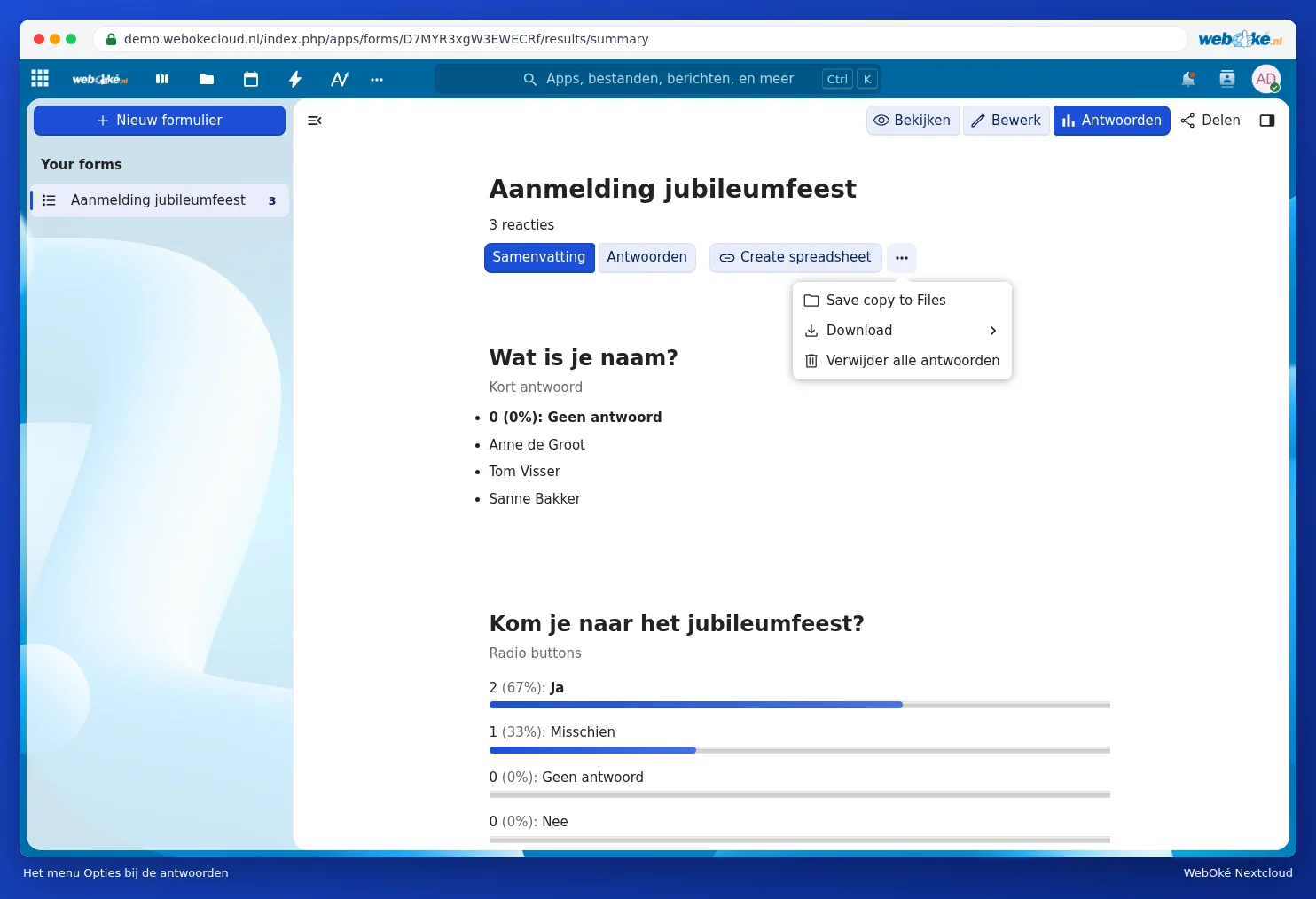
- Klikk på Create spreadsheet.
- Vinduet Choose spreadsheet location åpnes. Velg mappen i din Nextcloud der regnearket skal ligge. Med Nytt oppretter du først en ny mappe.
- Klikk på Create XLSX (for Excel), Create ODS eller Create CSV.

Regnearket er nå koblet til skjemaet. Hver gang noen fyller ut skjemaet, kommer det en ny rad. Åpne filen i Filer. Har du en egen Office-lisens, åpnes den i Euro-Office. Hvordan du sorterer, filtrerer og teller der, kan du lese i Euro-Office-håndboken.
Lagre eller laste ned en engangskopi
Vil du bare ha et øyeblikksbilde, klikk på de tre prikkene ved siden av Create spreadsheet. Med Save copy to Files legger du en kopi i din Nextcloud, med Last ned henter du svarene som en fil til datamaskinen din. Slett alle besvarelser sletter alle innsendinger; dette kan ikke angres.
Dele regnearket med andre
Del regnearket med styret via Filer (se Dele med en bruker fra din egen Nextcloud). Gi bare leserettigheter hvis de ikke skal kunne endre noe. De som skal kunne se eller tilpasse selve skjemaet, legger du til i sidepanelet Del på skjemaet.
Greit å vite
- Ikke tilpass kolonnene med svar i det koblede regnearket; Skjemaer skriver hele tiden inn nye rader der. Vil du regne eller lage diagrammer, gjør det på et eget faneblad (ved XLSX eller ODS).
- Sletter du et svar i Skjemaer, sjekk også regnearket.
- Inneholder skjemaet personopplysninger? Del regnearket bare med dem som trenger det, og rydd det bort når arrangementet er over.
- Du kan lese om å lage og dele skjemaer i Skjemaer og undersøkelser lage, dele og se svarene på.