
Kapittel 10 · 10.3
Videosamtaler og møter: kamera, mikrofon, bakgrunn og hev hånd
Se det i en kort film
Tilgjengelig i pakker med Office. Talk finnes i din WebOké Nextcloud så snart pakken din har minst én Office Suite-lisens. Da kan alle i pakken din bruke Talk, også brukere uten egen lisens. Har du ikke Office, ser du ikke Talk i menyen. Se Hvilke apper er inkludert i pakken min?.
I hver samtale kan du ringe, med eller uten video. Du trenger bare en nettleser (Chrome, Edge, Firefox eller Safari) eller Talk-appen på telefonen. Det er ikke nødvendig å installere noe.
Test enhetene dine først
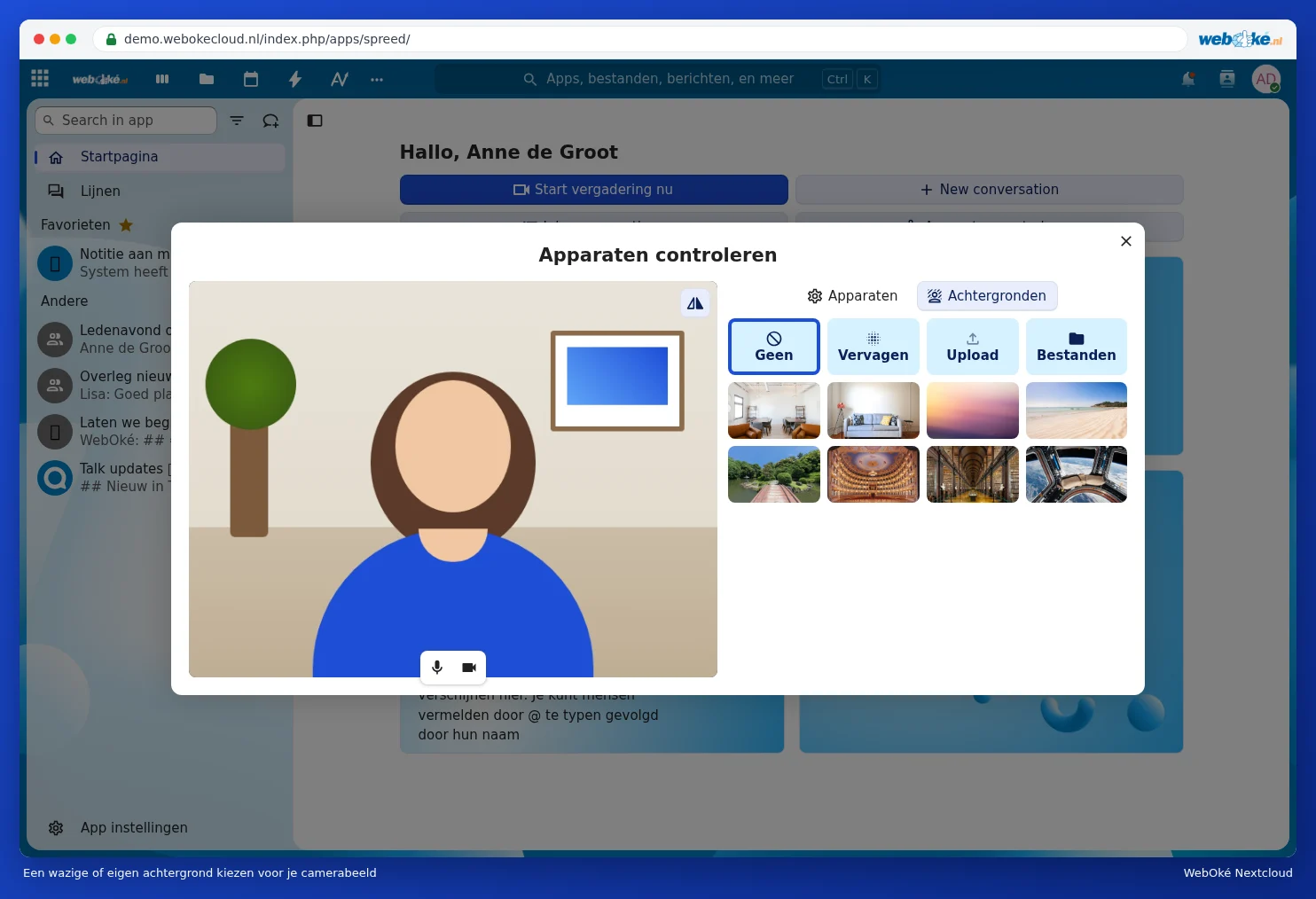
Klikk på Sjekk enheter på Hjem i Talk. Du ser ditt eget kamerabilde og velger hvilket kamera, mikrofon og høyttaler Talk skal bruke. Med Test hører du om høyttaleren fungerer. Første gang spør nettleseren din om Talk kan bruke kameraet og mikrofonen: klikk på Tillatt.

Under Bakgrunner kan du gjøre bakgrunnen uklar med Uklar, velge en av standardbakgrunnene eller legge inn et eget bilde med Last opp eller Filer. Slik slipper du at noen ser kjøkkenet ditt eller det rotete skrivebordet.
Starte eller bli med i en samtale
- Åpne samtalen og klikk øverst til høyre på Start samtale. Pågår det allerede en samtale, er knappen grønn og heter Ta del i samtale.
- Vinduet Sjekk enheter åpnes. Du ser ditt eget kamerabilde. Bruk knappene under bildet (1) til å slå mikrofonen og kameraet av eller på, slik at du ikke dukker uventet opp i bildet.
- La Varsle alle deltakere om denne samtalen (2) stå avkrysset hvis de andre skal få et anropsvarsel.
- Klikk på Start samtale (3).

Tips: vil du ringe uten at alle får et anropsvarsel? Klikk på pilen ved siden av Start samtale og velg Start stille anrop. Deltakerne ser da bare i chatten at det pågår en samtale.
Under samtalen

- Mikrofon av eller på (1). Hurtigtast: M. Med pilen ved siden av velger du en annen mikrofon.
- Kamera av eller på (2). Hurtigtast: V.
- Bakgrunn (3): gjør bakgrunnen uklar eller velg en annen bakgrunn.
- Del skjerm (4), se Del skjermen din.
- Reaksjoner (5): send en tommel opp, applaus eller en annen reaksjon, uten å slå på mikrofonen.
- Forlat samtalen (6) for å legge på. Er du moderator, kan du via pilen ved siden av velge Avslutt samtale for alle.
- Bak de tre prikkene (7) finner du blant annet Demp andre, Sjekk enheter, Sett opp grupperom, Last ned deltakerliste og Samtale innstillinger.
Vil du si noe uten å avbryte noen? Hev hånden med hurtigtasten R. Da vises en liten hånd ved navnet ditt, slik som hos Lisa ovenfor. Trykk R en gang til for å senke hånden igjen.

Under samtalen kan du bare fortsette å chatte: chatten vises til høyre i sidepanelet. Nederst til venstre bytter du med knappene mellom fullskjerm (hurtigtast F) og rutenettvisning, der alle vises like store i bildet.
Planlegge et møte
Lag en avtale i Kalender og legg lenken til Talk-samtalen under Sted. Slike avtaler vises på Hjem i Talk under Planlegg møter og bak kalenderikonet øverst i samtalen. Hvordan du lager en avtale og inviterer folk, kan du lese i Kalenderen: visninger, opprette avtaler, gjenta og påminnelser og Invitere personer til en avtale.
Store grupper og egne rom
- I en stor samtale ser du ikke alle samtidig i bildet. Talk viser da hovedsakelig den som snakker, større.
- Med Sett opp grupperom (via de tre prikkene) deler du deltakerne inn i egne møterom, for eksempel for arbeidsgrupper. Etterpå samler du alle igjen.
- Under Samtale innstillinger og Rettigheter bestemmer du om deltakerne selv kan bruke mikrofonen, kameraet og skjermen. Velg Begrenset hvis bare moderatorene skal kunne snakke, slik som under en presentasjon.
Får du ikke ringt, ser ingen deg, eller er anropsknappen grå? Se da i Kamera eller mikrofon fungerer ikke, eller samtaleknappen er grå.