
Kapitola 13 · 13.7
Z Nextcloud Free na platený balík, alebo od iného poskytovateľa Nextcloud
Máte Nextcloud Free a chcete viac priestoru, viac používateľov alebo Office? Alebo už máte Nextcloud u iného poskytovateľa? V tomto článku sa dozviete, ako si preniesť svoje údaje.
Z Free na Personal, Family alebo Max
Nextcloud Free je účet na našom zdieľanom Nextcloude. Platený balík je vlastný Nextcloud. Free preto nie je možné zmeniť na platený balík, musíte si objednať nový balík a presunúť svoje údaje. Na to slúži stránka WebOké Nextcloud Export.
Nextcloud Export
Nextcloud Export skopíruje kontakty, kalendáre a súbory z jedného účtu Nextcloud do druhého. Funguje to iba vtedy, ak sú oba Nextcloudy u WebOké, napríklad z Free do vášho nového balíka, alebo z jedného balíka do druhého. Stránku nájdete na mijn.weboke.nl/nextcloudexport. Musíte byť prihlásení do Mijn WebOké.
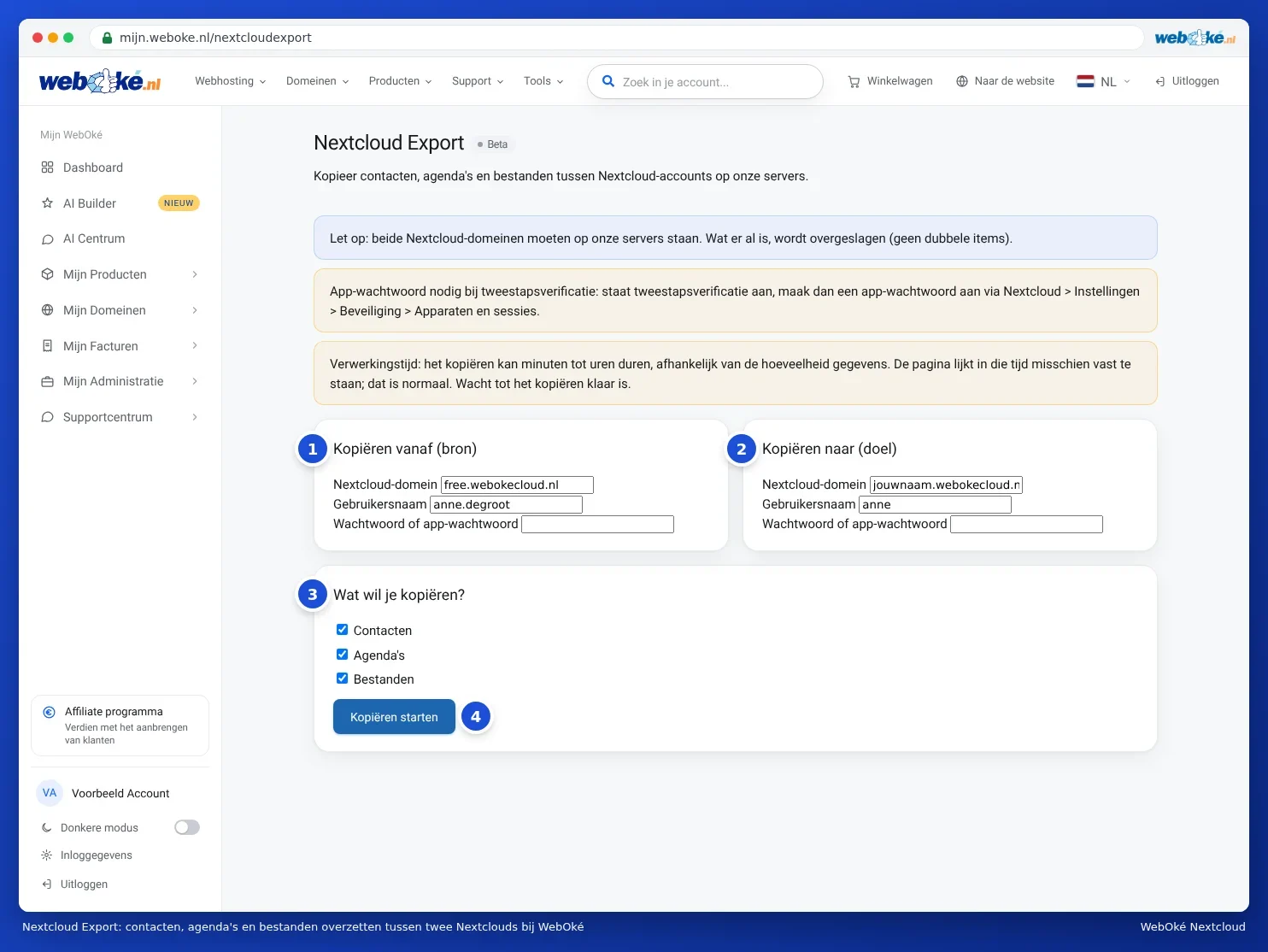
- Vytvorte si heslo aplikácie v Nextcloude, z ktorého prichádzate, a tiež vo vašom novom Nextcloude. Dvojstupňové overenie je vždy zapnuté, preto tu vaše bežné heslo nebude fungovať. Pozrite si Heslá aplikácií: kedy a ako ich použiť.
- Prejdite na mijn.weboke.nl/nextcloudexport.
- Do poľa Kopírovať z (zdroj) (1) zadajte adresu svojho starého Nextcloudu, vaše používateľské meno a heslo aplikácie. Pri Free je adresa free.webokecloud.nl.
- Do poľa Kopírovať do (cieľ) (2) zadajte adresu svojho nového Nextcloudu, vaše tamojšie používateľské meno a heslo aplikácie.
- Pri otázke Čo chcete kopírovať? (3) vyberte: Kontakty, Kalendáre a Súbory.
- Kliknite na Spustiť kopírovanie (4).
Kopírovanie môže trvať niekoľko minút až hodín. Stránka môže počas tejto doby pôsobiť, akoby zamrzla. Je to normálne: nezatvárajte ju a počkajte, kým sa zobrazí hlásenie Kopírovanie úspešné! s počtom skopírovaných kontaktov, položiek kalendára a megabajtov súborov.
Dobré vedieť
- Nevzniknú žiadne duplicity. To, čo sa už nachádza v cieli, sa preskočí. Ak kopírovanie v polovici zlyhalo, jednoducho ho spustite znova.
- Všetko sa dostane do jedného kalendára a jedného adresára. Ak máte vo svojom starom Nextcloude viacero kalendárov, všetky udalosti sa potom ocitnú v prvom kalendári v cieli. To isté platí pre adresáre kontaktov. Ak ich chcete mať oddelené, exportujte a importujte ich jednotlivo podľa kalendára (Presun kalendára a kontaktov zo služby Google, iCloud alebo Outlook (ics a vCard)).
- Súbory sa dostanú do rovnakých priečinkov ako vo vašom starom Nextcloude.
- Zdieľania sa neprenesú. Zdieľané priečinky a verejné odkazy musíte vo svojom novom Nextcloude vytvoriť znova.
- Nextcloud Export je stále vo verzii Beta. Ak sa vám to nedarí, kontaktujte podporu.
Potom: upratanie účtu Free
Máte už všetko vo svojom novom Nextcloude? Potom môžete svoj účet Free odstrániť. V Mijn WebOké prejdite na Moje produkty, pri Nextcloud Free kliknite na Administrácia a kliknite na Odstrániť môj účet z Nextcloud Free. Na potvrdenie zadajte svoje používateľské meno.
Upozornenie: týmto sa váš účet so všetkými súbormi okamžite a natrvalo odstráni. Neexistuje z neho žiadna záloha. Preto si najprv dôkladne overte, či sa všetko preniesilo.
Od iného poskytovateľa Nextcloud
Nextcloud Export funguje iba medzi Nextcloudmi u WebOké. V opačnom prípade sa zobrazí hlásenie Zdrojová doména sa nenachádza na našich serveroch. Ak prichádzate od iného poskytovateľa, postupujte takto:
- Súbory: nainštalujte si desktopovú aplikáciu Nextcloud a pridajte ako účet starý aj nový Nextcloud (Viacero účtov a priečinkov v jednej aplikácii). Potom skopírujte v Prieskumníkovi alebo Finderi súbory z priečinka starého Nextcloudu do priečinka nového. Malé množstvá môžete tiež stiahnuť v prehliadači ako zip a znova nahrať (Nahrávanie a sťahovanie, aj veľkých súborov, celých priečinkov a zip).
- Kalendáre a kontakty: exportujte ich vo svojom starom Nextcloude ako súbory ics a vCard a importujte ich do nového (Presun kalendára a kontaktov zo služby Google, iCloud alebo Outlook (ics a vCard)).
- Neviete si rady, alebo ide o veľký počet používateľov? Kontaktujte podporu, radi vám poradíme.