
Kapitola 10 · 10.3
Videohovory a stretnutia: kamera, mikrofón, pozadie a prihlásenie sa o slovo
Pozrieť si to v krátkom videu
Dostupné v balíkoch s Office. Talk je súčasťou vášho WebOké Nextcloud, len čo je vo vašom balíku aspoň jedna licencia Office Suite. Vtedy môže Talk používať každý vo vašom balíku, aj používatelia bez vlastnej licencie. Ak Office nemáte, Talk sa v menu nezobrazí. Pozrite si Ktoré aplikácie sú súčasťou môjho balíka?.
V každej konverzácii môžete telefonovať, s videom alebo bez neho. Potrebujete iba prehliadač (Chrome, Edge, Firefox alebo Safari) alebo aplikáciu Talk v telefóne. Nič sa nemusí inštalovať.
Najprv otestujte svoje zariadenia
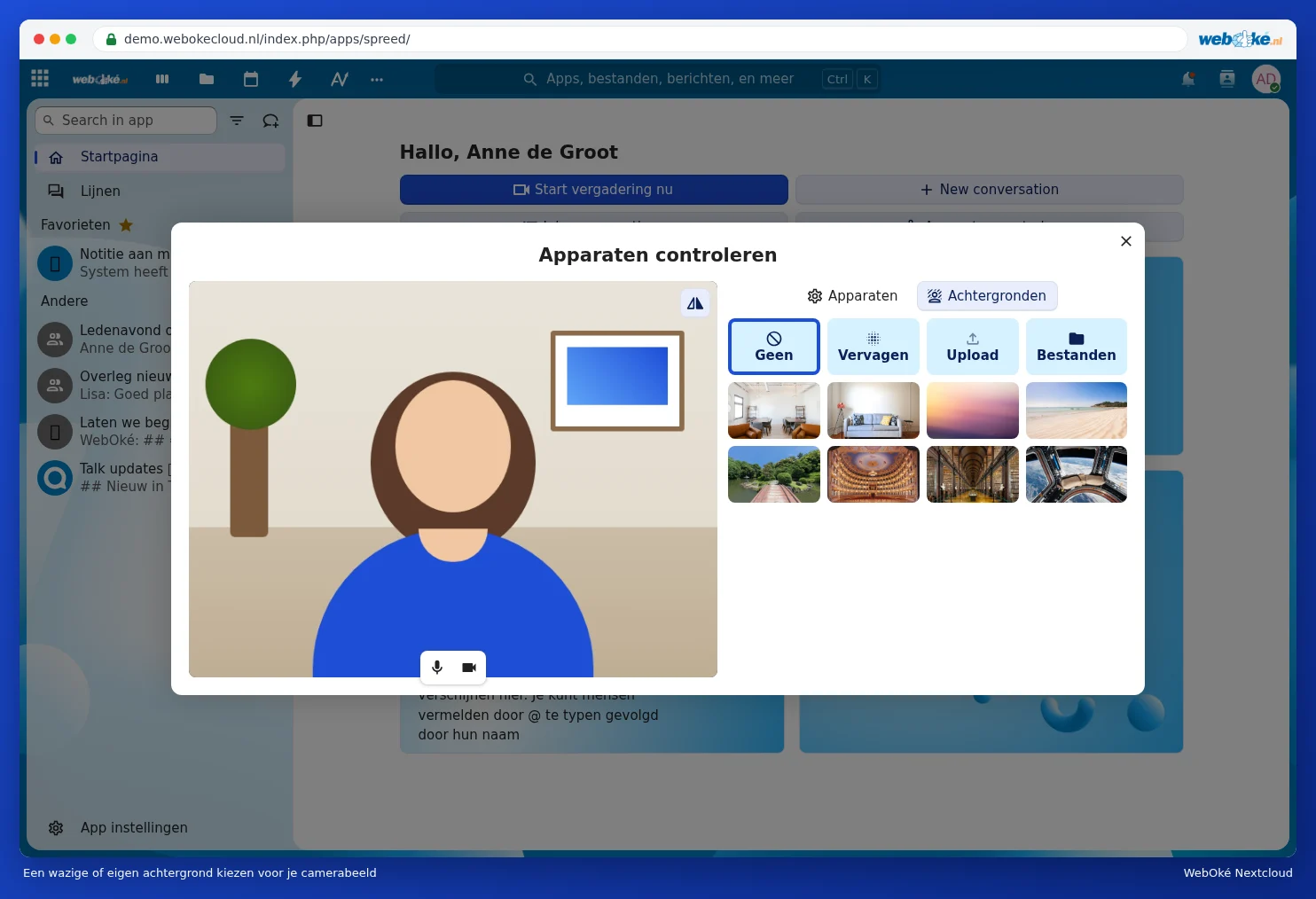
Na hlavnej stránke Talk kliknite na Skontrolovať zariadenia. Uvidíte vlastný obraz z kamery a vyberiete, ktorú kameru, mikrofón a reproduktor bude Talk používať. Pomocou Vyskúšať si overíte, či reproduktor funguje. Pri prvom použití sa vás prehliadač spýta, či môže Talk používať vašu kameru a mikrofón: kliknite na Povoliť.

V časti Pozadia môžete svoje pozadie rozmazať pomocou Rozmazať, vybrať si jedno zo štandardných pozadí alebo nastaviť vlastnú fotku pomocou Nahrať alebo Súbory. Vďaka tomu nikto neuvidí vašu kuchyňu ani neuprataný stôl.
Začatie hovoru alebo pripojenie sa k nemu
- Otvorte konverzáciu a kliknite vpravo hore na Začať hovor. Ak hovor už prebieha, tlačidlo je zelené a nazýva sa Pripojiť sa k hovoru.
- Otvorí sa okno Skontrolovať zariadenia. Uvidíte vlastný obraz z kamery. Tlačidlami pod obrazom (1) zapnite alebo vypnite mikrofón a kameru, aby ste sa neočakávane neobjavili v zábere.
- Ponechajte začiarknutú možnosť Informovať všetkých účastníkov o tomto hovore (2), ak majú ostatní dostať upozornenie o hovore.
- Kliknite na Začať hovor (3).

Tip: chcete telefonovať bez toho, aby všetci dostali upozornenie o hovore? Kliknite na šípku vedľa Začať hovor a vyberte Začat hovor potichu. Účastníci potom v konverzácii uvidia iba to, že prebieha hovor.
Počas hovoru

- Mikrofón zapnutý alebo vypnutý (1). Klávesová skratka: M. Pomocou šípky vedľa neho vyberiete iný mikrofón.
- Kamera zapnutá alebo vypnutá (2). Klávesová skratka: V.
- Pozadie (3): rozmažte svoje pozadie alebo vyberte iné.
- Zdieľanie obrazovky (4), pozrite si Zdieľanie obrazovky.
- Reakcie (5): pošlite palec hore, potlesk alebo inú reakciu bez zapnutia mikrofónu.
- Opustiť hovor (6) na ukončenie hovoru. Ak ste moderátor, pomocou šípky vedľa tlačidla môžete vybrať Ukončiť hovor pre všetkých.
- Za tromi bodkami (7) nájdete okrem iného Stlmiť ostatných, Skontrolovať zariadenia, Nastaviť vyhradené miestnosti, Stiahnuť zoznam účastníkov a Nastavenia konverzácie.
Chcete niečo povedať bez toho, aby ste niekoho prerušili? Prihláste sa o slovo klávesovou skratkou R. Pri vašom mene sa potom zobrazí ikona ruky, ako vyššie pri Lise. Opätovným stlačením R ruku spustíte.

Počas hovoru môžete bežne pokračovať v konverzácii: chat sa nachádza v pravom bočnom paneli. Vľavo dole prepínate tlačidlami medzi celou obrazovkou (klávesová skratka F) a mriežkovým zobrazením, v ktorom je každý účastník rovnako veľký.
Plánovanie stretnutia
Vytvorte udalosť v Kalendári a odkaz na konverzáciu Talk vložte do poľa Miesto. Takéto udalosti sa zobrazia na hlavnej stránke Talk v časti Plánovať stretnutia a za ikonou kalendára v hornej časti konverzácie. Ako vytvoriť udalosť a pozvať ľudí, sa dočítate v Kalendár: zobrazenia, vytváranie udalostí, opakovanie a pripomienky a Ľudí pozvať na stretnutie.
Veľké skupiny a samostatné miestnosti
- Vo veľkej konverzácii neuvidíte všetkých naraz. Talk vtedy zväčšeným obrazom zobrazuje najmä toho, kto práve hovorí.
- Pomocou Nastaviť vyhradené miestnosti (cez tri bodky) rozdelíte účastníkov do samostatných miestností na stretnutie, napríklad pre pracovné skupinky. Potom všetkých opäť spojíte dokopy.
- V časti Nastavenia konverzácie pod Oprávnenia určíte, či môžu účastníci sami používať svoj mikrofón, kameru a obrazovku. Vyberte Obmedzené, ak majú hovoriť iba moderátori, napríklad pri prezentácii.
Nedarí sa vám telefonovať, nikto vás nevidí alebo je tlačidlo hovoru sivé? Pozrite si Kamera alebo mikrofón nefunguje, prípadne je tlačidlo na volanie sivé.