
Kapitola 16 · 16.20
Anketa s odpoveďami priamo v tabuľke
Pozrieť si to v krátkom videu
Dostupné v balíkoch s Office. Formuláre sú súčasťou vášho WebOké Nextcloud, hneď ako je na vašom balíku aspoň jedna licencia Office Suite. Pozrite si Ktoré aplikácie sú súčasťou môjho balíka?.
Otázka: na prihlasovanie používame Formuláre. Môžem získať odpovede v tabuľke, aby som ich mohol/mohla triediť, počítať a zdieľať s výborom?
Áno. Odpovede môžete jednorazovo uložiť ako súbor, alebo prepojiť formulár s tabuľkou vo vašom Nextcloud, ktorá sa automaticky aktualizuje pri každej novej odpovedi.
Prepojenie odpovedí s tabuľkou
- Otvorte formulár v aplikácii Formuláre a kliknite hore na Odpovede.
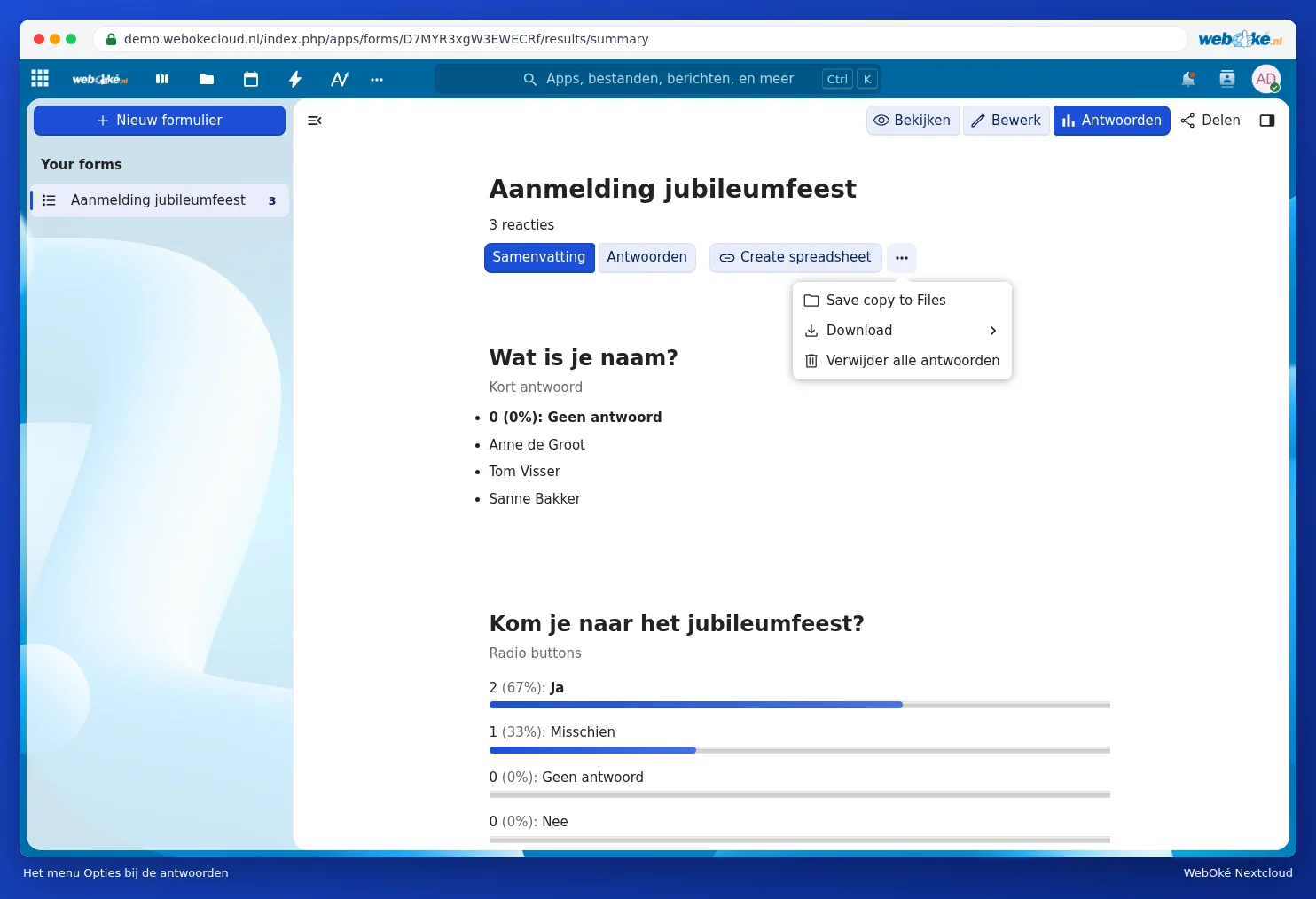
- Kliknite na Create spreadsheet.
- Otvorí sa okno Choose spreadsheet location. Vyberte priečinok vo vašom Nextcloud, kde sa má tabuľka vytvoriť. Pomocou Nový môžete najprv vytvoriť nový priečinok.
- Kliknite na Create XLSX (pre Excel), Create ODS alebo Create CSV.

Tabuľka je teraz prepojená s formulárom. Vždy, keď niekto formulár vyplní, pridá sa nový riadok. Otvorte súbor v aplikácii Súbory. Ak máte vlastnú licenciu Office, súbor sa otvorí v Euro-Office. Ako tam triediť, filtrovať a počítať, sa dočítate v príručke Euro-Office.
Jednorazové uloženie alebo stiahnutie
Ak chcete len okamžitý záznam, kliknite na tri bodky vedľa Create spreadsheet. Pomocou Save copy to Files uložíte kópiu do vášho Nextcloud, pomocou Sťahovanie si stiahnete odpovede ako súbor do počítača. Vymazať všetky odpovede vymaže všetky odoslané odpovede; túto akciu nie je možné vrátiť späť.
Zdieľanie tabuľky s inými
Zdieľajte tabuľku s výborom cez Súbory (pozrite si Zdieľanie s používateľom z vlastného Nextcloud). Ak nemajú nič meniť, poskytnite im iba práva na čítanie. Osoby, ktoré majú vidieť alebo upravovať samotný formulár, pridajte v bočnom paneli Zdieľanie formulára.
Dobré vedieť
- Neupravujte stĺpce s odpoveďami v prepojenej tabuľke; Formuláre do nich priebežne zapisujú nové riadky. Ak chcete robiť výpočty alebo grafy, urobte to na druhej karte (pri XLSX alebo ODS).
- Ak vymažete odpoveď vo Formulároch, skontrolujte aj tabuľku.
- Obsahuje formulár osobné údaje? Zdieľajte tabuľku iba s tými, ktorí ju skutočne potrebujú, a po skončení podujatia ju odstráňte.
- O vytváraní a zdieľaní formulárov si prečítajte v Formuláre a dotazníky: vytváranie, zdieľanie a zobrazenie odpovedí.