
Kapitola 7 · 7.2
Inštalácia Nextcloud Files na Windows
Takto nainštalujete desktopovú aplikáciu Nextcloud Files na počítač so systémom Windows a prepojíte ju s vaším WebOké Nextcloud. Počítajte s približne desiatimi minútami.
Krok 1: stiahnutie
- Prejdite na www.weboke.nl/download a pri položke Nextcloud Files kliknite na Windows (1). Alebo použite priamo tento odkaz: Nextcloud Files pre Windows.
- Súbor sťahujete priamo od Nextcloud. Súbor sa volá napríklad Nextcloud-35.0.0-x64.msi a uloží sa do priečinka Stiahnutia.

Krok 2: inštalácia
- Dvakrát kliknite na stiahnutý súbor.
- Postupujte podľa krokov inštalačného programu. Navrhnuté nastavenia môžete ponechať tak, ako sú.
- Windows sa opýta, či aplikácia môže vykonať zmeny. Kliknite na Áno. Na to potrebujete práva správcu na počítači.
- Po inštalácii sa aplikácia spustí automaticky. Zobrazí sa okno na prihlásenie a vpravo dole na paneli úloh sa objaví oblak Nextcloud. Ak oblak nevidíte, kliknite na šípku nahor vedľa hodín.
Krok 3: prepojenie s vaším Nextcloud
Táto časť aplikácie je z veľkej časti ešte v angličtine, aj na počítači nastavenom v slovenčine. Nižšie uvádzame názvy tak, ako sa zobrazujú v aplikácii.
- V okne Log in to Nextcloud zadajte do poľa Server address adresu vášho WebOké Nextcloud, napríklad https://demo.webokecloud.nl. Kliknite na Log in.
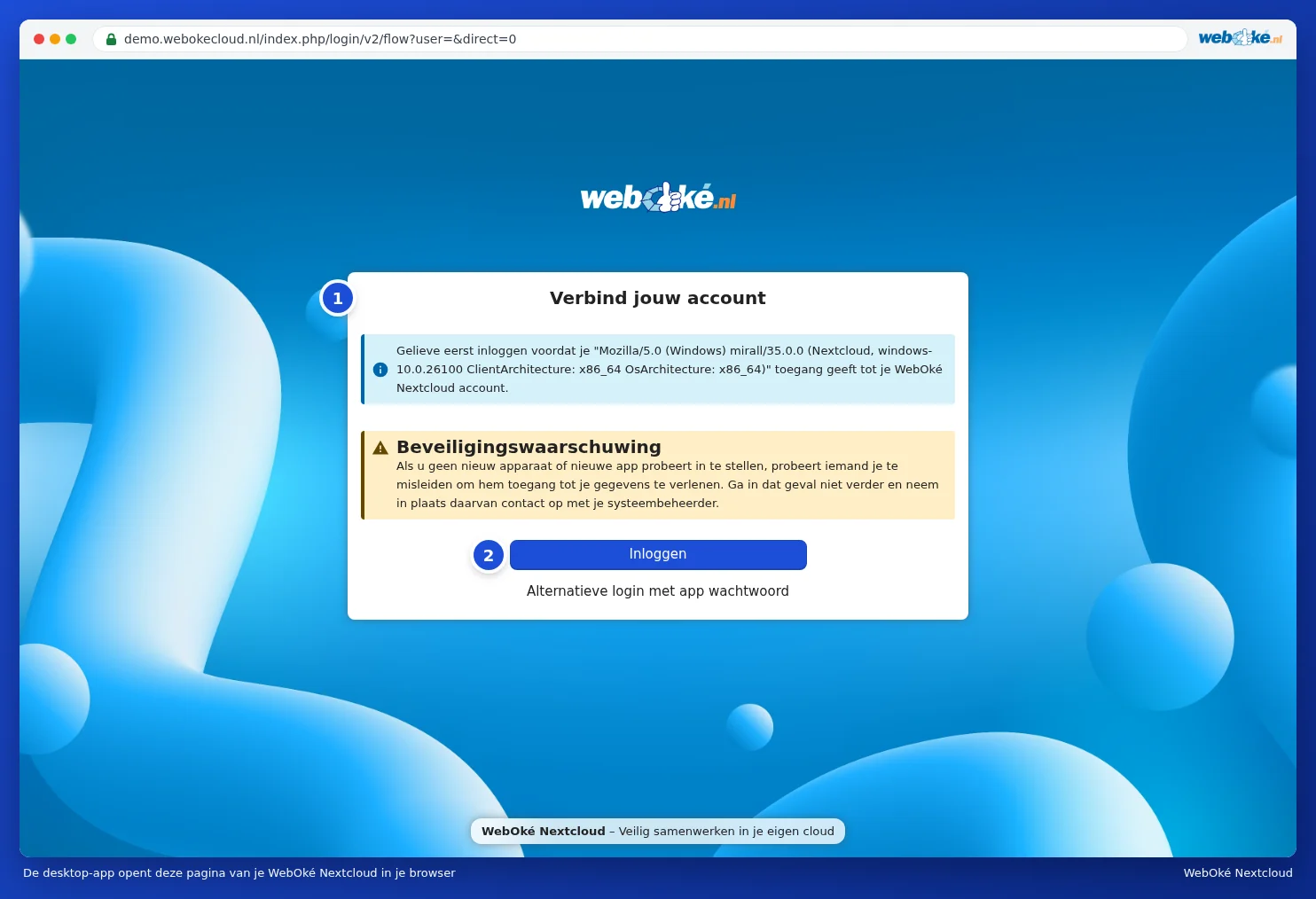
- Aplikácia otvorí váš prehliadač so stránkou Pripojte sa k svojmu účtu (1). Kliknite na Prihlásiť sa (2). V aplikácii medzitým uvidíte Schakel over naar je browser. Ak sa prehliadač neotvorí automaticky, kliknite v aplikácii na Kopírovať odkaz a vložte odkaz do prehliadača.
Na stránke sa zobrazí Bezpečnostné varovanie: prístup povoľte iba vtedy, ak práve sami nastavujete túto aplikáciu. Nad ním je uvedený názov, pod ktorým sa aplikácia hlási; pri desktopovej aplikácii je to dlhý technický názov obsahujúci "mirall" a "Nextcloud". To je v poriadku. - Ak ešte nie ste prihlásení, prihláste sa pomocou svojho používateľského mena a hesla a zadajte prihlasovací kód, ktorý dostanete e-mailom alebo vo svojej aplikácii na overenie.
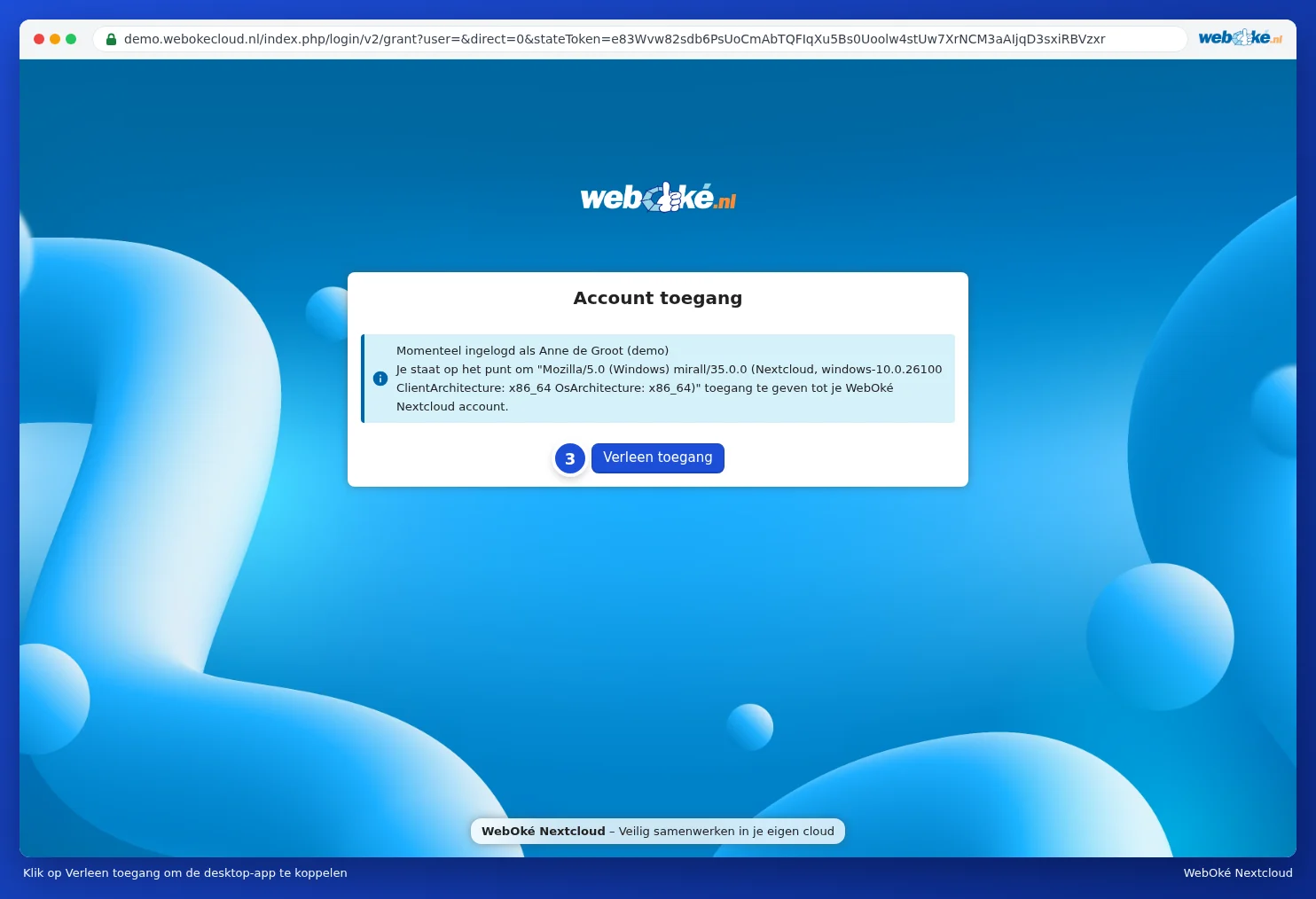
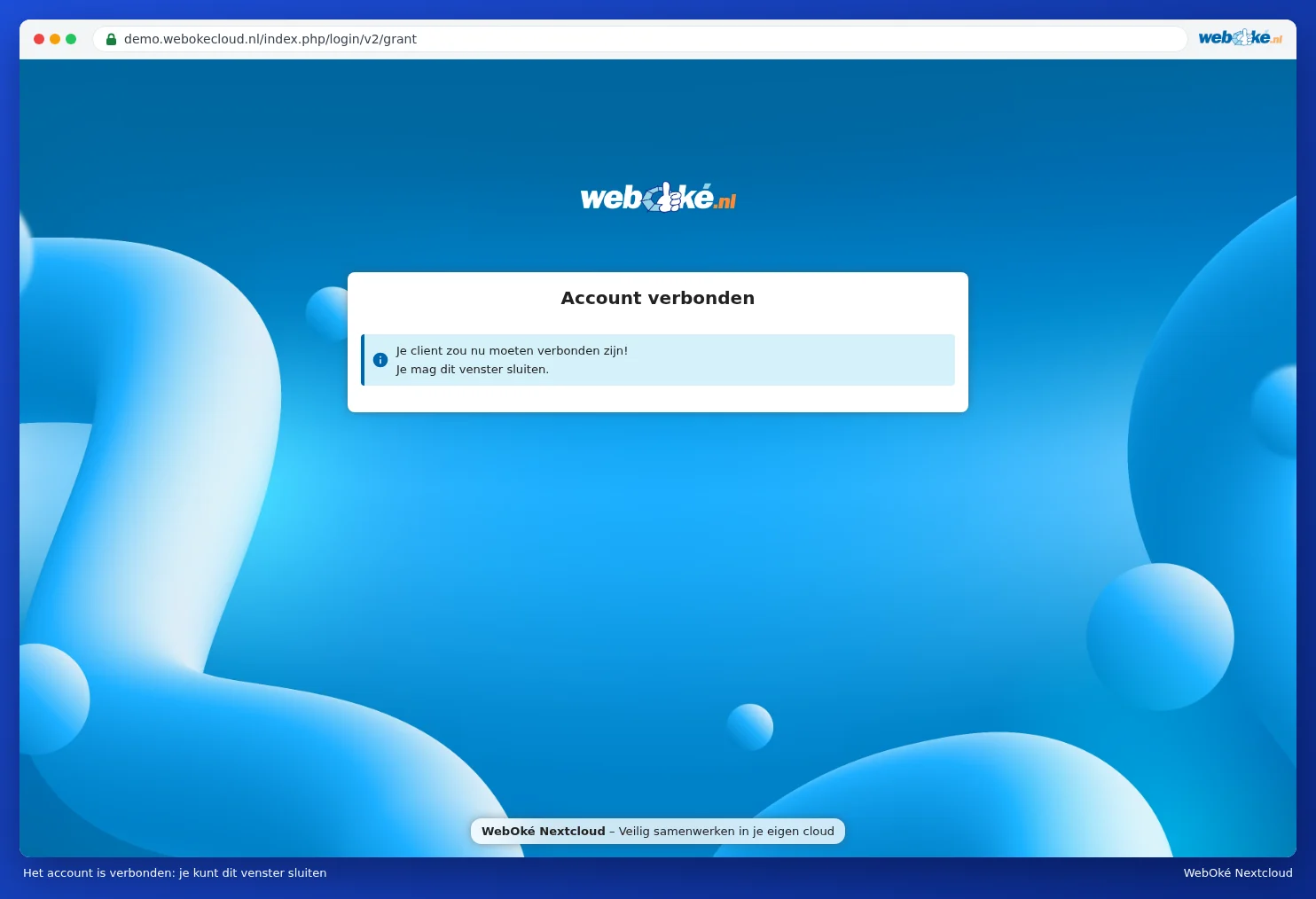
- Zobrazí sa Prístup k účtu s menom, pod ktorým ste prihlásení. Kliknite na Povoliť prístup (3). Prehliadač potom oznámi, že váš účet je pripojený a že okno môžete zavrieť.
Nemusíte teda vytvárať heslo aplikácie: aplikácia si to zariadi sama. Vo vašom Nextcloud potom tento počítač nájdete v časti Nastavenia, Zabezpečenie, pod Zariadenia a sedenia (pozrite si Zobrazenie, odvolanie alebo vzdialené vymazanie zariadení a relácií).
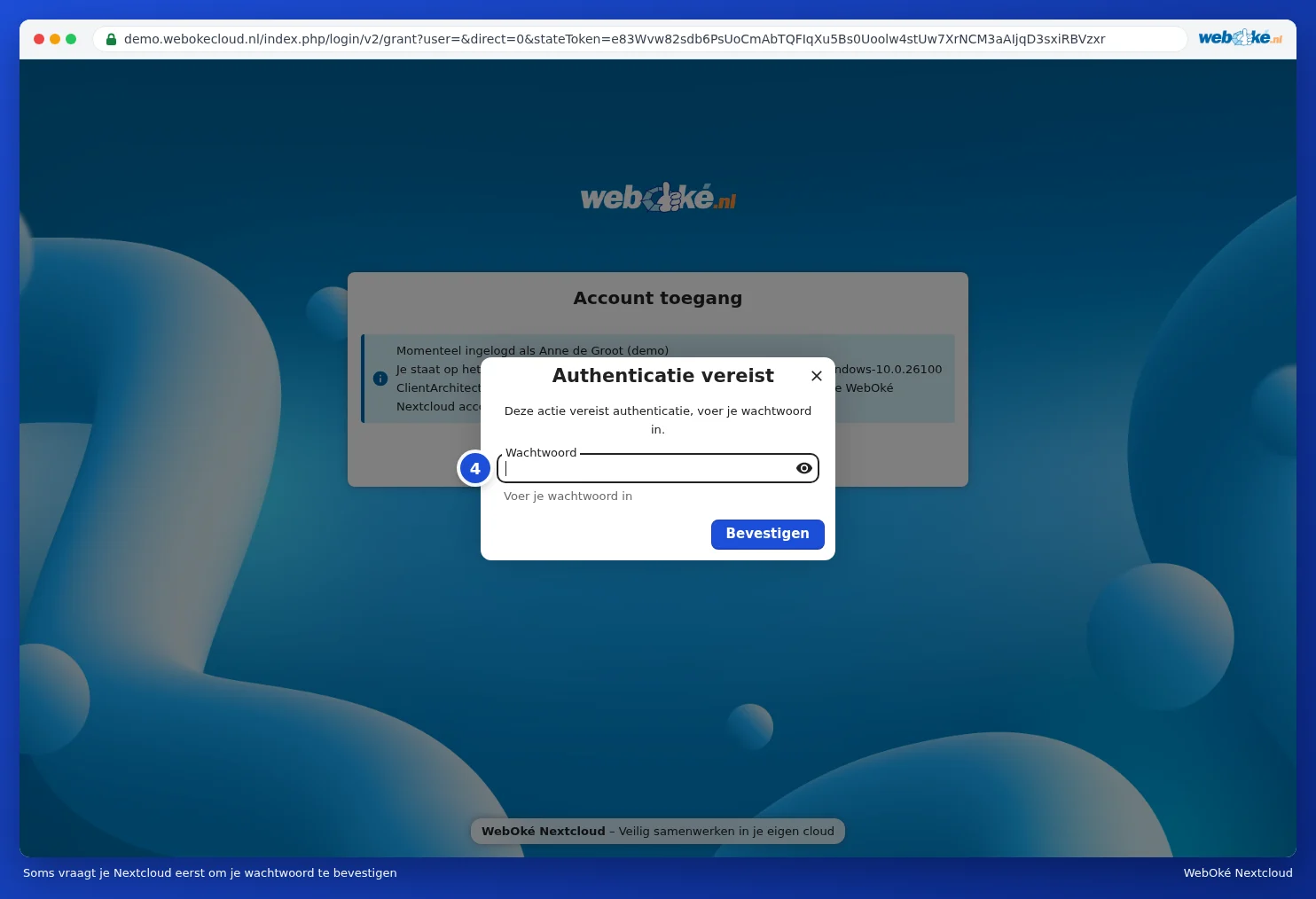
Ak ste boli v prehliadači prihlásení už dlhší čas, váš Nextcloud vás môže najprv požiadať o potvrdenie hesla: Vyžaduje sa overenie. Zadajte svoje bežné heslo (4) a kliknite na Potvrdiť.
Krok 4: výber toho, čo sa dostane na váš počítač
Späť v aplikácii si vyberiete spôsob synchronizácie:
| Voľba v aplikácii | Čo robí | Kedy zvoliť |
|---|---|---|
| Virtual files (virtuálne súbory) | Vidíte všetky svoje súbory a priečinky, ale súbor sa stiahne až vtedy, keď ho otvoríte. | Naše odporúčanie pre väčšinu ľudí, najmä na notebooku. Pozrite si Virtuálne súbory: vidieť všetko, stiahnuť len to, čo otvoríte. |
| Synchronize everything (synchronizovať všetko) | Všetko z vášho Nextcloud sa dostane na počítač ako skutočný súbor. | Ak chcete mať vždy a všade offline prístup ku všetkým svojim súborom a váš disk je dostatočne veľký. |
| Choose what to sync (vybrať, čo synchronizovať) | Zaškrtnete, ktoré priečinky sa dostanú na váš počítač. | Ak na tomto počítači potrebujete iba niekoľko priečinkov. Pozrite si Selektívna synchronizácia: len vybrané priečinky. |
Pri položke Local sync folder vidíte, kam sa priečinok na vašom počítači umiestni. Predvolene je to priečinok Nextcloud vo vašom používateľskom priečinku. Ak chcete iné miesto, kliknite na Choose. Vyberte prázdny priečinok na bežnom disku; virtuálne súbory nefungujú na sieťovom disku ani priamo v koreňovom priečinku disku (napríklad D:\). Potom kliknite na Connect (na počítači v slovenčine sa toto tlačidlo môže volať Pripojiť).
Aplikácia začne pracovať okamžite. Dĺžka prvej synchronizácie závisí od množstva súborov a vášho internetového pripojenia. Pri virtuálnych súboroch to prebieha rýchlo, pretože sa zatiaľ nič nesťahuje.
Krok 5: nájdenie vašich súborov
- Otvorte Prieskumníka. Vľavo sa nachádza Nextcloud s modrým oblakom. Tam nájdete svoje súbory.
- Kliknutím na oblak vpravo dole na paneli úloh zistíte, čo aplikácia robí. Vysvetlenie tohto okna nájdete v Oblak: ako čítať stav, aktivitu a chyby.
- Aplikácia sa odteraz spúšťa automaticky pri zapnutí počítača.
Tip: v Prieskumníkovi kliknite pravým tlačidlom myši na súbor v priečinku Nextcloud. Pod položkou Nextcloud nájdete okrem iného Deelopties a Openen in browser. Takto zdieľate súbor bez toho, aby ste museli najprv otvárať prehliadač. (Vo Windows 11 sa tieto možnosti niekedy nachádzajú pod Zobraziť ďalšie možnosti.)
Upozornenie: Windows nepovoľuje niektoré znaky v názvoch súborov, napríklad : ? * " < > |. Ak sa takýto názov nachádza vo vašom Nextcloud, aplikácia tento súbor preskočí. Ako to vyriešiť, sa dočítate v Súbory so zakázanými znakmi vyčistite, aby Windows opäť synchronizoval.
Aktualizácia
Aplikácia sama kontroluje, či je dostupná nová verzia, a upozorní vás na to. Najnovšiu verziu si môžete kedykoľvek stiahnuť aj pomocou tlačidla na našej stránke na stiahnutie a nainštalovať ju cez starú verziu. Vaše nastavenia a priečinok zostanú zachované.