
Kapitola 9 · 9.6
Pracovný čas a neprítomnosť nastaviť
Dajte svojim kolegom vedieť, kedy pracujete a kedy nie ste dostupní. Nastavíte to v časti Nastavenia, Dostupnosť. Dostanete sa tam aj cez Nastavenia kalendára, Nastavenia dostupnosti.
Váš pracovný čas
V časti Dostupnosť vyplníte pre každý deň, kedy pracujete. Ten, koho pozvete na stretnutie, potom v časti Nájsť čas uvidí, kedy nepracujete (pozri Ľudí pozvať na stretnutie).
- Kliknite na svoju profilovú fotografiu vpravo hore, zvoľte Nastavenia a vľavo kliknite na Dostupnosť.
- Kliknite za daným dňom (1) na plusko (2). Zobrazí sa blok od 9:00 do 17:00; upravte časy. Pracujete s prestávkou alebo v dvoch častiach? Pridajte ďalší blok.
- Zopakujte to pre ostatné pracovné dni a kliknite na Uložiť.
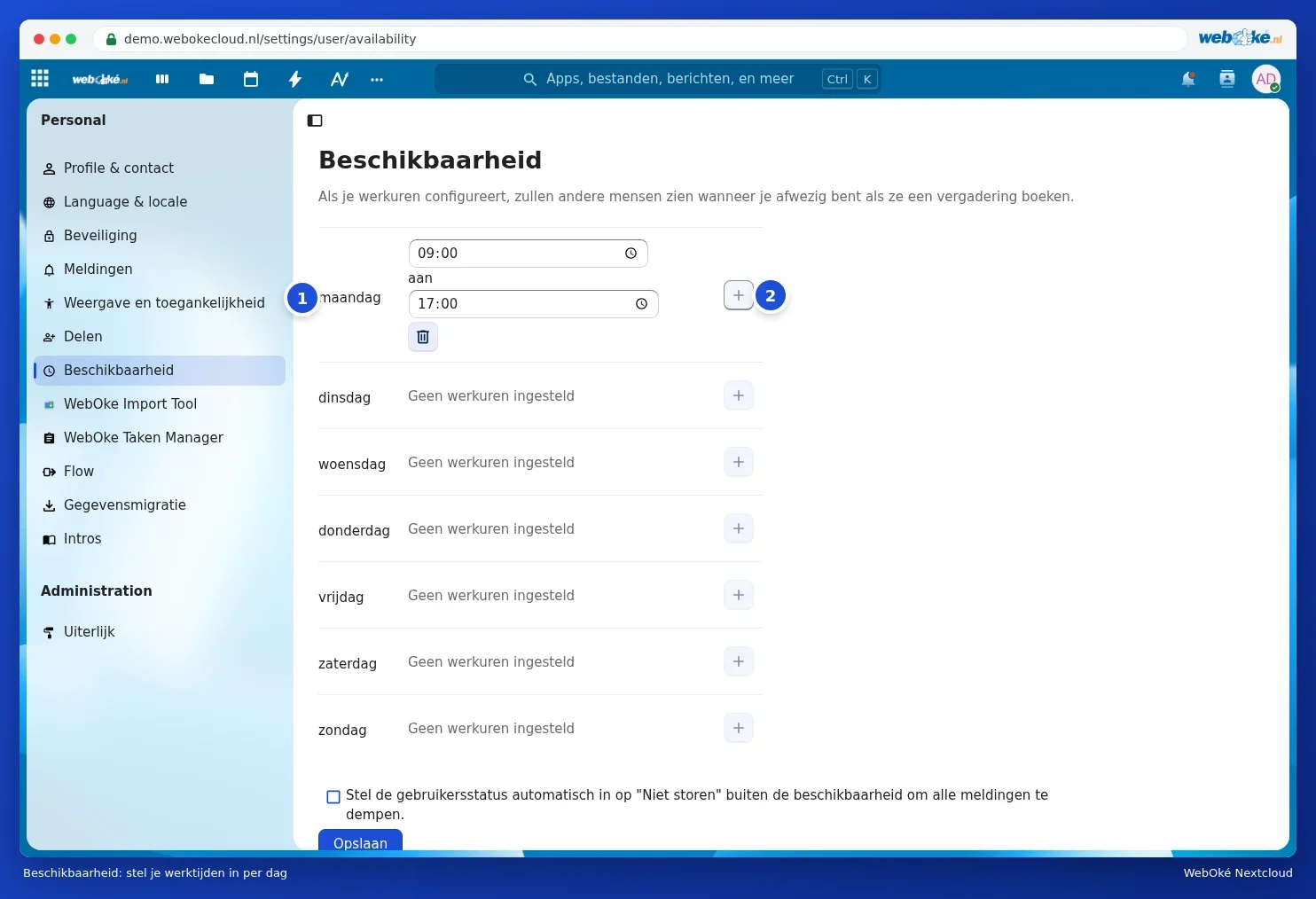
Ak zaškrtnete Mimo dostupnosti automaticky nastaviť stav používateľa na "Nerušiť" a stlmiť všetky upozornenia, mimo svojho pracovného času už nebudete dostávať upozornenia z vášho Nextcloud. Viac o vašom stave sa dočítate v Nastavenie stavu: pripojený, preč alebo nerušiť.
Neprítomnosť: dovolenka alebo voľno
Idete na dlhšie preč? Na tej istej stránke, v časti Neprítomnosť, vyplňte svoju neprítomnosť:
- Zvoľte Prvý deň a Posledný deň (vrátane) (1).
- Prípadne zvoľte Zástupcu počas neprítomnosti (2): kolegu vo vašom Nextcloud, na ktorého sa môžu ostatní obrátiť.
- Vyplňte Krátky stav neprítomnosti (3), napríklad Na dovolenke. Ten uvidia ostatní vedľa vášho mena.
- Napíšte Dlhú správu o neprítomnosti (4), v ktorej uvediete, kedy sa vrátite a kto vás zastupuje.
- Kliknite na Uložiť (5).

Počas vašej neprítomnosti kolegovia vo vašom Nextcloud uvidia, že nie ste dostupní, napríklad keď vám pošlú správu v Talk. Vrátite sa skôr? Kliknite na Vypnúť neprítomnosť.
Upozornenie: ide o neprítomnosť vo vašom Nextcloud. Automatickú odpoveď na e-maily, ktoré prichádzajú do vašej schránky, nastavujete priamo v danej schránke, napríklad vo svojom e-mailovom programe alebo vo webmaili svojho e-mailového balíka.