
Kapitola 12 · 12.2
Časová os, albumy a priečinky
Pozrieť si to v krátkom videu
Vaše fotografie sú uložené ako bežné súbory vo vašom Nextcloud. Aplikácie Fotografie a Spomienky ich zobrazujú tromi spôsobmi: podľa dátumu (časová os), podľa albumu a podľa priečinka.
Ktoré priečinky zobrazuje aplikácia Fotografie?
Fotografie zobrazujú fotky z priečinkov, ktoré si sami vyberiete. Kliknite vľavo dole na Nastavenia fotiek. Pod Adresáre médií je štandardne uvedený iba priečinok Photos. Kliknite na Pridať priečinok a vyberte priečinky, v ktorých máte fotky, napríklad priečinok, do ktorého nahráva váš telefón. Pri položke Nahrať priečinok vyberte, kam sa majú ukladať fotky, ktoré nahráte v aplikácii Fotografie. Ak v aplikácii Fotografie nič nevidíte, zvyčajne ešte nemáte nastavený správny priečinok v časti Adresáre médií.

Časová os
Všetky médiá v aplikácii Fotografie a časová os v aplikácii Spomienky zobrazujú všetky vaše fotky a videá podľa dátumu, najnovšie navrchu. Pomocou Fotografie a Videá v aplikácii Fotografie zobrazíte iba fotky alebo iba videá. Kliknutím na fotku ju zobrazíte vo veľkom; šípkami prejdete na ďalšiu.
Albumy
Album je zbierka fotiek z rôznych priečinkov. Fotky zostávajú vo svojich pôvodných priečinkoch, album na ne iba odkazuje. Ak fotku z albumu odstránite, zostane naďalej uložená vo vašich Súboroch.
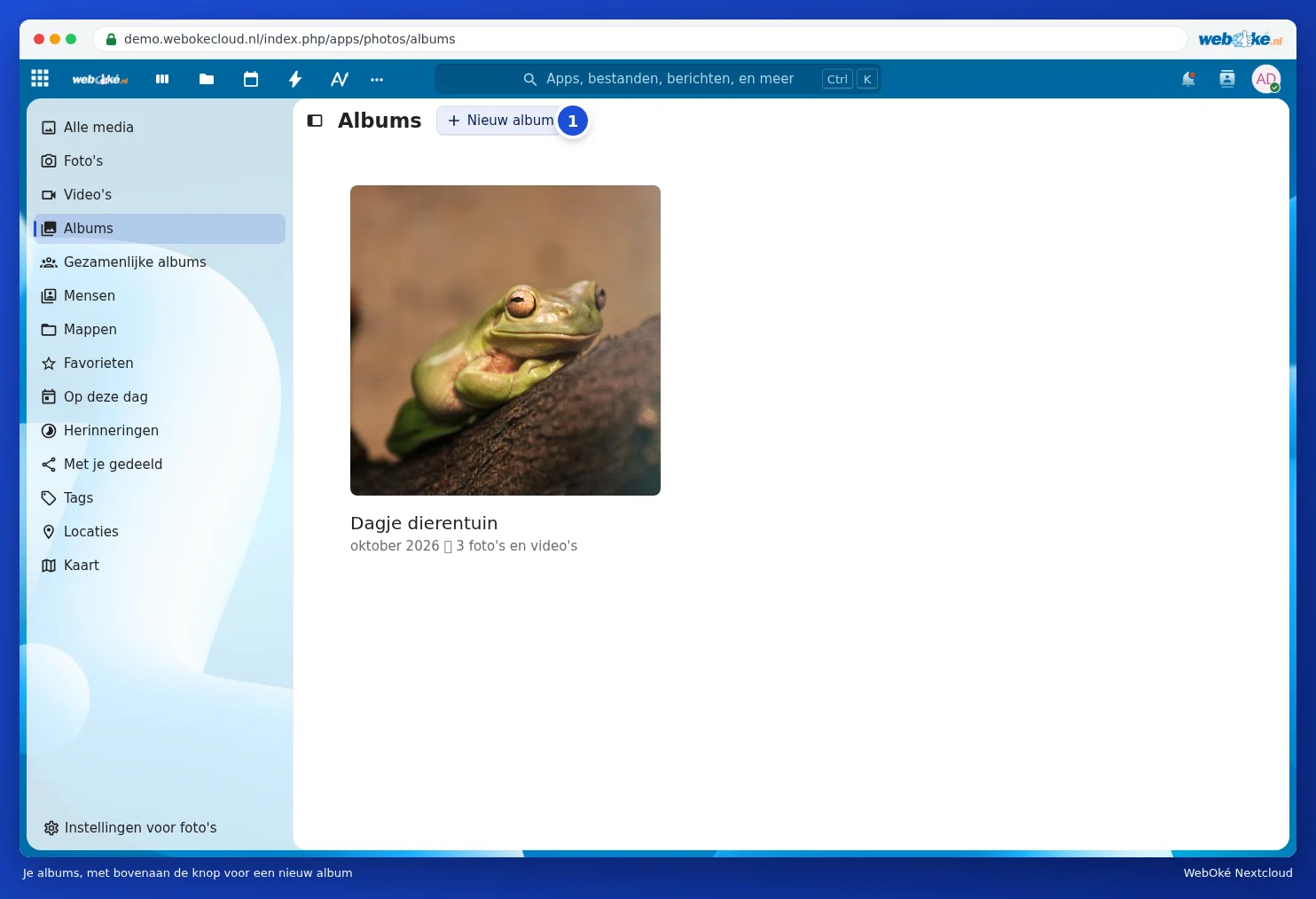
- V aplikácii Fotografie prejdite na Albumy a kliknite na Nový album (1).
- Do poľa Názov albumu zadajte názov a prípadne do poľa Umiestnenie albumu zadajte miesto. Pomocou Pridať spolupracovníkov môžete album hneď zdieľať s ďalšími osobami.
- Kliknite na Vytvoriť album a vyberte fotky, ktoré doň majú patriť.

V otvorenom albume neskôr pridáte ďalšie fotky pomocou Pridať fotky do tohto albumu (1). Tlačidlom vedľa neho (2) album zdieľate. Fotky môžete vybrať aj na časovej osi a následne ich pridať do albumu. Nad zobrazením Všetky médiá vám Vytvoriť nový album z filtrov vytvorí album zo všetkých fotiek, ktoré zodpovedajú vašim filtrom, napríklad miestu alebo obdobiu.

Priečinky
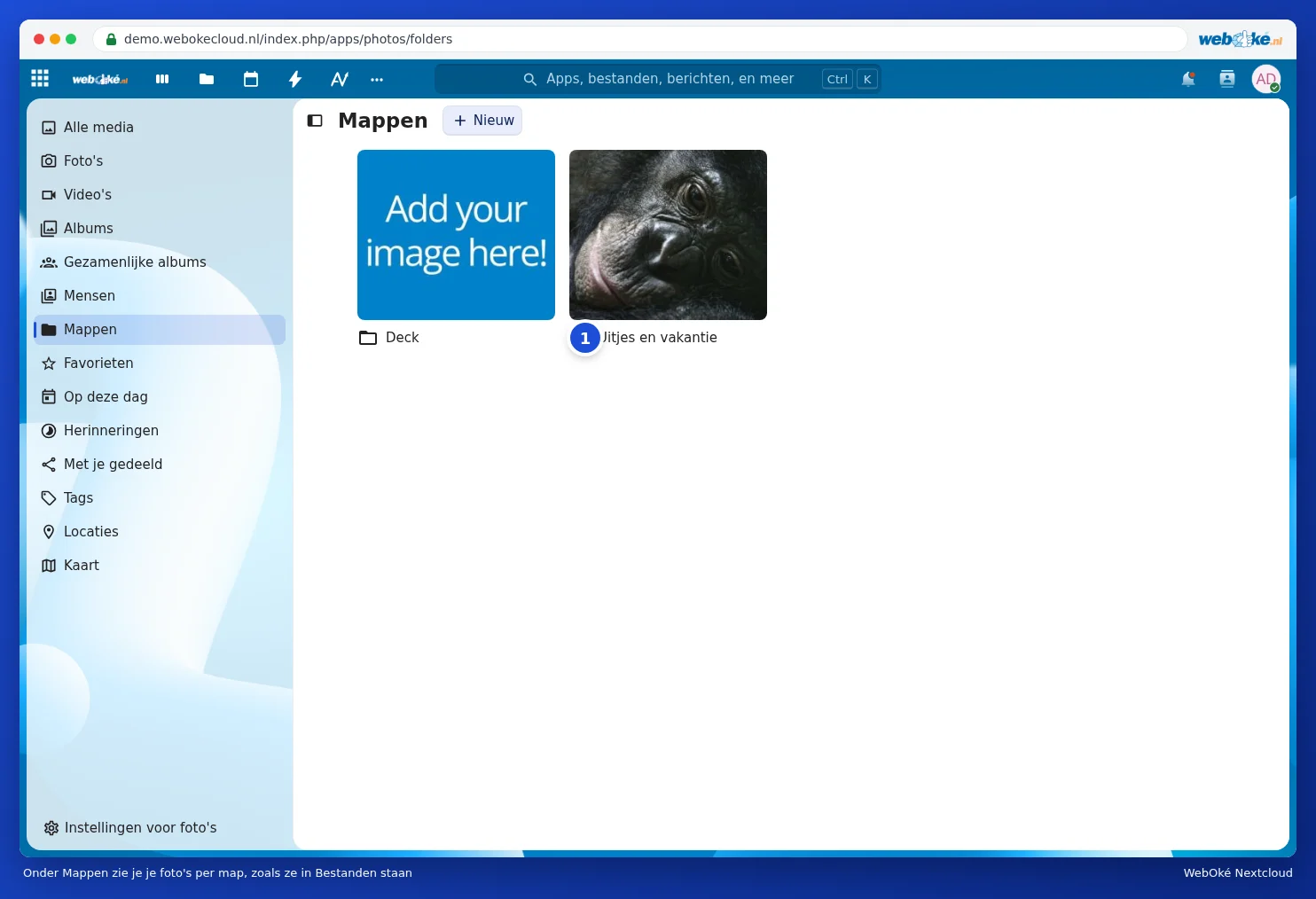
V časti Priečinky vidíte svoje fotky podľa priečinkov, presne tak, ako sú usporiadané v Súboroch, ale zobrazené ako veľké náhľady. Je to užitočné, ak máte fotky už prehľadne usporiadané v priečinkoch podľa roka alebo udalosti, ako napríklad nižšie priečinok Uitjes en vakantie (1).
Obľúbené a štítky
- Kliknutím na hviezdičku pri fotke ju označíte ako obľúbenú. Vaše obľúbené fotky nájdete v časti Obľúbené.
- Štítky, ktoré fotke priradíte v Súboroch, nájdete v časti Štítky. Pozrite si Hľadanie, obľúbené, nedávne a štítky.
Mazanie fotiek
Keď fotku vymažete v aplikácii Fotografie alebo Spomienky, odstránite tým súbor z vášho Nextcloud. Ešte nejaký čas zostane v priečinku Zmazané súbory a dá sa obnoviť. Pozrite si Ako obnoviť zmazaný súbor zo Zmazaných súborov. Ak chcete fotku odstrániť iba z albumu, vyberte ju v albume a zvoľte Odstrániť vybrané z albumu.