
Kapitola 6 · 6.2
Obnovenie staršej verzie a pomenovanie verzií
Pozrieť si to v krátkom videu
Zakaždým, keď sa súbor zmení, WebOké Nextcloud uloží predchádzajúci stav ako verziu. Vymazali ste niečo, čo predsa len potrebujete, alebo kolega prepísal dokument? Vtedy jednoducho obnovíte staršiu verziu.
Zobrazenie verzií súboru
- Kliknite pravým tlačidlom myši na súbor a vyberte Podrobnosti.
- V bočnom paneli otvorte kartu Verzie (1).

Hore sa nachádza Aktuálna verzia (2). Pod ňou sú staršie verzie (3), spolu s informáciou, kto zmenu urobil, kedy a akú mala veľkosť. Úplne prvá verzia sa nazýva Úvodná verzia. Kliknutím na staršiu verziu si ju zobrazíte.
Čo môžete s verziou urobiť?
Kliknite na tri bodky vedľa staršej verzie:
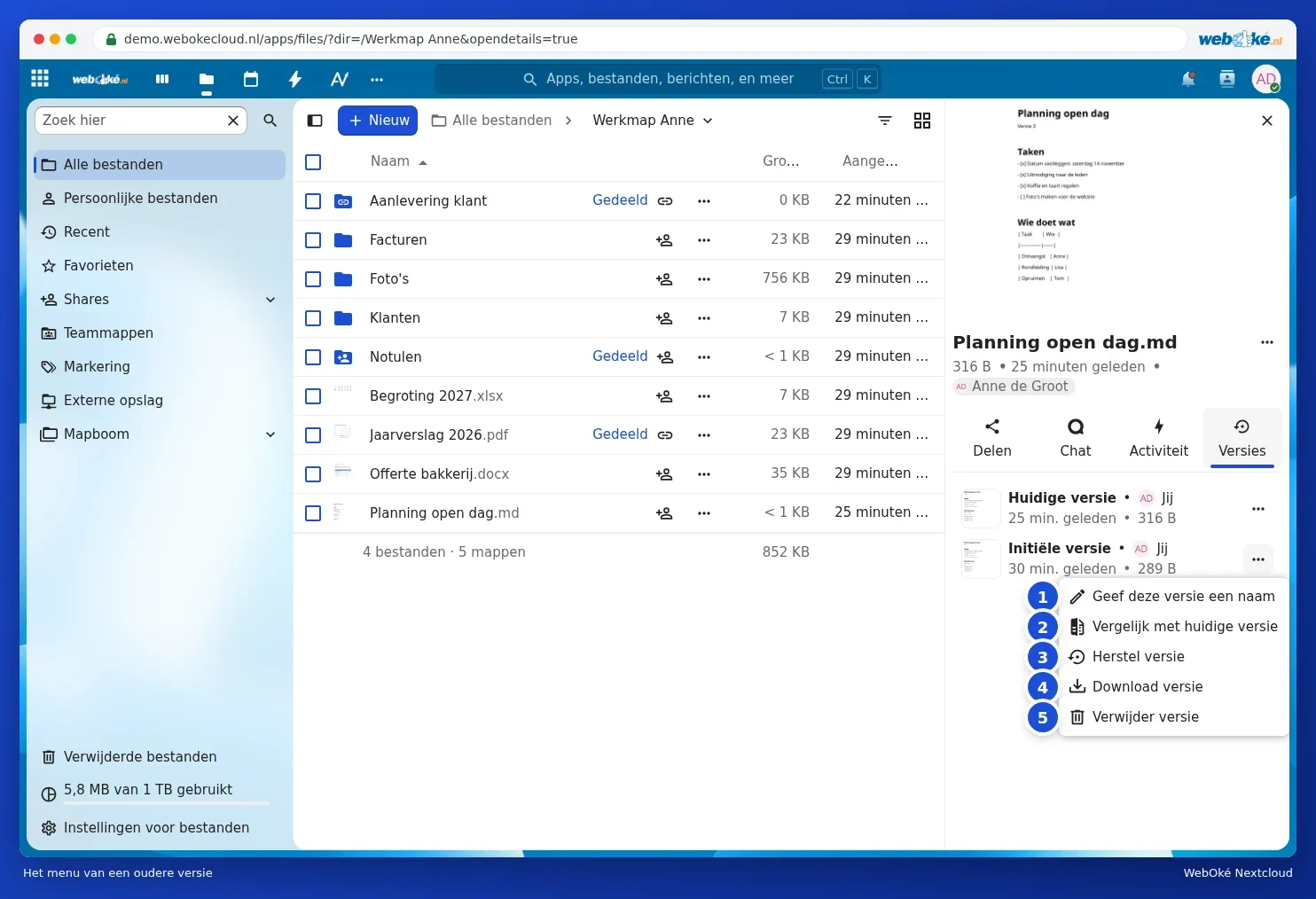
- Pomenovať túto verziu (1): napríklad "Odovzdané na obecnom úrade". Vďaka tomu ju neskôr rýchlo nájdete. Pomenovaná verzia zostane zachovaná aj vtedy, keď sa staršie verzie automaticky odstraňujú.
- Porovnať s aktuálnou verziou (2): zobrazí sa vám stará aj aktuálna verzia vedľa seba.
- Obnoviť verziu (3): stará verzia sa znova stane aktuálnou. Verzia, ktorú nahrádzate, sa tiež zachová ako verzia. Takže neprídete o nič.
- Stiahnuť verziu (4): staršiu verziu uložíte samostatne do počítača.
- Odstrániť verziu (5): odstránite verziu, ktorú už nepotrebujete.
Tip: ak pracujete v Euro-Office, Euro-Office má aj vlastnú históriu verzií. Pozrite si príručku Euro-Office.
Upozornenie: verzie existujú len pre súbory vo vašom WebOké Nextcloud. Súbor, ktorý sa nachádza iba vo vašom počítači a nikdy nebol synchronizovaný, nemá žiadne verzie.