
Kapitola 11 · 11.1
Deck: nástenky, zoznamy a karty, a spoločné používanie
Pozrieť si to v krátkom videu
Deck je nástenka na úlohy, tiež nazývaná kanban. Vytvoríte nástenku pre projekt, so zoznamami ako Úlohy, Prebieha a Hotovo. Každá úloha je karta, ktorú presúvate zo zoznamu do zoznamu. Tak na prvý pohľad vidíte, kto čo robí a čo ešte treba urobiť. Deck je súčasťou každého balíka WebOké.

Obrazovka Deck
- Vľavo sú vaše nástenky. Pomocou Pridať nástenku (1) vytvoríte novú nástenku: zadáte jej názov a farbu.
- Každý stĺpec je zoznam (2). Číslo za názvom udáva počet kariet.
- Karta (3) zobrazuje názov, štítky, termín dokončenia a kto na nej pracuje. Malá ikona znamená, že k nej patrí popis, príloha alebo komentár.
- Pomocou kartičky s plusom (4) v hornej časti zoznamu pridáte kartu. Napíšte názov a stlačte Enter.
- Pomocou Pridať zoznam (5) vytvoríte nový stĺpec.
- Pomocou Otvoriť detaily (6) otvoríte bočný panel nástenky, kde ju môžete zdieľať a spravovať štítky.
Kartu presuniete tak, že ju myšou pretiahnete do iného zoznamu alebo na iné miesto. Aj zoznamy môžete presúvať, aby ste zmenili ich poradie. Pomocou Search cards vpravo hore vyhľadávate medzi všetkými kartami na nástenke a pomocou ikony lievika filtrujete podľa štítku, osoby alebo termínu dokončenia.
Vyplnenie karty
Kliknite na kartu. Karta sa otvorí v okne so záložkami Podrobnosti, Prílohy, Komentáre a Aktivita.
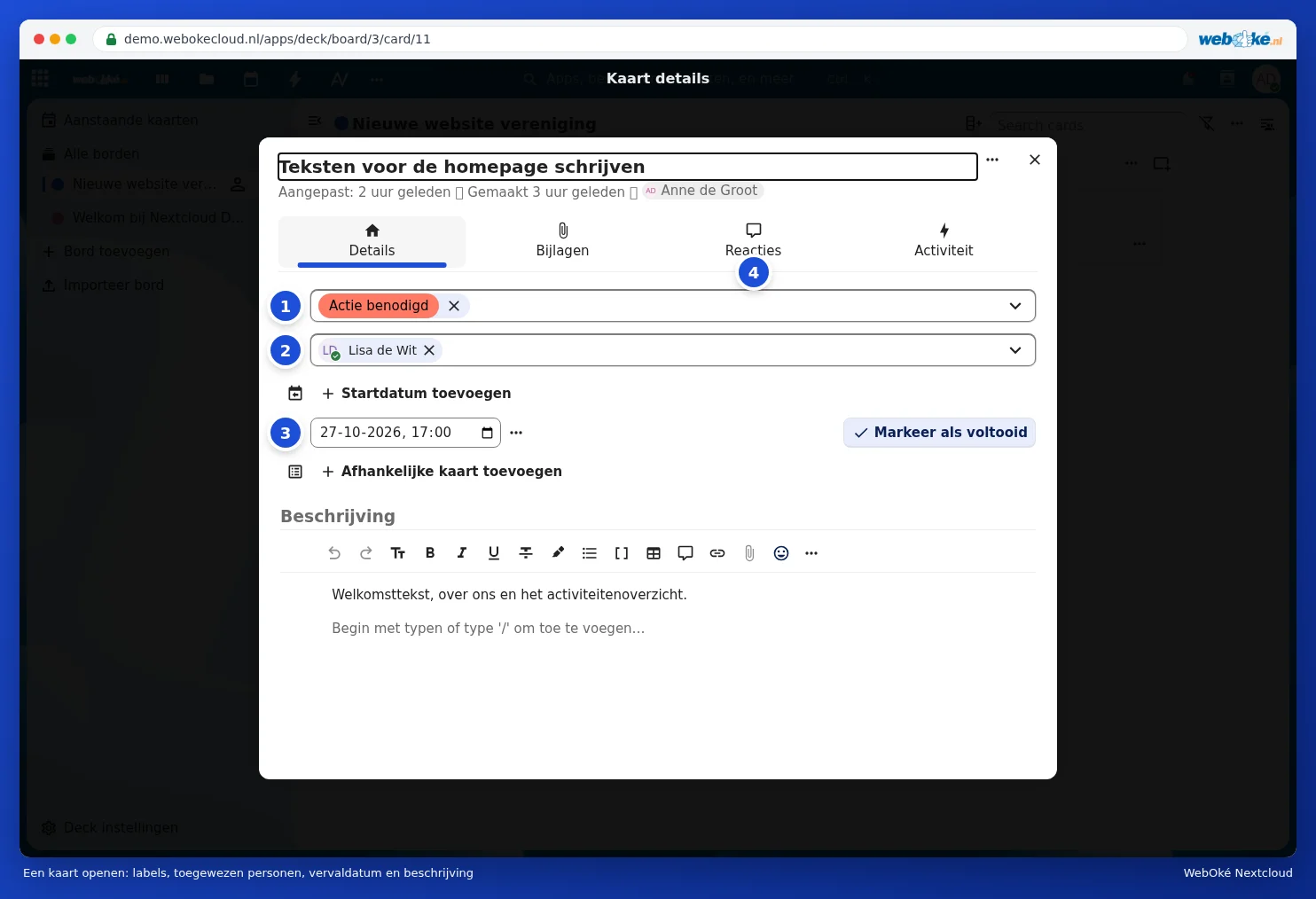
- Štítky (1): farby na zoskupovanie kariet. Predvolene sú k dispozícii štítky Ukončené, Na posúdenie, Potrebná akcia a Neskôr. Vlastné štítky vytvoríte v bočnom paneli nástenky.
- Priradiť (2): vyberte, kto sa úlohy ujme. Daná osoba dostane upozornenie.
- Termín dokončenia (3): konečný termín. Pomocou Pridať dátum začatia zadáte aj začiatok. Pomocou Označiť ako dokončené kartu odškrtnete.
- V časti Komentáre (4) sa radíte o úlohe a v časti Prílohy pridávate súbory. Do veľkého poľa napíšte popis: môžete použiť formátovanie, zoznamy a zaškrtávacie políčka.
Zdieľanie nástenky s ostatnými
- Kliknite vpravo hore na Otvoriť detaily. Bočný panel nástenky sa otvorí na záložke Zdieľanie.
- Kliknite na pole pod Select account (1) a napíšte meno kolegu, skupiny alebo tímu. Kliknite na meno.
- Pre každú osobu (2) vyberte, čo smie robiť. S oprávnením Môže upravovať smie vytvárať a upravovať karty. Cez tri bodky udelíte aj právo na zdieľanie alebo správu nástenky (zoznamy a štítky), prípadne osobu opäť odstránite.
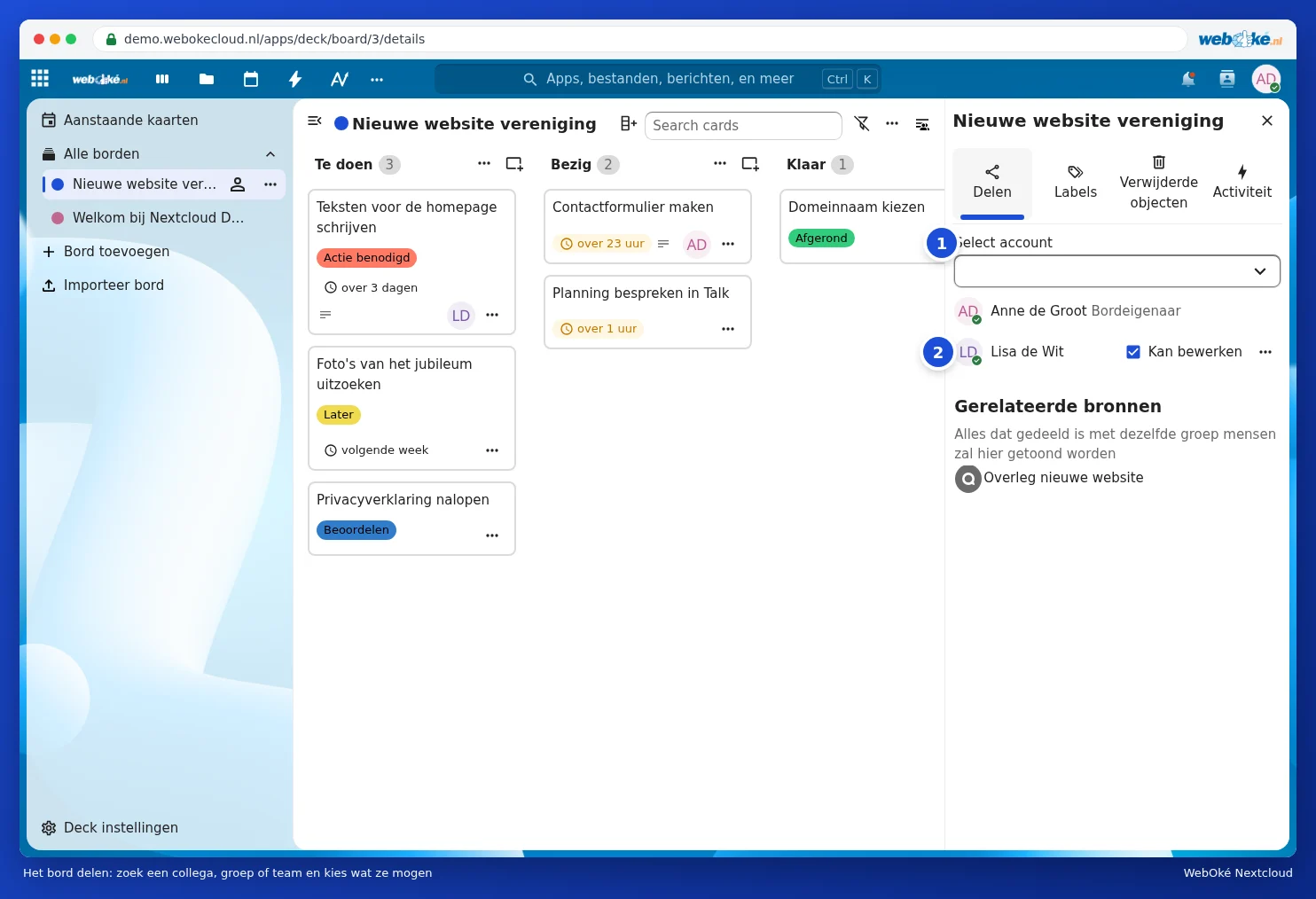
V tom istom bočnom paneli spravujete v časti Štítky štítky nástenky a v časti Zmazané položky nájdete zmazané zoznamy a karty. Každý, s kým nástenku zdieľate, ju vidí vo vlastnom Deck v časti Všetky nástenky. Zdieľanie s ľuďmi bez konta nie je v Deck možné: na to použite zdieľaný priečinok alebo Talk s hosťovským odkazom.
Menu nástenky
Kliknite vľavo na tri bodky za nástenkou (1). Nástenku môžete upraviť, duplikovať, archivovať alebo zmazať. Pomocou Pripomienky termínu dokončenia (2) vyberiete, či chcete dostávať upozornenie na karty, ktorým čoskoro vyprší termín. Exportovať nástenku (3) vytvorí súbor celej nástenky, ktorý slúži ako záloha alebo na import do iného Nextcloud pomocou Importovať nástenku.

Všetky vaše termíny na jednom mieste
V časti Nadchádzajúce karty sa nachádzajú karty s termínom dokončenia zo všetkých vašich nástenok, rozdelené do kategórií Platnosť skončila, Dnes, Zajtra, Následujúcich 7 dní a Neskôr. O tom, ako tieto karty zobraziť vo svojom Kalendári alebo na Infopaneli, si prečítajte v Infopanel a aplikácie spolu v praxi a Nástenka Deck s termínmi vo vašom kalendári.
Deck v telefóne
Na Android môžete použiť aplikáciu Nextcloud Deck, ktorú vytvára komunita. Prihlasujete sa pomocou adresy svojho Nextcloud, rovnako ako v aplikácii Nextcloud. Na iPhone a iPad používate Deck v prehliadači. Pozrite si aj Talk, Poznámky a Nástenka vo vašom telefóne.
Tip: nástenka sa hodí aj doma: nástenka na nákupy, nástenka na práce pri rekonštrukcii alebo nástenka s úlohami pre deti.