
Kapitola 3 · 3.3
Nastavenie aplikácie autentifikátora a uloženie záložných kódov
Aplikácia autentifikátora vytvára vo vašom telefóne každých 30 sekúnd nový šesťciferný kód. Tento kód zadáte pri prihlasovaní namiesto kódu z e-mailu. Je to rýchlejšie a funguje to aj vtedy, keď vám e-mail práve nefunguje. Medzi známe bezplatné aplikácie patrí Microsoft Authenticator, Google Authenticator, Aegis (Android) a autentifikátor v správcoch hesiel ako Bitwarden, 1Password alebo Proton Pass. V Nextcloud sa to volá TOTP.
Krok 1: povolenie TOTP
- Ak ešte nemáte aplikáciu autentifikátora, nainštalujte si ju do telefónu.
- V Nextcloud prejdite do nastavení zabezpečenia: kliknite na svoju profilovú fotku, zvoľte Nastavenia a vľavo kliknite na Zabezpečenie.
- Pri položke TOTP (Aplikácia autentifikátora) zaškrtnite Povoliť TOTP (1).

Krok 2: naskenovanie QR kódu
- Vyžiadal si Nextcloud najprv vaše heslo? Zadajte ho na potvrdenie. Deje sa to pri každej dôležitej zmene vo vašom zabezpečení.
- Zobrazí sa QR kód (1) s textom Ako rýchly postup naskenujte tento QR kód pomocou svojej aplikácie TOTP. Otvorte svoju aplikáciu autentifikátora, zvoľte pridanie nového účtu a naskenujte kód.
- Vaša aplikácia teraz zobrazuje šesťciferný kód pre WebOké Nextcloud.
- Pod QR kódom vás Nextcloud požiada o testovací kód (2): Po nastavení vašej aplikácie musíte zadať testovací kód, aby ste sa uistili, že všetko funguje správne. Zadajte kód z aplikácie do poľa a kliknite na Overiť. Až potom bude TOTP skutočne zapnuté.
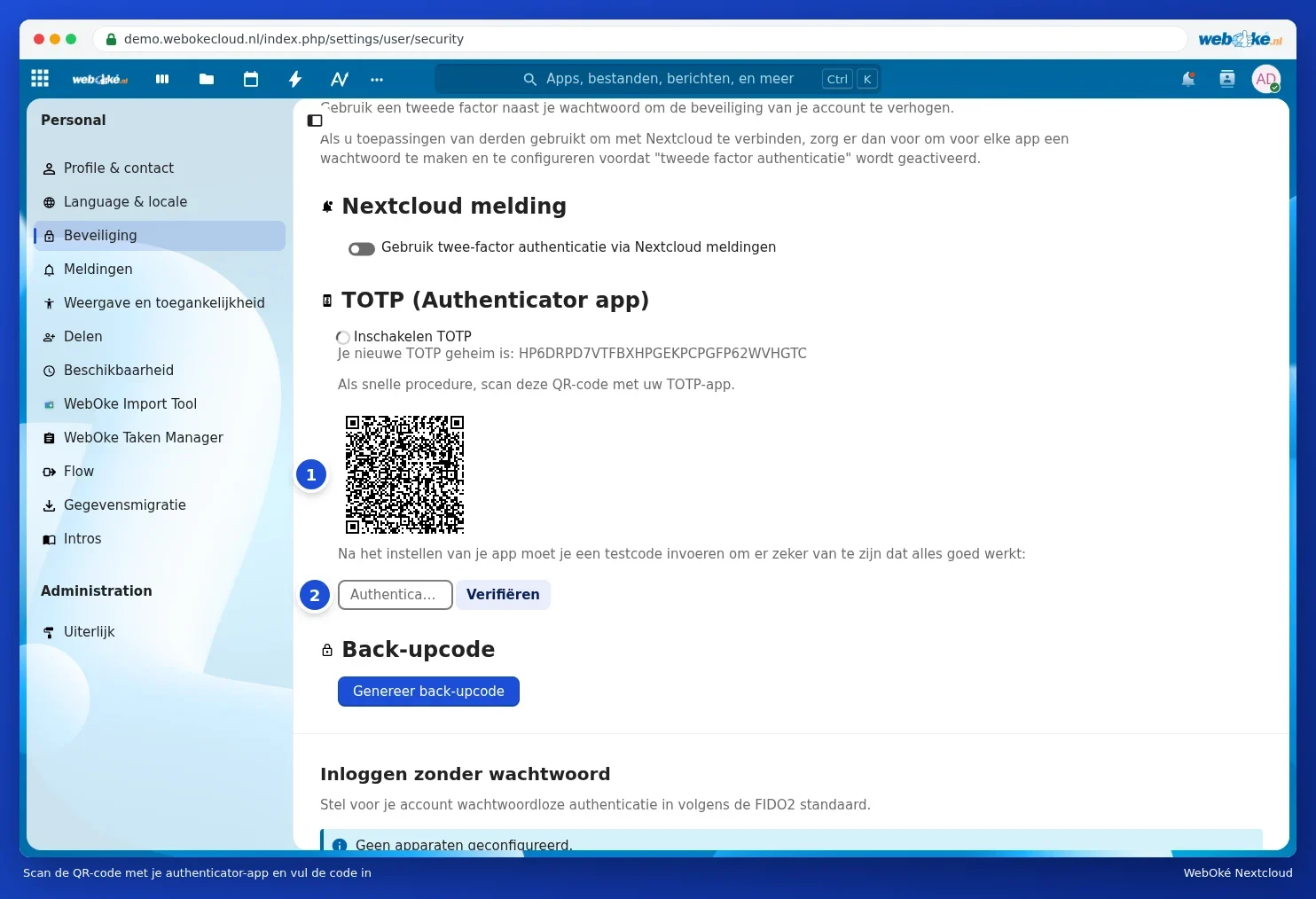
Tip: Nedarí sa vám naskenovať kód, napríklad preto, že máte Nextcloud otvorený na tom istom telefóne? Nad QR kódom nájdete aj tajný kľúč v podobe textu, za textom Váš nový TOTP kľúč je:. Ten zadajte alebo vložte do svojej aplikácie. Správcovia hesiel ako Bitwarden a 1Password tento kľúč dokážu prevziať aj priamo.
Krok 3: vytvorenie a uloženie záložných kódov
Ak stratíte telefón, prídete tým aj o svoju aplikáciu autentifikátora. Na tento prípad slúžia záložné kódy: desať kódov, z ktorých každý funguje iba raz.
- Na tej istej stránke pri položke Záložný kód kliknite na Vytvoriť záložné kódy (1).
- Zobrazí sa desať kódov. Uložte ich pomocou Uložiť záložné kódy alebo ich vytlačte pomocou Vytlačiť záložné kódy.
- Uchovávajte ich na bezpečnom mieste, nie v tom istom telefóne, v ktorom máte aplikáciu autentifikátora. Napríklad vytlačené pri svojich dôležitých dokumentoch, alebo vo svojom správcovi hesiel.

Ak máte zapnuté TOTP, ale ešte ste nevytvorili záložné kódy, Nextcloud vám to pripomenie upozornením pri zvončeku: Vytvoriť záložné kódy.
Upozornenie: Záložné kódy uvidíte iba raz. Ak si neskôr vytvoríte nové kódy, staré prestanú fungovať.
Prihlasovanie pomocou aplikácie autentifikátora
Ak máte okrem e-mailového kódu zapnuté aj TOTP, Nextcloud sa po zadaní hesla opýta, ktorý druhý krok chcete použiť. Zvoľte aplikáciu autentifikátora a zadajte kód, ktorý vám vaša aplikácia práve zobrazuje. Ak ste stratili telefón, zvoľte Použiť záložný kód a zadajte jeden zo svojich záložných kódov. Kód, ktorý takto použijete, si na svojom zozname prečiarknite.
Overovanie bez hesla
Pod dvojstupňovým overením nájdete aj možnosť Overovanie bez hesla. Tam pomocou Pridať zariadenie WebAuthn (1) prepojíte bezpečnostný kľúč (napríklad YubiKey) alebo prístupový kľúč (passkey) z vášho počítača alebo telefónu. Potom si na prihlasovacej obrazovke môžete zvoliť Prihlásiť sa pomocou zariadenia. Ide o doplnkovú možnosť, vaše heslo a ostatné metódy naďalej fungujú bežne.

Nový telefón
Prechádzate na iný telefón? Najprv si preneste svoje účty do aplikácie autentifikátora (väčšina aplikácií na to má funkciu), alebo vypnite TOTP a následne ho znova zapnite a naskenujte nový QR kód novým telefónom. Urobte to skôr, než svoj starý telefón vymažete alebo odovzdáte.